Bir çevirinin son hâli çoğu zaman bir PDF’tir: dizgiden çıkmış broşür, imzalanmış sözleşme, basılıp mühürlenip taranmış belge. Sorular da tam bu noktada gelir: “Bu çeviri doğru mu?”, “Dizgici bir cümleyi atlamış mı?”, “Rakamların hepsi hâlâ doğru mu?” Şimdiye kadar bunları yanıtlamak, iki PDF’i yan yana okumak demekti.
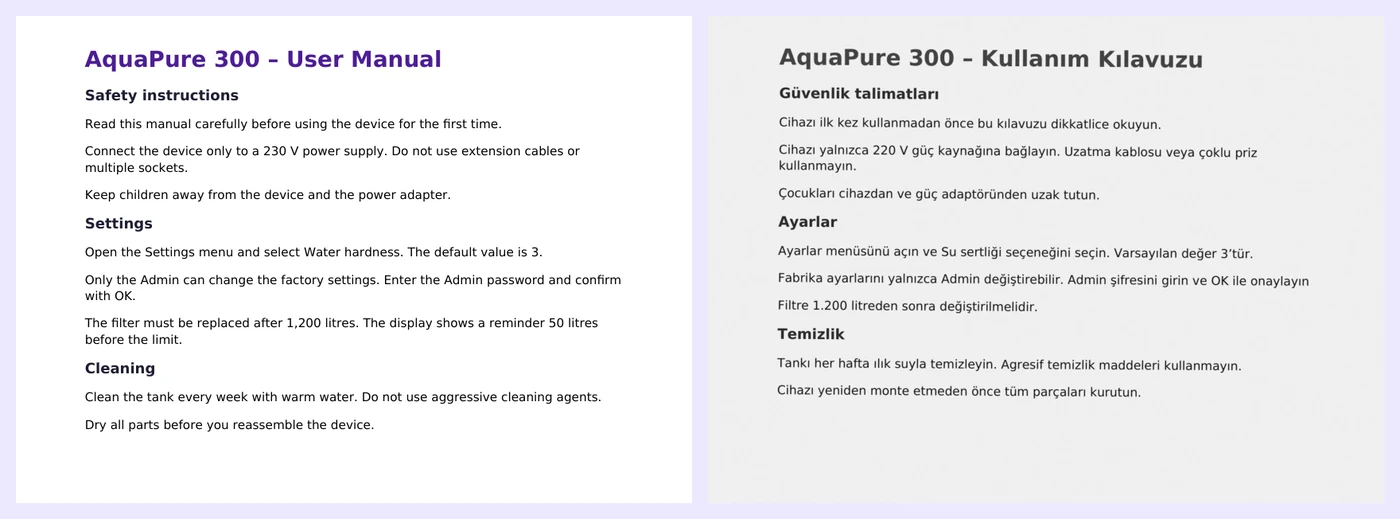
Linigu QA Checker artık her iki tarafta da PDF dosyalarını ve görselleri kabul ediyor. Her sayfanın metnini okuyor (taranmış sayfalarda OCR ile), orijinal ve çevirinin paragraflarını eşleştiriyor ve Trados ve Word dosyalarındakiyle aynı kural tabanlı kontrolleri çalıştırıyor. Örneğimiz: dijital PDF olarak İngilizce bir kılavuz ve hafif eğik taranmış Türkçe çevirisi.
Hangi kombinasyonlar çalışır?
Original + translation seçeneğini seçin ve biçimleri ihtiyacınıza göre birleştirin:
| Orijinal | Çeviri | Raporda düzeltme |
|---|---|---|
| Word veya PDF | Dijital PDF | Kontrol, arama ve dışa aktarma |
| Word veya PDF | Taranmış PDF veya fotoğraf (JPG, PNG, TIFF) | Kontrol, arama ve dışa aktarma |
| Taranmış PDF veya fotoğraf | Word | Evet, çevrilmiş Word dosyasına kaydedilir |
| Word | Word | Evet, bkz. iki Word dosyası için QA |
Adım adım
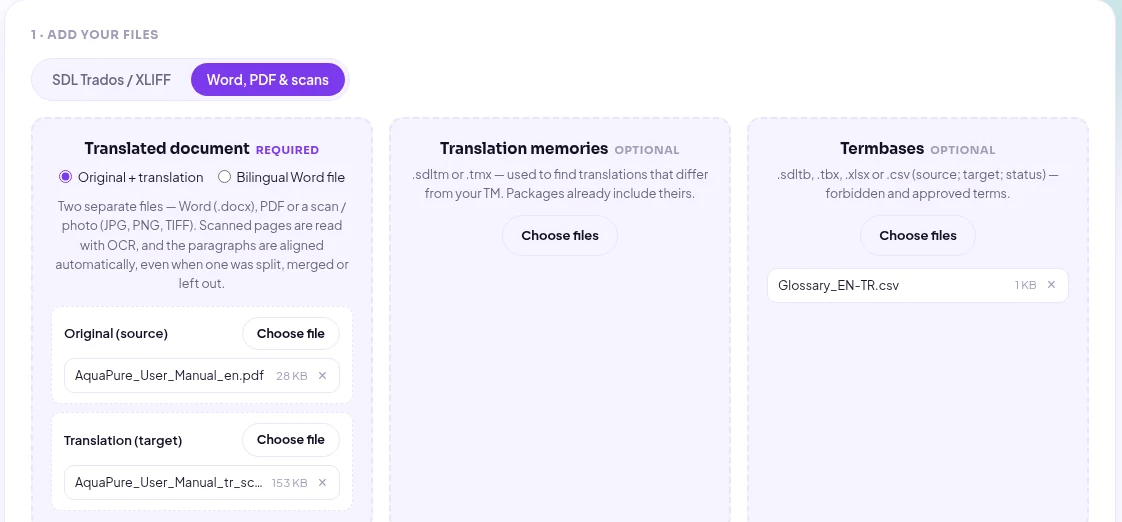
1. Orijinali ve PDF çeviriyi yükleyin
QA Checker’ı açın, Word, PDF & scans sekmesine geçin ve Original + translation seçili kalsın. Orijinali Original (source) alanına, PDF’i veya taramayı Translation (target) alanına koyun. Varsa bir terim veritabanı ekleyin; burada “Admin” için “Yönetici” şartı koyan İngilizce-Türkçe bir sözlük kullanıyoruz.
2. Dilleri seçin
Taramalarda diller iki kez önemlidir: yazım ve noktalama kuralları için ve metin tanımanın kendisi için. “Detect automatically” dili ilk taranmış sayfadan tanır ve ardından taramanın tamamını o dilin kendi modeliyle okur. Rusça, Arapça, Çince, Hintçe gibi Batı Avrupa dışındaki diller için dili kendiniz seçin.
3. Kontrolü başlatın
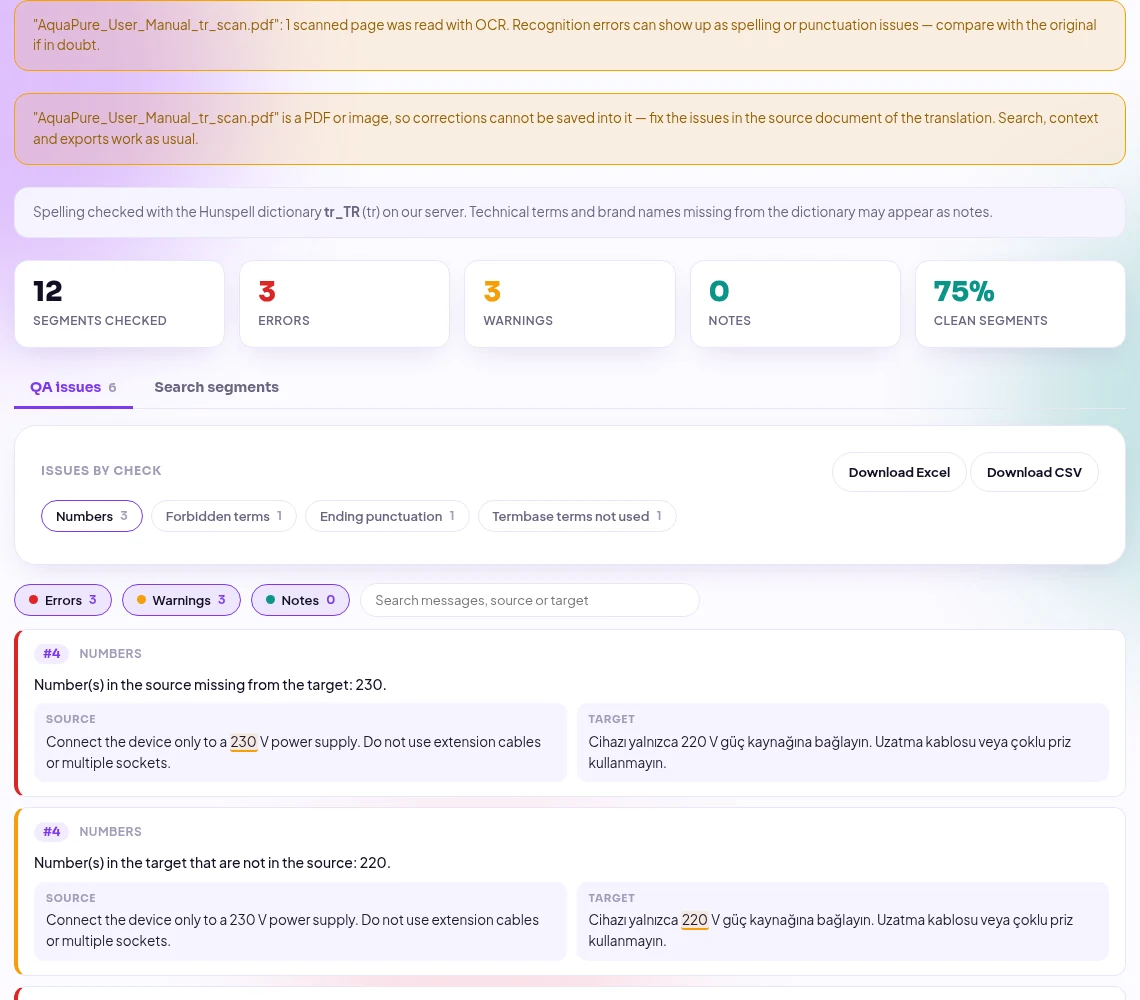
Run QA check düğmesine tıklayın. Taranmış sayfaların her biri yaklaşık bir ila iki saniye sürer. Ardından rapor kaç sayfanın OCR ile okunduğunu ve çevirinin bir PDF olduğunu belirtir; arkasından özet gelir: örneğimizde 12 segment, 3 hata ve 3 uyarı.
Kontrol aracı neler buldu?
Taranmış Türkçe kılavuzda, bir çıktıyı okurken kolayca gözden kaçabilecek dört hata var:
| Paragraf | Kontrol | Sorun |
|---|---|---|
| #4 | Sayılar | “230 V”, “220 V” olmuş |
| #8 | Yasak terim | Onaylı “Yönetici” yerine “Admin” |
| #8 | Cümle sonu noktalaması | Sondaki nokta eksik |
| #9 | Sayılar | Koca bir cümle eksik ve onunla birlikte “50” de |

Sonuncusu, sayı kontrolünün PDF’lerde neden bu kadar işe yaradığını gösteriyor. 9. paragrafta ikinci cümle (“The display shows a reminder 50 litres before the limit”) düzenden düpedüz düşmüş. Yanlış bir kelime yok, ama eksik “50” durumu ele veriyor:

Çevirinin tamamında arama yapın
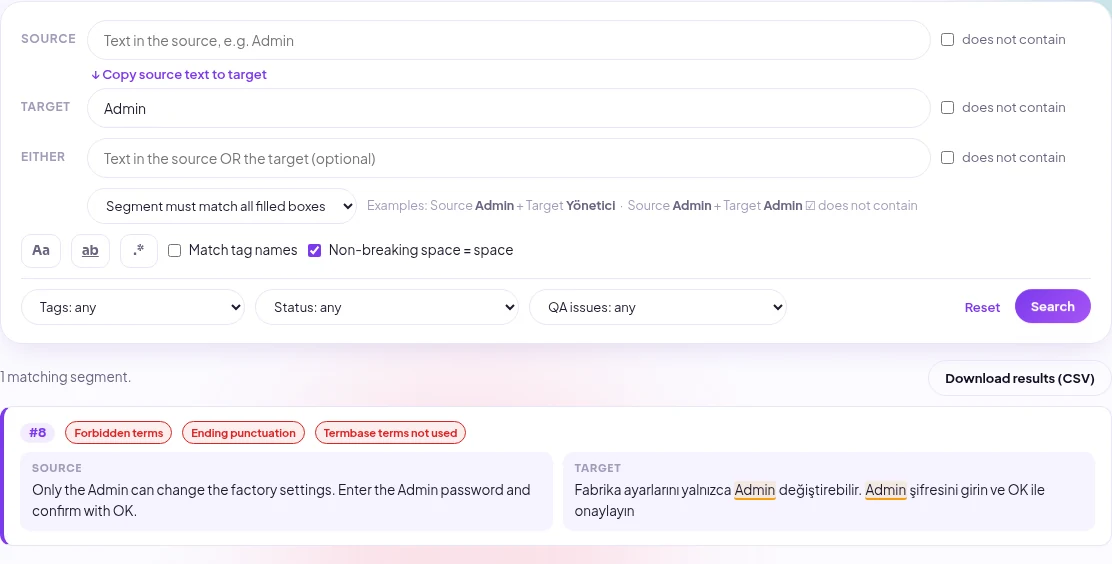
Search segments sekmesi PDF çevirilerinde de çalışır. Kaynakta, hedefte ya da her ikisinde, “does not contain”, düzenli ifadeler ve filtrelerle arama yapın; örneğin çevirisinde hâlâ “Admin” geçen tüm paragrafları bulun:
PDF çevirileri neden raporda düzenlenmiyor?
PDF bir baskı düzenidir, düzenlenebilir bir metin değildir: Çeviri Word, InDesign ya da bir CAT aracında yazılmış ve dışa aktarılmıştır. Bu yüzden QA Checker PDF çevirilerinde Edit düğmesi göstermez; düzeltmenin doğru yeri kaynak belgedir. Raporu Excel veya CSV olarak dışa aktarıp çevirmene ya da dizgiciye gönderin, kaynak dosyayı düzeltin, PDF’i yeniden dışa aktarın ve kontrolü bir kez daha çalıştırın. Çeviri hâlâ Word dosyası olarak elinizdeyse onu yükleyin; o zaman doğrudan raporda düzeltebilirsiniz.
Taramalardan güvenilir sonuç almak
- 300 dpi veya üzeri: Net bir tarama net bir metin verir. Fotoğraflar düz, dik ve iyi aydınlatılmış olmalı.
- Önce dil: Batı Avrupa dışındaki tüm dillerde kaynak ve hedef dili seçin.
- OCR hatasını OCR hatası olarak okuyun: Test taramalarımızdan birinde “AquaPure”, “AguaPure” olarak okundu. Bir bildirim tuhaf görünüyorsa çevirmene iletmeden önce taramayla karşılaştırın.
- Sayılar sağlamdır: Rakamlar çok güvenilir şekilde tanınır; bu yüzden sayı kontrolleri taramalarda en değerli kontroller arasındadır.
Bilmekte fayda var
- Dosya başına en fazla 50 taranmış sayfa OCR ile okunur; dijital PDF sayfaları için böyle bir sınır yoktur.
- Bir sayfadaki her metin bloğu bir paragraf olur. Çok sütunlu karmaşık düzenlerde eşleşmeyi bağlam görünümünde kontrol edin.
- Her sayfada bulunan üst bilgi, alt bilgi ve sayfa numaraları da paragraf olarak okunur.
- Parola korumalı PDF’ler açılamaz; önce parolayı kaldırın. El yazısı tanınmaz.
- Yapay zekâ kullanılmaz: OCR ve tüm kontroller sunucumuzda çalışır, dosyalar 24 saat sonra otomatik olarak silinir.
Sık sorulan sorular
Bir PDF çevirisini ücretsiz kontrol edebilir miyim?
Evet. QA Checker ücretsiz bir hesapla ücretsizdir: PDF, tarama, Word ve Trados dosyaları için.
Orijinal de tarama olabilir mi?
Evet. Her iki taraf da taranmış PDF veya fotoğraf olabilir; metin katmanı olmayan her sayfa OCR ile okunur.
Taranmış bir belgeyi çevirtebilir miyim de?
Evet. Linigu Translator taramaları OCR ile okur ve düzeni korur. Taranmış PDF ve fotoğrafların nasıl çevrileceğini okuyun.
Peki iki dilli tablolar veya SDLXLIFF dosyaları?
Onların kendi modları var: iki dilli Word dosyaları için QA ve SDL Trados dosyaları için QA yazılarına bakın.
Kontrol edilecek bir PDF çeviriniz mi var? QA Checker’ı açın, orijinali ve çeviriyi yükleyin; rapor saniyeler içinde hazır.