
किसी अनुवाद का अंतिम संस्करण अक्सर एक PDF होता है: टाइपसेटिंग के बाद की ब्रोशर, हस्ताक्षरित अनुबंध, या छपकर मुहर लगने के बाद स्कैन किया गया प्रमाणपत्र। ठीक तभी सवाल उठते हैं — "क्या अनुवाद सही है?", "क्या टाइपसेटर से कोई वाक्य छूट गया?", "क्या सारी संख्याएँ अब भी सही हैं?" अब तक इनका जवाब देने का मतलब था दो PDF आमने-सामने रखकर पढ़ना।
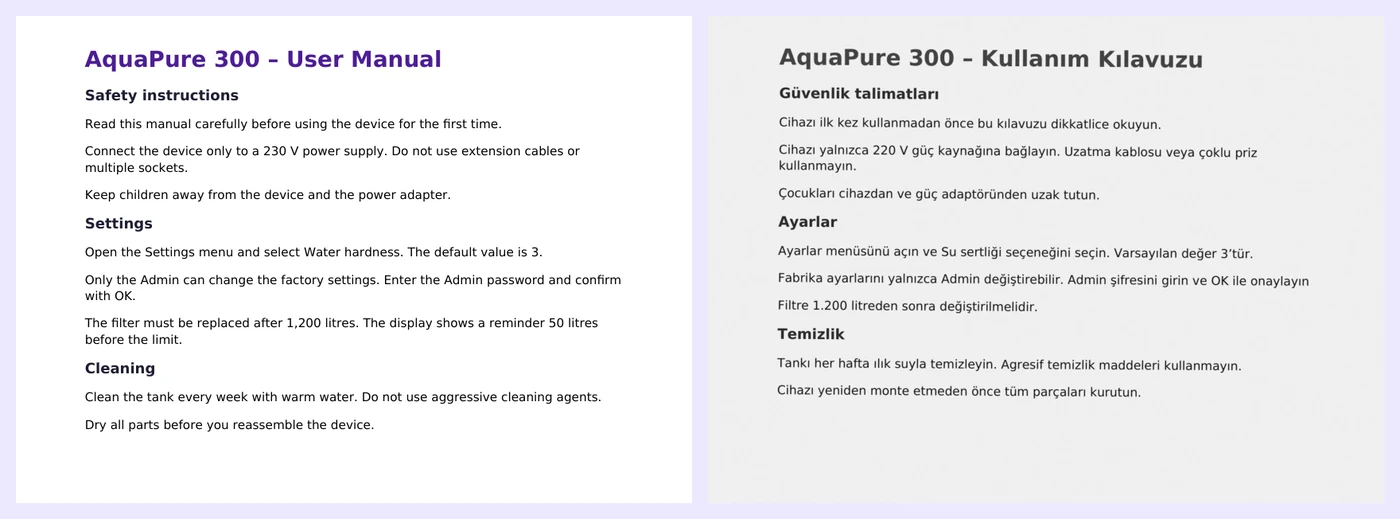
Linigu QA Checker अब दोनों तरफ़ PDF फ़ाइलें और इमेज स्वीकार करता है। यह हर पेज का टेक्स्ट पढ़ता है — स्कैन पेज हो तो OCR से —, मूल और अनुवाद के अनुच्छेद मिलाता है और Trados व Word फ़ाइलों जैसी ही नियम-आधारित जाँचें चलाता है। हमारा उदाहरण: डिजिटल PDF के रूप में एक अंग्रेज़ी मैनुअल और थोड़े टेढ़े स्कैन के रूप में उसका तुर्की अनुवाद।
कौन-से संयोजन काम करते हैं?
Original + translation चुनें और ज़रूरत के अनुसार फ़ॉर्मेट मिलाएँ:
| मूल | अनुवाद | रिपोर्ट में सुधार |
|---|---|---|
| Word या PDF | डिजिटल PDF | जाँच, खोज और एक्सपोर्ट |
| Word या PDF | स्कैन PDF या फ़ोटो (JPG, PNG, TIFF) | जाँच, खोज और एक्सपोर्ट |
| स्कैन PDF या फ़ोटो | Word | हाँ — अनुवादित Word फ़ाइल में सेव होते हैं |
| Word | Word | हाँ — देखें दो Word फ़ाइलों की QA |
चरण-दर-चरण
1. मूल और PDF अनुवाद अपलोड करें
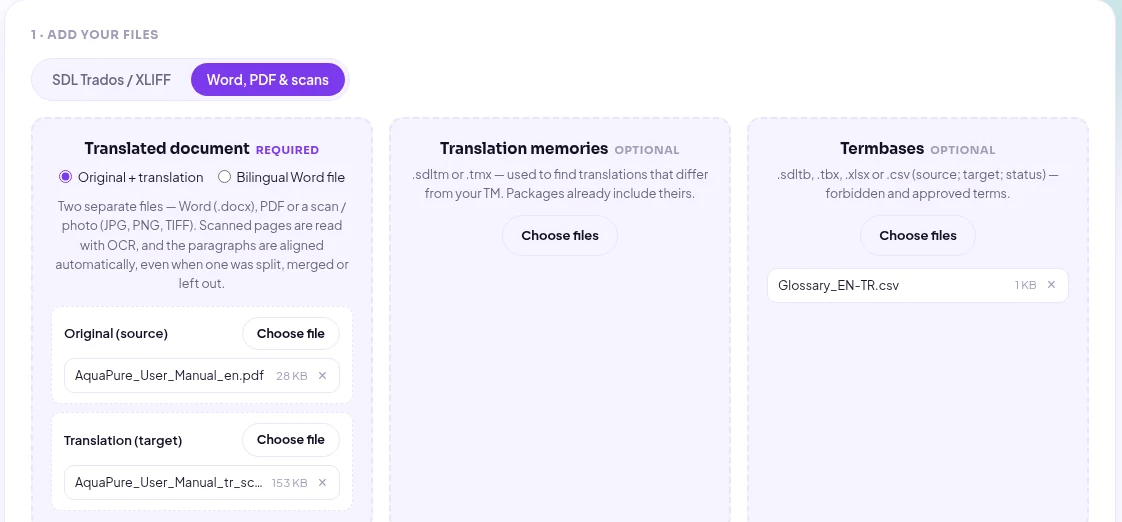
QA Checker खोलें, Word, PDF & scans पर जाएँ और Original + translation चुना रहने दें। मूल को Original (source) में और PDF या स्कैन को Translation (target) में रखें। अगर टर्मबेस है तो जोड़ें — यहाँ एक अंग्रेज़ी-तुर्की शब्दावली है, जो "Admin" के लिए "Yönetici" अनिवार्य करती है।
2. भाषाएँ चुनें
स्कैन में भाषाएँ दोहरी भूमिका निभाती हैं: वर्तनी और विराम चिह्न नियमों के लिए, और स्वयं टेक्स्ट पहचान के लिए। "Detect automatically" पहले स्कैन पेज से भाषा पहचानता है और फिर पूरा स्कैन उसी भाषा के अपने मॉडल से पढ़ता है। पश्चिमी यूरोप से बाहर की भाषाओं — हिंदी, रूसी, अरबी, चीनी आदि — के लिए भाषा स्वयं चुनें।
3. जाँच चलाएँ
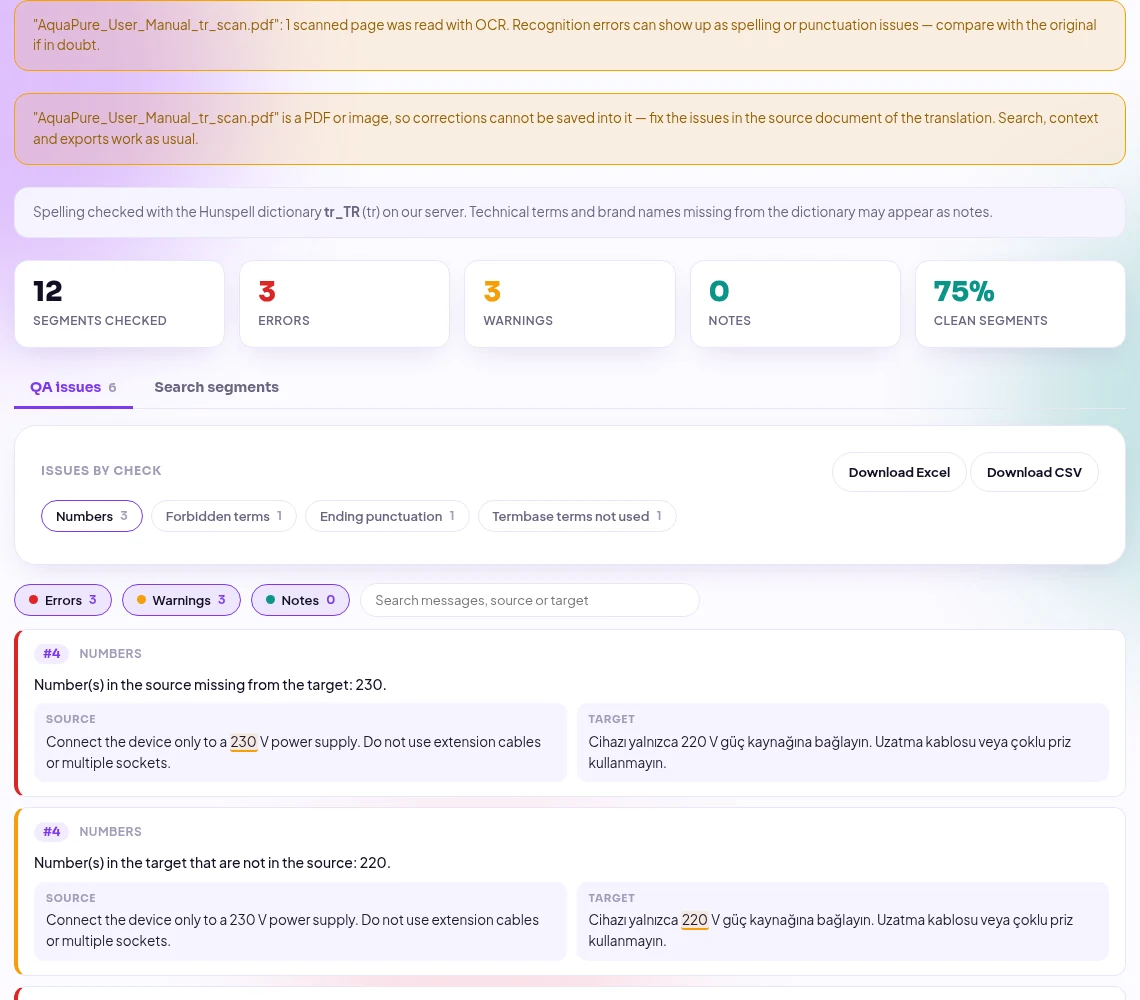
Run QA check पर क्लिक करें। हर स्कैन पेज में लगभग एक से दो सेकंड लगते हैं। फिर रिपोर्ट बताती है कि कितने पेज OCR से पढ़े गए और कि अनुवाद एक PDF है, उसके बाद सारांश आता है — हमारे उदाहरण में 12 सेगमेंट, 3 त्रुटियाँ और 3 चेतावनियाँ।
टूल को क्या मिला
स्कैन किए गए तुर्की मैनुअल में चार गलतियाँ हैं, जो प्रिंटआउट पढ़ते समय आसानी से छूट जाती हैं:
| अनुच्छेद | जाँच | क्या गलत था |
|---|---|---|
| #4 | संख्याएँ | "230 V" बदलकर "220 V" हो गया |
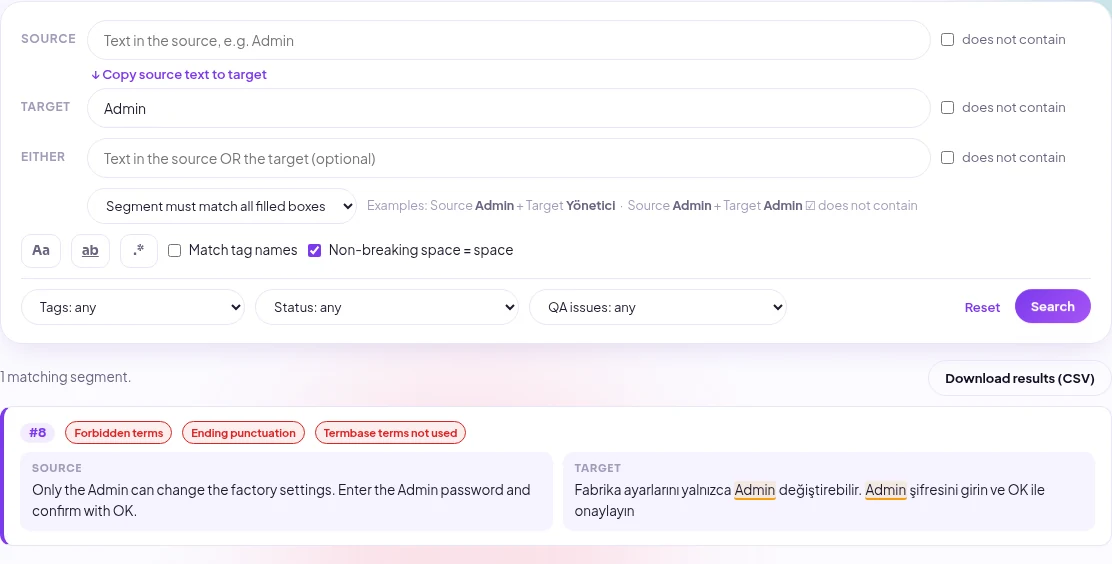
| #8 | वर्जित शब्द | स्वीकृत "Yönetici" की जगह "Admin" |
| #8 | वाक्यांत विराम चिह्न | अंत का पूर्ण विराम गायब है |
| #9 | संख्याएँ | पूरा एक वाक्य गायब है — और उसके साथ "50" भी |

आखिरी गलती दिखाती है कि PDF पर संख्या जाँच इतनी उपयोगी क्यों है। अनुच्छेद 9 में दूसरा वाक्य ("The display shows a reminder 50 litres before the limit") लेआउट से बस गायब हो गया। कोई शब्द गलत नहीं है, लेकिन गायब "50" पोल खोल देता है:

पूरे अनुवाद में खोजें
Search segments टैब PDF अनुवादों पर भी काम करता है। स्रोत, अनुवाद या दोनों में खोजें — "does not contain", रेगुलर एक्सप्रेशन और फ़िल्टर के साथ — जैसे वे सभी अनुच्छेद जिनके अनुवाद में अब भी "Admin" है:
PDF अनुवाद रिपोर्ट में संपादित क्यों नहीं होते
PDF एक प्रिंट लेआउट है, संपादन योग्य टेक्स्ट नहीं: अनुवाद Word, InDesign या किसी CAT टूल में लिखा गया और फिर एक्सपोर्ट किया गया। इसलिए QA Checker PDF अनुवादों के लिए Edit बटन नहीं दिखाता — सुधार की सही जगह स्रोत दस्तावेज़ है। रिपोर्ट को Excel या CSV में एक्सपोर्ट करके अनुवादक या टाइपसेटर को भेजें, स्रोत फ़ाइल सुधारें, PDF फिर से एक्सपोर्ट करें और एक बार और जाँच चलाएँ। अगर अनुवाद अब भी Word फ़ाइल के रूप में उपलब्ध है, तो उसे अपलोड करें — तब आप सीधे रिपोर्ट में सुधार कर सकते हैं।
स्कैन से भरोसेमंद परिणाम
- 300 dpi या अधिक: साफ़ स्कैन से साफ़ टेक्स्ट मिलता है। फ़ोटो सीधी, समतल और अच्छी रोशनी में होनी चाहिए।
- पहले भाषा: पश्चिमी यूरोप से बाहर की हर भाषा के लिए स्रोत और लक्ष्य भाषा चुनें।
- OCR की गलती को OCR की गलती समझें: हमारे एक टेस्ट स्कैन में "AquaPure" को "AguaPure" पढ़ा गया। अगर कोई समस्या अजीब लगे, तो अनुवादक को बताने से पहले स्कैन से मिलान कर लें।
- संख्याएँ मज़बूत हैं: अंक बहुत भरोसेमंद ढंग से पहचाने जाते हैं, इसलिए स्कैन पर संख्या जाँच सबसे उपयोगी जाँचों में से है।
ध्यान रखने योग्य बातें
- हर फ़ाइल में अधिकतम 50 स्कैन पेज OCR से पढ़े जाते हैं; डिजिटल PDF पेजों पर ऐसी कोई सीमा नहीं है।
- पेज का हर टेक्स्ट ब्लॉक एक अनुच्छेद बनता है। कई कॉलम वाले जटिल लेआउट में संदर्भ दृश्य में मिलान जाँच लें।
- हर पेज पर आने वाले हेडर, फ़ुटर और पेज नंबर भी अनुच्छेद के रूप में पढ़े जाते हैं।
- पासवर्ड से सुरक्षित PDF नहीं खुलतीं — पहले पासवर्ड हटाएँ। हाथ की लिखावट नहीं पहचानी जाती।
- कोई AI शामिल नहीं: OCR और सभी जाँचें हमारे सर्वर पर चलती हैं, और फ़ाइलें 24 घंटे बाद अपने-आप हटा दी जाती हैं।
अक्सर पूछे जाने वाले प्रश्न
क्या मैं PDF अनुवाद मुफ़्त में जाँच सकता हूँ?
हाँ। मुफ़्त खाते के साथ QA Checker मुफ़्त है — PDF, स्कैन, Word और Trados फ़ाइलों के लिए।
क्या मूल भी स्कैन हो सकता है?
हाँ। दोनों तरफ़ स्कैन PDF या फ़ोटो हो सकते हैं; बिना टेक्स्ट लेयर वाला हर पेज OCR से पढ़ा जाता है।
क्या मैं स्कैन दस्तावेज़ का अनुवाद भी करवा सकता हूँ?
हाँ — Linigu Translator स्कैन को OCR से पढ़ता है और लेआउट बनाए रखता है। पढ़ें स्कैन PDF और फ़ोटो का अनुवाद कैसे करें।
द्विभाषी टेबल या SDLXLIFF फ़ाइलों का क्या?
उनके अपने मोड हैं: देखें द्विभाषी Word फ़ाइलों की QA और SDL Trados फ़ाइलों की QA।
कोई PDF अनुवाद जाँचना है? QA Checker खोलें और मूल व अनुवाद अपलोड करें — रिपोर्ट कुछ ही सेकंड में तैयार हो जाती है।


