
हर समीक्षक को SDLXLIFF नहीं मिलती। अक्सर समीक्षा के लिए एक द्विभाषी Word फ़ाइल आती है: एक टेबल जिसमें बाईं ओर स्रोत पाठ और दाईं ओर अनुवाद होता है, जो Trados Studio, memoQ या Phrase से एक्सपोर्ट की गई हो या ग्राहक ने खुद बनाई हो। इसे पढ़ना और इस पर टिप्पणी करना आसान है — लेकिन अब तक कोई QA टूल इसे जाँच नहीं सकता था। या तो CAT फ़ाइल पर लौटना पड़ता था, या हर पंक्ति खुद पढ़नी पड़ती थी।
Linigu QA Checker अब द्विभाषी Word फ़ाइलें सीधे पढ़ता है। यह स्रोत और लक्ष्य कॉलम ढूँढता है, Trados फ़ाइलों जैसी ही नियम-आधारित जाँचें चलाता है — संख्याएँ, विराम चिह्न, शब्दावली, वर्तनी, एकरूपता और बहुत कुछ — और आपको रिपोर्ट में ही अनुवाद सुधारने देता है। फिर आप सुधारी हुई Word फ़ाइल डाउनलोड करते हैं, टेबल और फ़ॉर्मेटिंग वैसी ही रहती है।
द्विभाषी Word फ़ाइल क्या है?
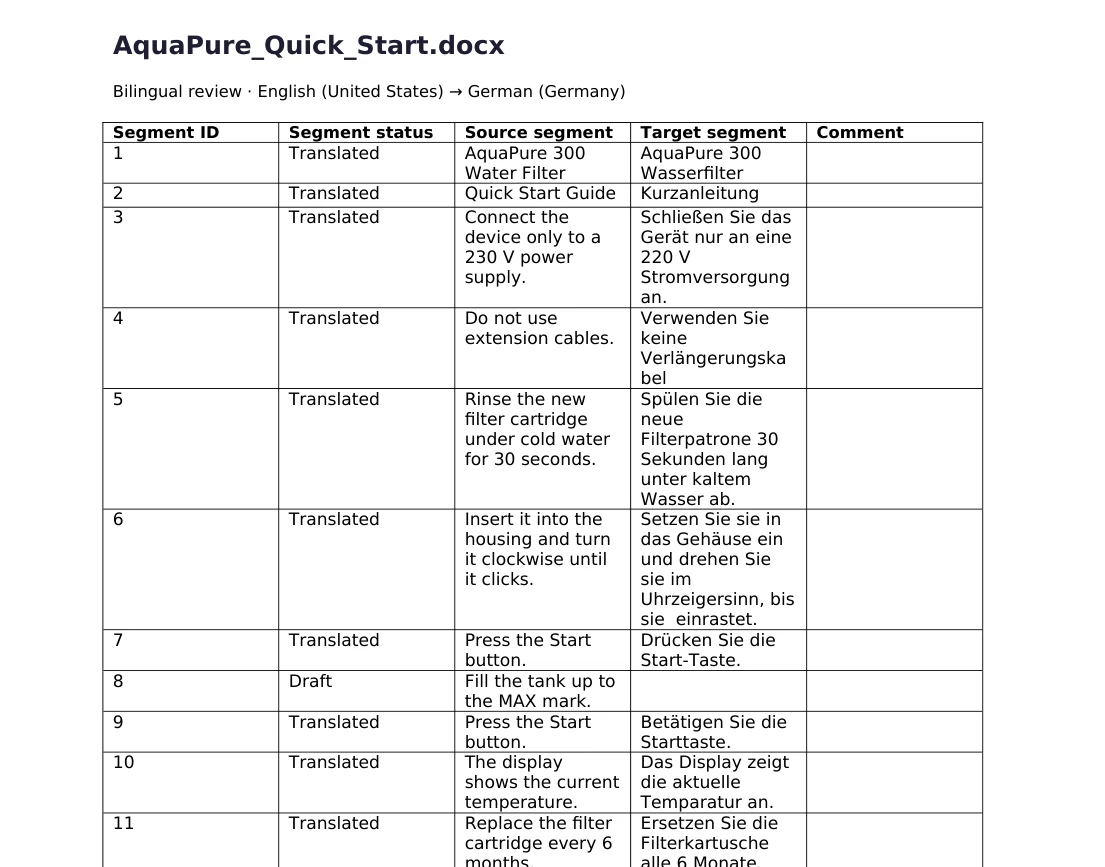
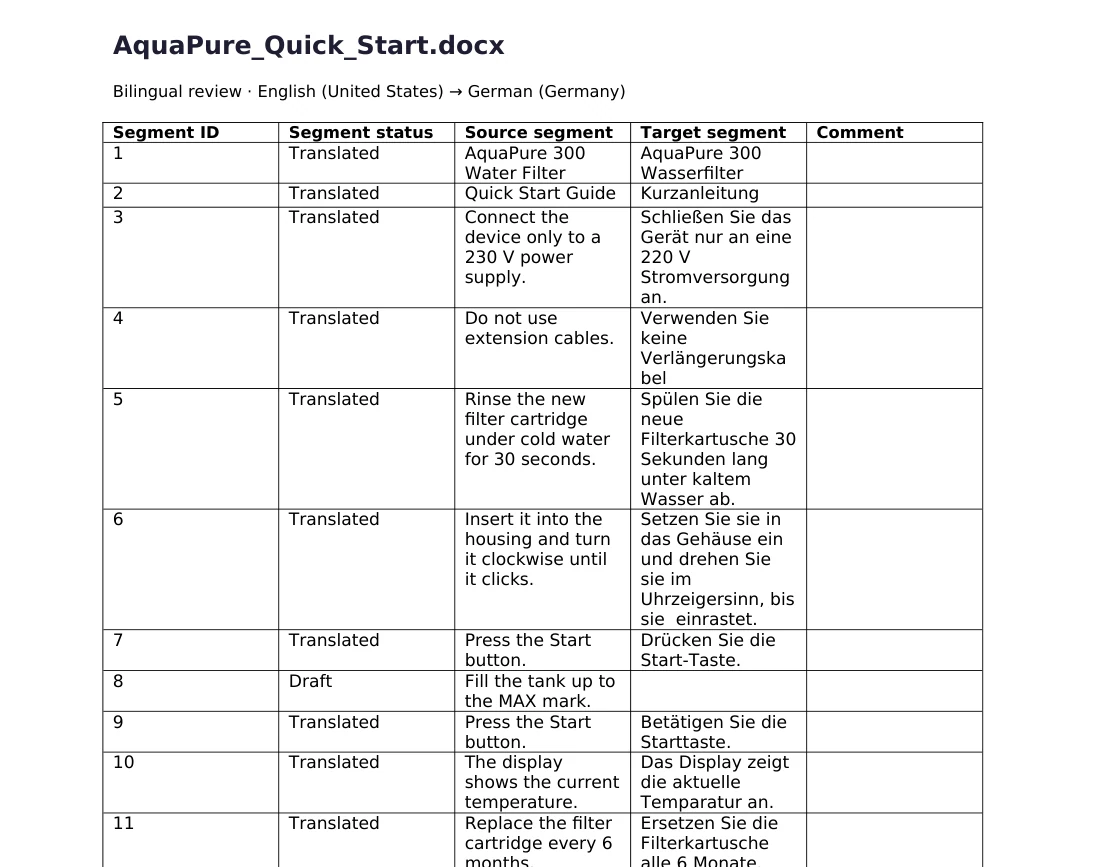
द्विभाषी Word फ़ाइल एक समीक्षा दस्तावेज़ है: हर सेगमेंट के लिए एक पंक्ति, मूल और अनुवाद आमने-सामने, अक्सर सेगमेंट नंबर, स्टेटस और टिप्पणी कॉलम के साथ। इस लेख में हम यही उदाहरण इस्तेमाल करते हैं — एक अंग्रेज़ी क्विक स्टार्ट गाइड का जर्मन अनुवाद, जो Trados के "bilingual review" लेआउट में एक्सपोर्ट किया गया है:
कौन-से लेआउट समर्थित हैं?
| फ़ाइल का स्रोत | सामान्य कॉलम | समर्थित |
|---|---|---|
| Trados Studio – Export for bilingual review | सेगमेंट ID, स्टेटस, स्रोत, लक्ष्य, टिप्पणी | हाँ |
| memoQ द्विभाषी DOCX | ID, स्रोत भाषा, लक्ष्य भाषा, टिप्पणी, स्टेटस | हाँ |
| Phrase (Memsource) द्विभाषी DOCX | ID, स्रोत, लक्ष्य और अन्य कॉलम | हाँ |
| आपकी या ग्राहक की अपनी टेबल | कोई भी दो कॉलम: स्रोत और अनुवाद | हाँ |
टूल सही कॉलम उनके शीर्षकों से पहचानता है — Source/Target और दूसरी भाषाओं में उनके समकक्ष, "English (United States)" जैसे भाषा नाम या de-DE जैसे कोड। अगर टेबल में शीर्षक पंक्ति नहीं है, तो सबसे अधिक टेक्स्ट वाले दो कॉलम लिए जाते हैं, और बायाँ कॉलम स्रोत माना जाता है। सेगमेंट नंबर और स्टेटस कॉलम भी पहचाने जाते हैं और रिपोर्ट में दिखाए जाते हैं।
द्विभाषी Word फ़ाइल कैसे जाँचें
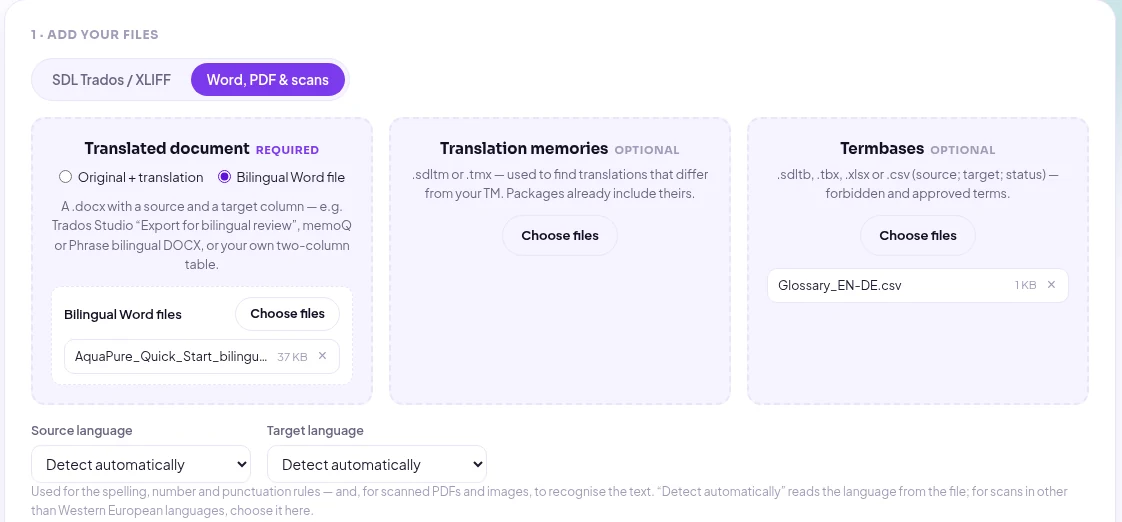
1. "Bilingual Word file" चुनें और फ़ाइलें जोड़ें
QA Checker खोलें, Word, PDF & scans टैब पर जाएँ और Bilingual Word file चुनें। एक या अधिक .docx फ़ाइलें जोड़ें। हमेशा की तरह आप टर्मबेस (.sdltb, .tbx, .xlsx या .csv) और ट्रांसलेशन मेमोरी (.sdltm या .tmx) भी जोड़ सकते हैं — यहाँ हम एक छोटी अंग्रेज़ी-जर्मन शब्दावली जोड़ते हैं, जिसमें "Filterpatrone" वर्जित और "Filterkartusche" स्वीकृत शब्द है।
2. भाषाएँ जाँचें
भाषाएँ कॉलम शीर्षकों, टेक्स्ट और Word की भाषा सेटिंग से पहचानी जाती हैं। इन्हीं से तय होता है कि कौन-सा वर्तनी शब्दकोश और कौन-से विराम चिह्न नियम लागू होंगे। पक्का करने के लिए दोनों ड्रॉप-डाउन मेन्यू में स्रोत और लक्ष्य भाषा चुन लें।
3. जाँच चलाएँ
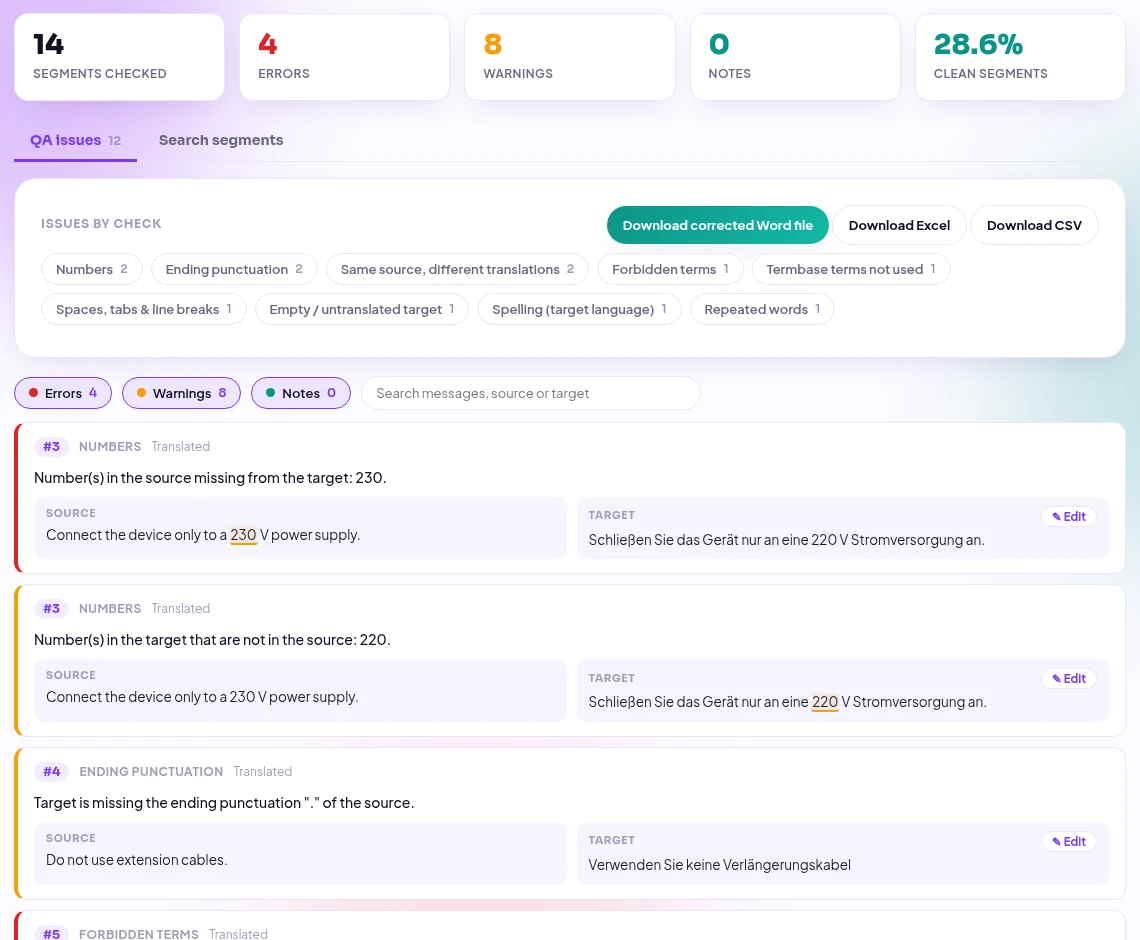
जाँचें चुनें (डिफ़ॉल्ट सेटिंग अच्छी शुरुआत है) और Run QA check पर क्लिक करें। कुछ सेकंड बाद सारांश दिखता है: हमारे उदाहरण में 14 सेगमेंट जाँचे गए, 4 त्रुटियाँ और 8 चेतावनियाँ मिलीं, और हर समस्या एक कार्ड में स्रोत, अनुवाद और हाइलाइट की गई गलती के साथ दिखती है।
हमारे उदाहरण में टूल को क्या मिला
हमने 14 पंक्तियों वाली टेबल में नौ सामान्य गलतियाँ छिपाईं। टूल ने सभी पकड़ लीं:
| पंक्ति | जाँच | क्या गलत था |
|---|---|---|
| #3 | संख्याएँ | "230 V" बदलकर "220 V" हो गया — सुरक्षा से जुड़ी गलती |
| #4, #12 | वाक्यांत विराम चिह्न | एक पूर्ण विराम छूटा, और जहाँ स्रोत में पूर्ण विराम है वहाँ विस्मयादिबोधक चिह्न |
| #5 | वर्जित शब्द | स्वीकृत "Filterkartusche" की जगह "Filterpatrone" |
| #6 | स्पेस | "einrastet" से पहले डबल स्पेस |
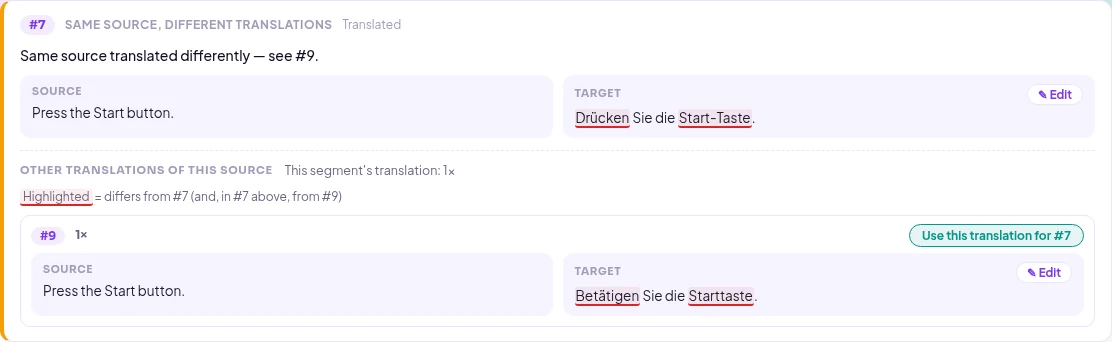
| #7, #9 | असंगति | "Press the Start button." का दो अलग तरह से अनुवाद |
| #8 | खाली अनुवाद | Draft स्टेटस वाली एक पंक्ति, जिसका कभी अनुवाद नहीं हुआ |
| #10 | वर्तनी | "Temperatur" की जगह "Temparatur" |
| #13 | दोहराया शब्द | "die die" |
"drehen Sie sie" ("इसे घुमाइए") जैसी सही जर्मन को दोहराया शब्द नहीं माना जाता — वाक्य के बीच में बड़े-छोटे अक्षर का अंतर व्याकरण है, टाइपिंग की गलती नहीं।

असंगतियों में टूल उसी स्रोत के सभी अन्य अनुवाद दिखाता है और अंतर हाइलाइट करता है। Use this translation पर एक क्लिक से एक संस्करण दूसरी पंक्ति में कॉपी हो जाता है।
वर्तनी 50 से अधिक भाषाओं के Hunspell शब्दकोशों से, सुझावों के साथ जाँची जाती है:

रिपोर्ट में अनुवाद सुधारें और Word फ़ाइल डाउनलोड करें
किसी भी अनुवाद पर ✎ Edit पर क्लिक करें, टेक्स्ट सुधारें और Ctrl+Enter दबाएँ (या Save)। बदलाव तुरंत आपकी Word फ़ाइल की लक्ष्य सेल में लिख दिया जाता है और पूरी रिपोर्ट फिर से जाँची जाती है — सुधारी गई समस्याएँ गायब हो जाती हैं।
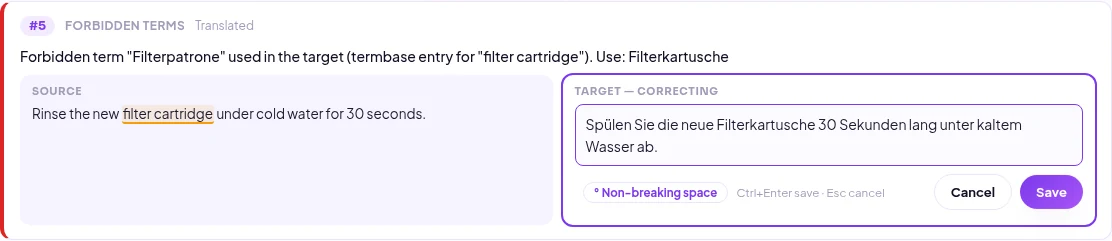
काम पूरा होने पर Download corrected Word file पर क्लिक करें। केवल वही लक्ष्य सेल बदलती हैं जिन्हें आपने संपादित किया; टेबल, बाकी कॉलम, टिप्पणियाँ और फ़ॉर्मेटिंग जैसी थीं वैसी रहती हैं। सेल का पहला टेक्स्ट हिस्सा अपनी फ़ॉर्मेटिंग बनाए रखता है।
इसके बाद आप फ़ाइल अनुवादक या प्रोजेक्ट मैनेजर को लौटा सकते हैं या अपने CAT टूल में इम्पोर्ट कर सकते हैं — Trados Studio में बैच टास्क Update from Bilingual Review से, और memoQ तथा Phrase में उनके द्विभाषी इम्पोर्ट से।
ध्यान रखने योग्य बातें
- टैग जाँच नहीं: द्विभाषी Word फ़ाइलें टैग को टेक्स्ट या स्टाइल के रूप में दिखाती हैं, इसलिए टैग जाँच छोड़ दी जाती है। पूरी टैग जाँच के लिए SDLXLIFF या रिटर्न पैकेज का उपयोग करें।
- एक साथ कई फ़ाइलें: हर जाँच में 30 तक द्विभाषी फ़ाइलें, रिपोर्ट में हर फ़ाइल अलग से।
- स्टेटस और टिप्पणियाँ: हर समस्या के साथ स्टेटस कॉलम दिखता है; टिप्पणी कॉलम कभी नहीं बदले जाते।
- केवल .docx: .doc या .rtf फ़ाइलें (जैसे memoQ की दो कॉलम वाली RTF) पहले Word में .docx के रूप में सेव करें।
- कोई AI नहीं: हर जाँच हमारे सर्वर पर चलने वाला एक तय नियम है। फ़ाइलें और रिपोर्ट 24 घंटे बाद अपने-आप हटा दी जाती हैं।
अक्सर पूछे जाने वाले प्रश्न
क्या मैं Trados Studio के बिना Trados Bilingual Review फ़ाइल जाँच सकता हूँ?
हाँ। Export for bilingual review से बनी .docx अपलोड करें, ब्राउज़र में जाँचें और सुधारें, फिर दोबारा डाउनलोड करें। Trados केवल उसे प्रोजेक्ट में वापस इम्पोर्ट करने के लिए चाहिए।
मेरी टेबल में शीर्षक पंक्ति नहीं है। क्या यह चलेगा?
हाँ। सबसे अधिक टेक्स्ट वाले दो कॉलम लिए जाते हैं, बायाँ स्रोत माना जाता है। ड्रॉप-डाउन में भाषाएँ चुनें ताकि वर्तनी और विराम चिह्न नियम सही लगें।
क्या इसकी जगह मैं दो अलग Word दस्तावेज़ों की तुलना कर सकता हूँ?
हाँ — अगर मूल और अनुवाद दो अलग फ़ाइलें हैं, तो पढ़ें दो अलग Word फ़ाइलें कैसे जाँचें। PDF अनुवादों के लिए देखें PDF अनुवादों की QA।
क्या QA Checker मुफ़्त है?
हाँ। बस एक मुफ़्त खाता चाहिए; जाँचों की संख्या पर कोई सीमा नहीं है।
अपनी अगली समीक्षा फ़ाइल के साथ आज़माएँ: QA Checker खोलें। रिपोर्ट में सीधे सुधार करने के बारे में और जानें: गलती खोजें, सुधारें, डाउनलोड करें।


