
Nicht jeder Lektor bekommt die SDLXLIFF. Sehr oft ist die Korrekturfassung eine zweisprachige Word-Datei: eine Tabelle mit dem Ausgangstext links und der Übersetzung rechts, exportiert aus Trados Studio, memoQ oder Phrase oder vom Kunden selbst erstellt. Sie lässt sich gut lesen und kommentieren – doch bisher konnte kein QA-Tool sie prüfen. Man musste zurück in die CAT-Datei oder jede Zeile selbst lesen.
Der Linigu QA Checker liest zweisprachige Word-Dateien jetzt direkt. Er findet die Ausgangs- und die Zielspalte, führt dieselben regelbasierten Prüfungen aus wie bei Trados-Dateien – Zahlen, Satzzeichen, Terminologie, Rechtschreibung, Konsistenz und mehr – und lässt Sie die Übersetzung direkt im Bericht korrigieren. Anschließend laden Sie die korrigierte Word-Datei herunter; Tabelle und Formatierung bleiben unverändert.
Was ist eine zweisprachige Word-Datei?
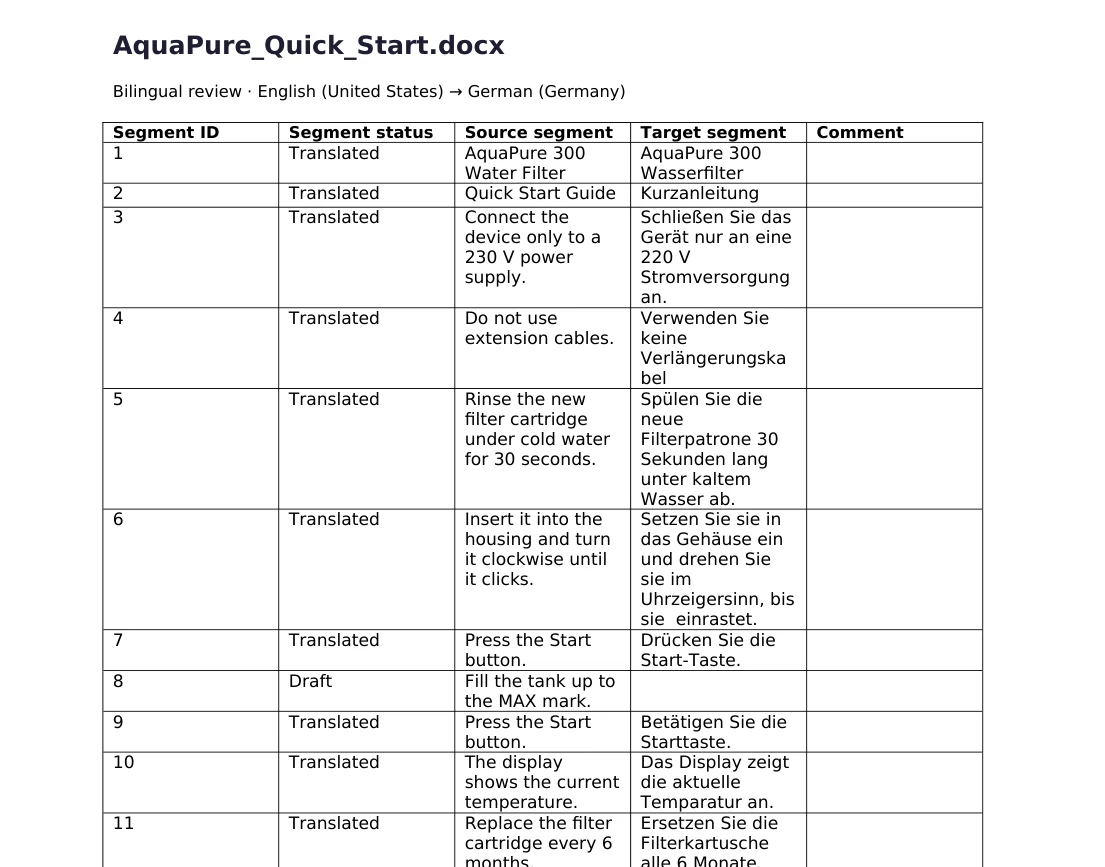
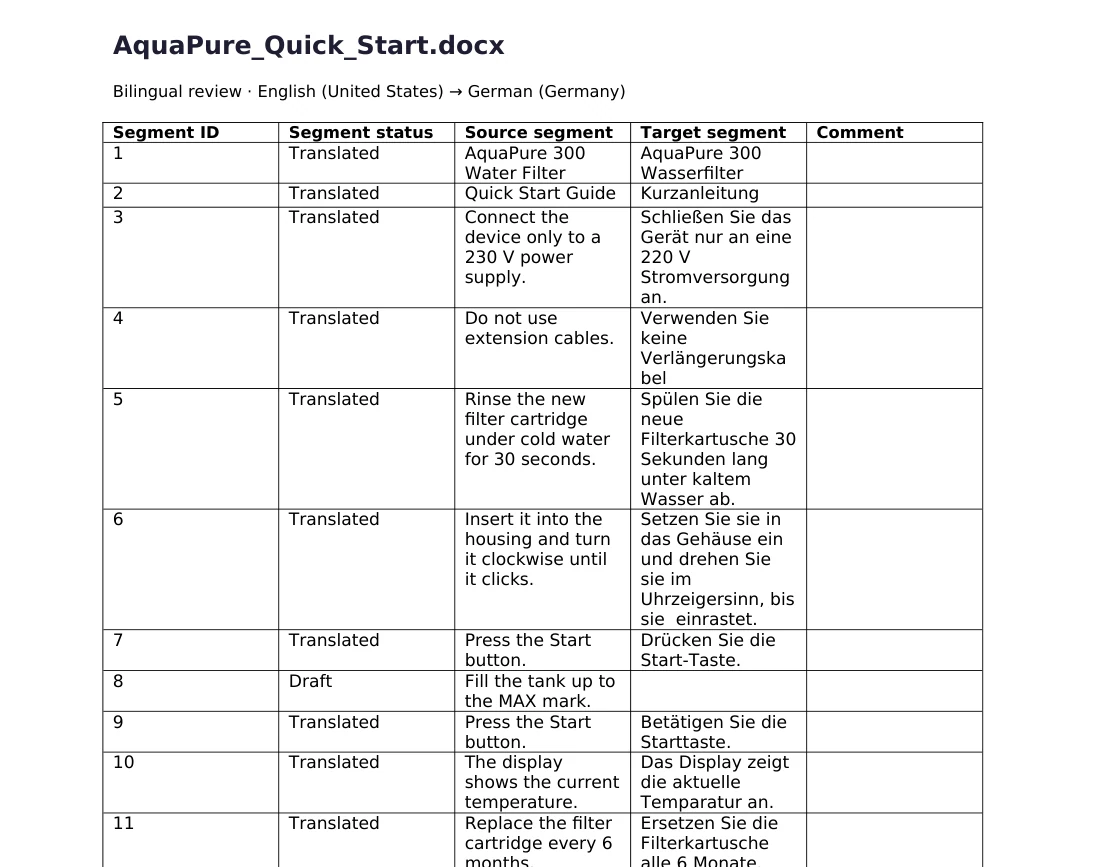
Eine zweisprachige Word-Datei ist ein Korrekturdokument: eine Zeile pro Segment, Original und Übersetzung nebeneinander, oft mit Segmentnummer, Status und Kommentarspalte. Hier unser Beispiel für diesen Artikel – eine englische Kurzanleitung mit deutscher Übersetzung, exportiert im Trados-Layout „Bilingual Review“:
Welche Layouts werden unterstützt?
| Herkunft der Datei | Typische Spalten | Unterstützt |
|---|---|---|
| Trados Studio – Export for bilingual review | Segment-ID, Status, Ausgangstext, Zieltext, Kommentar | Ja |
| memoQ zweisprachige DOCX | ID, Ausgangssprache, Zielsprache, Kommentar, Status | Ja |
| Phrase (Memsource) zweisprachige DOCX | ID, Ausgangstext, Zieltext und weitere Spalten | Ja |
| Ihre eigene oder die Tabelle des Kunden | Zwei beliebige Spalten: Original und Übersetzung | Ja |
Der Checker erkennt die richtigen Spalten an ihren Überschriften – Source/Target, Quelle/Ziel und Entsprechungen in anderen Sprachen, Sprachnamen wie „English (United States)“ oder Codes wie de-DE. Hat eine Tabelle keine Kopfzeile, werden die beiden Spalten mit dem meisten Text verwendet, die linke als Ausgangstext. Segmentnummern und Statusspalten werden ebenfalls erkannt und im Bericht angezeigt.
So prüfen Sie eine zweisprachige Word-Datei
1. „Bilingual Word file“ wählen und Dateien hinzufügen
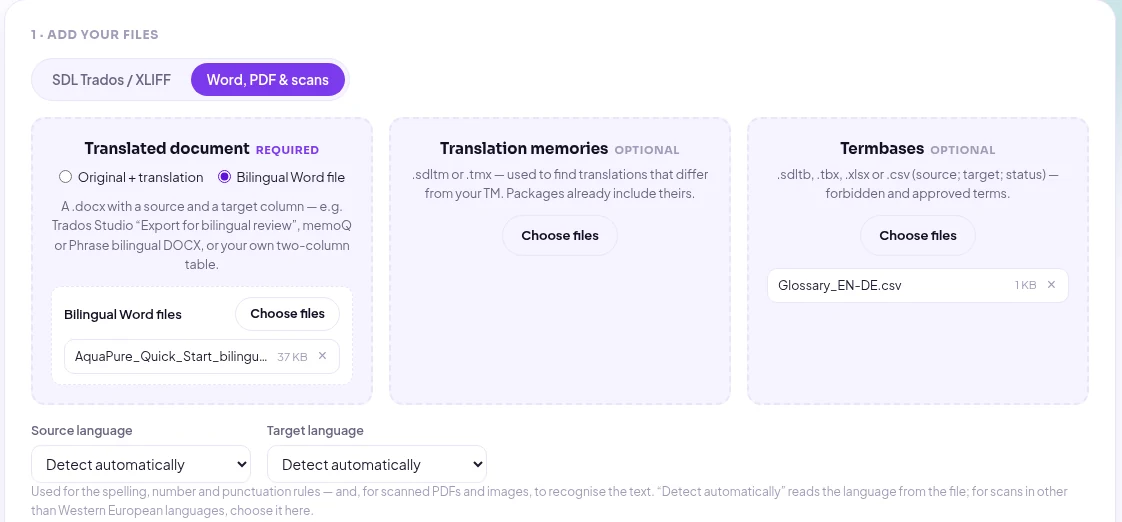
Öffnen Sie den QA Checker, wechseln Sie zum Reiter Word, PDF & scans und wählen Sie Bilingual Word file. Fügen Sie eine oder mehrere .docx-Dateien hinzu. Termbank (.sdltb, .tbx, .xlsx oder .csv) und Translation Memory (.sdltm oder .tmx) können Sie wie gewohnt ergänzen – hier ein kleines Englisch-Deutsch-Glossar, das „Filterpatrone“ als verboten und „Filterkartusche“ als freigegebene Benennung führt.
2. Sprachen prüfen
Die Sprachen werden aus den Spaltenüberschriften, dem Text selbst und den Spracheinstellungen in Word gelesen. Sie bestimmen, welches Wörterbuch und welche Satzzeichenregeln gelten. Wenn Sie sichergehen wollen, wählen Sie Ausgangs- und Zielsprache in den beiden Auswahllisten.
3. Prüfung starten
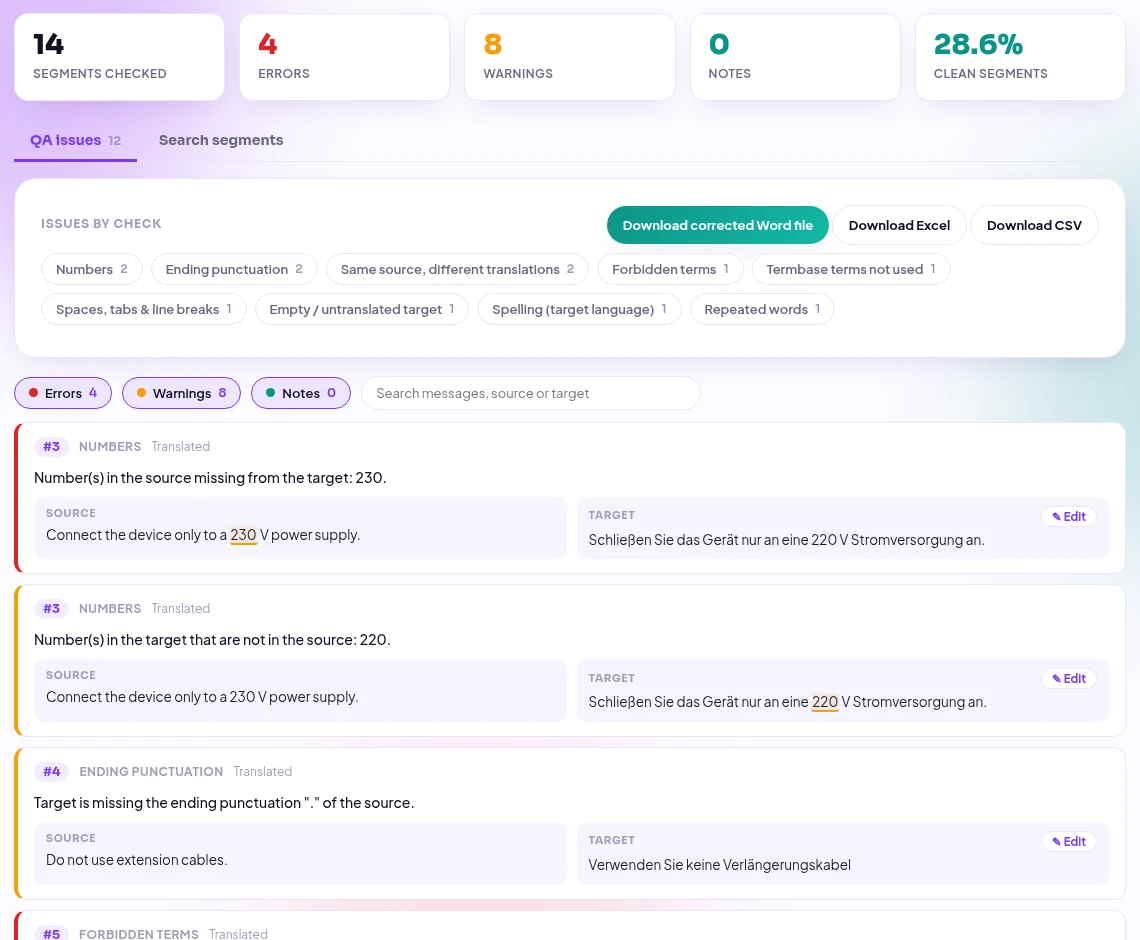
Wählen Sie die Prüfungen aus (die Voreinstellung ist ein guter Anfang) und klicken Sie auf Run QA check. Wenige Sekunden später sehen Sie die Übersicht: In unserem Beispiel 14 geprüfte Segmente, 4 Fehler und 8 Warnungen, jedes Problem als Karte mit Ausgangstext, Übersetzung und markierter Fundstelle.
Was der Checker in unserem Beispiel gefunden hat
Wir haben neun typische Fehler in der Tabelle mit 14 Zeilen versteckt. Der Checker hat alle gefunden:
| Zeile | Prüfung | Was falsch war |
|---|---|---|
| #3 | Zahlen | Aus „230 V“ wurde „220 V“ – ein sicherheitsrelevanter Fehler |
| #4, #12 | Satzende | Ein fehlender Punkt und ein Ausrufezeichen, wo im Original ein Punkt steht |
| #5 | Verbotene Benennung | „Filterpatrone“ statt der freigegebenen „Filterkartusche“ |
| #6 | Leerzeichen | Ein doppeltes Leerzeichen vor „einrastet“ |
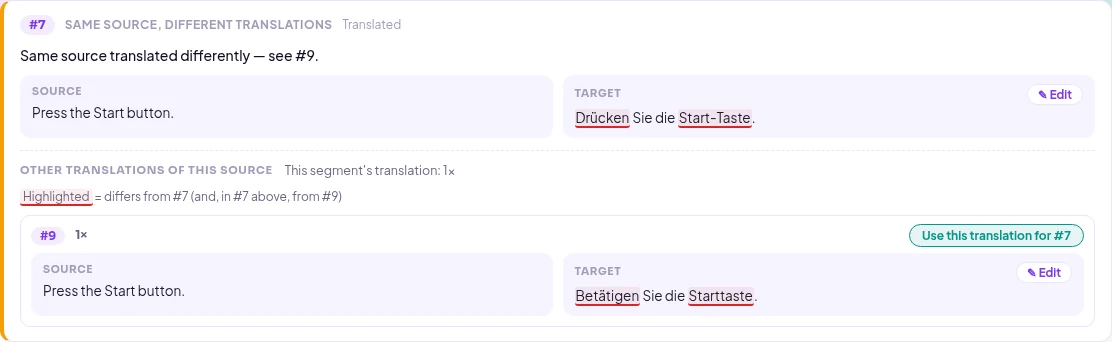
| #7, #9 | Inkonsistenz | „Press the Start button.“ zweimal unterschiedlich übersetzt |
| #8 | Leere Übersetzung | Eine Zeile im Status Draft, die nie übersetzt wurde |
| #10 | Rechtschreibung | „Temparatur“ statt „Temperatur“ |
| #13 | Wortdopplung | „die die“ |
Korrektes Deutsch wie „drehen Sie sie“ wird nicht als Wortdopplung gemeldet – unterschiedliche Groß- und Kleinschreibung mitten im Satz ist Grammatik, kein Tippfehler.

Bei Inkonsistenzen zeigt der Checker alle anderen Übersetzungen desselben Ausgangstextes und hebt die Unterschiede hervor. Ein Klick auf Use this translation übernimmt eine Fassung in die andere Zeile.
Die Rechtschreibung wird mit Hunspell-Wörterbüchern für mehr als 50 Sprachen geprüft, mit Korrekturvorschlägen:

Übersetzung im Bericht korrigieren und Word-Datei herunterladen
Klicken Sie bei einer Übersetzung auf ✎ Edit, korrigieren Sie den Text und drücken Sie Strg+Enter (oder Save). Die Änderung wird sofort in die Zielzelle Ihrer Word-Datei geschrieben, und der ganze Bericht wird neu geprüft – behobene Meldungen verschwinden.
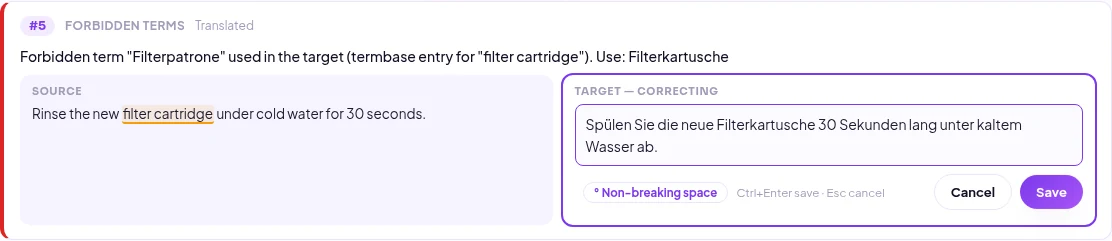
Wenn Sie fertig sind, klicken Sie auf Download corrected Word file. Nur die bearbeiteten Zielzellen ändern sich; Tabelle, übrige Spalten, Kommentare und Formatierung bleiben, wie sie waren. Der erste Textabschnitt einer Zelle behält seine Formatierung.
Danach senden Sie die Datei an Übersetzer oder Projektmanager zurück oder importieren sie in Ihr CAT-Tool – in Trados Studio mit der Batch-Aufgabe Update from Bilingual Review, in memoQ und Phrase über den jeweiligen zweisprachigen Import.
Gut zu wissen
- Keine Tag-Prüfung: Zweisprachige Word-Dateien zeigen Tags als Text oder Formatvorlagen, daher entfallen die Tag-Prüfungen. Für vollständige Tag-Prüfungen nutzen Sie die SDLXLIFF oder das Rückpaket.
- Mehrere Dateien auf einmal: bis zu 30 zweisprachige Dateien pro Prüfung, jede im Bericht einzeln aufgeführt.
- Status und Kommentare: Die Statusspalte wird bei jeder Meldung angezeigt; Kommentarspalten werden nie verändert.
- Nur .docx: Speichern Sie .doc- oder .rtf-Dateien (etwa das zweispaltige RTF aus memoQ) vorher in Word als .docx.
- Keine KI: Jede Prüfung ist eine feste Regel auf unserem Server. Dateien und Berichte werden nach 24 Stunden automatisch gelöscht.
Häufige Fragen
Kann ich eine Trados-Bilingual-Review-Datei ohne Trados Studio prüfen?
Ja. Laden Sie die mit Export for bilingual review erstellte .docx hoch, prüfen und korrigieren Sie sie im Browser und laden Sie sie wieder herunter. Trados brauchen Sie nur, um sie zurück ins Projekt zu importieren.
Meine Tabelle hat keine Kopfzeile. Funktioniert das?
Ja. Dann werden die beiden Spalten mit dem meisten Text verwendet, die linke als Ausgangstext. Wählen Sie die Sprachen in den Auswahllisten, damit Rechtschreib- und Satzzeichenregeln passen.
Kann ich stattdessen zwei getrennte Word-Dokumente vergleichen?
Ja – wenn Original und Übersetzung zwei Dateien sind, lesen Sie, wie Sie zwei getrennte Word-Dateien prüfen. Für PDF-Übersetzungen siehe QA für PDF-Übersetzungen.
Ist der QA Checker kostenlos?
Ja. Sie brauchen nur ein kostenloses Konto; die Zahl der Prüfungen ist nicht begrenzt.
Probieren Sie es mit Ihrer nächsten Korrekturdatei aus: QA Checker öffnen. Mehr zum Korrigieren direkt im Bericht: Fehler finden, korrigieren, herunterladen.


