
并不是每位审校都能拿到 SDLXLIFF。很多时候,审校稿是一份双语 Word 文件:左边是原文、右边是译文的表格,可能从 Trados Studio、memoQ 或 Phrase 导出,也可能是客户手工制作的。它便于阅读和批注,但此前没有哪个 QA 工具能检查它——要么回到 CAT 文件,要么一行一行自己看。
Linigu QA Checker 现在可以直接读取双语 Word 文件。它会找出原文列和译文列,执行与 Trados 文件相同的规则检查——数字、标点、术语、拼写、一致性等——并允许您直接在报告中修改译文。之后即可下载修正后的 Word 文件,表格和格式保持不变。
什么是双语 Word 文件?
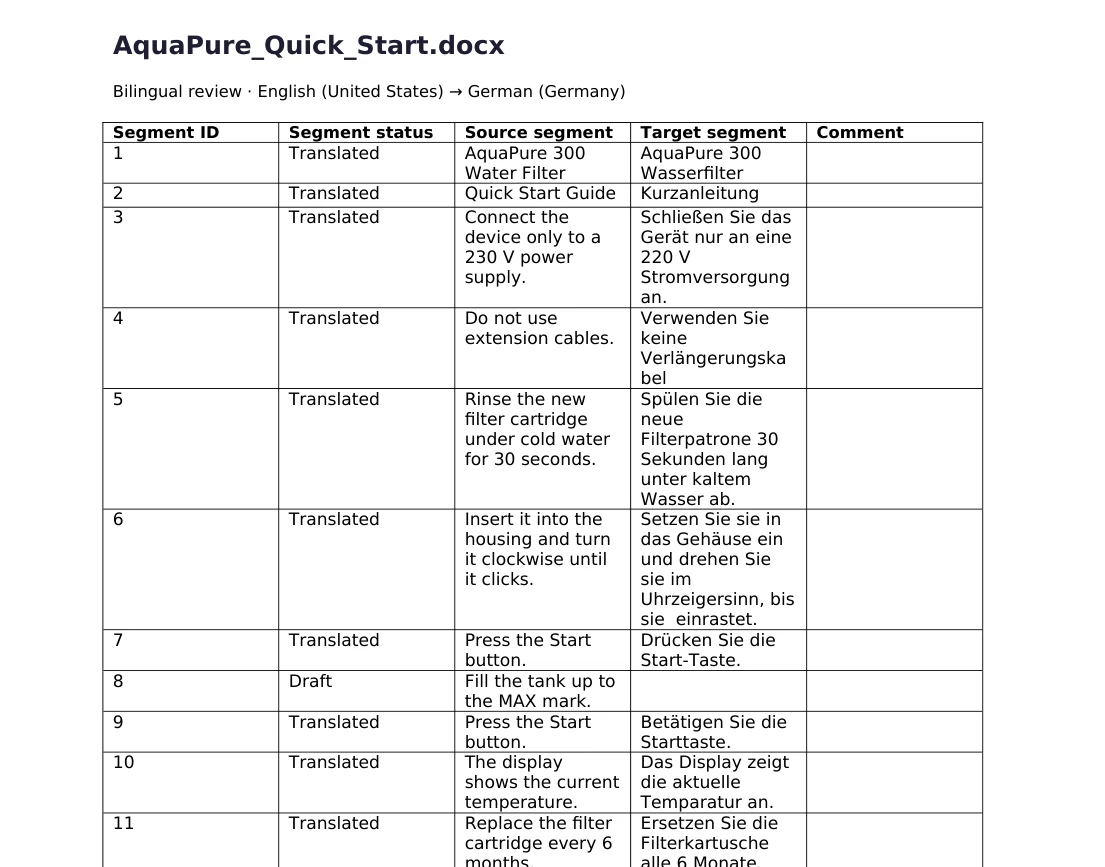
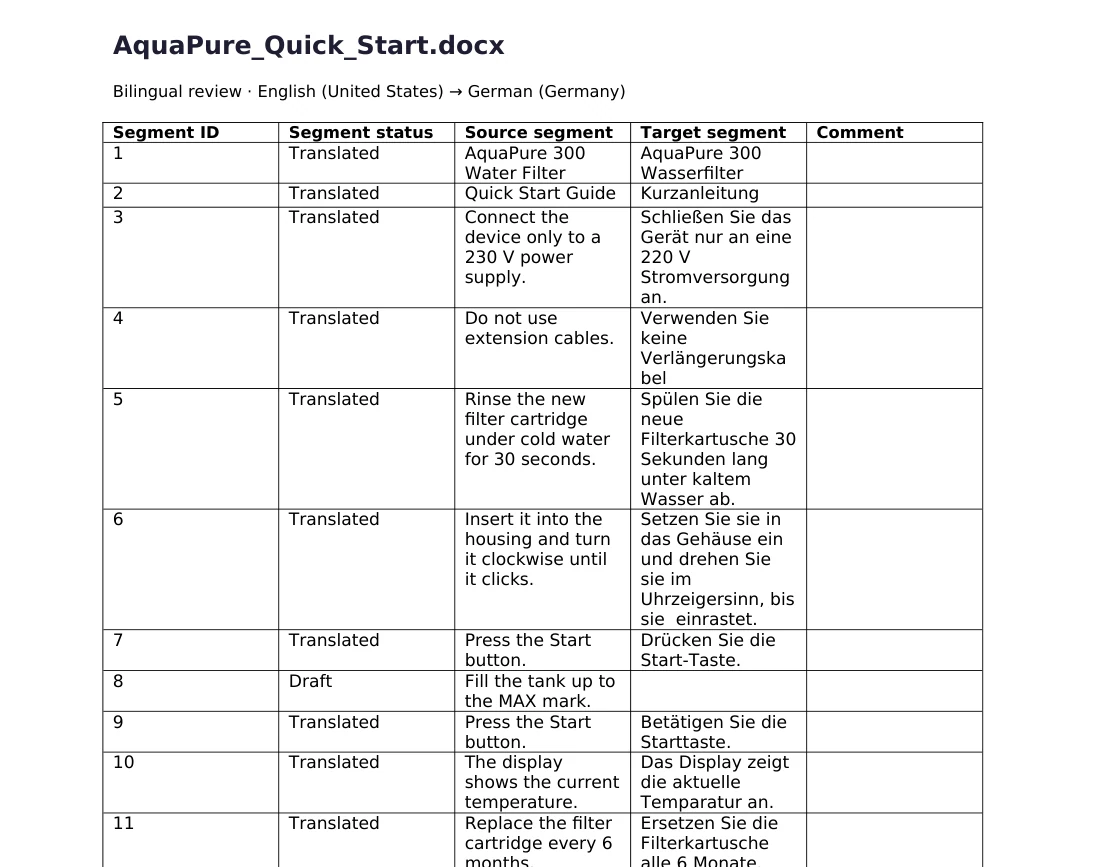
双语 Word 文件是一种审校文档:每个句段一行,原文和译文并排,通常还有句段编号、状态和批注列。下面是本文使用的示例:一份英文快速入门指南的德文译文,以 Trados"bilingual review"格式导出。
支持哪些表格格式?
| 文件来源 | 常见列 | 是否支持 |
|---|---|---|
| Trados Studio – Export for bilingual review | 句段 ID、状态、原文、译文、批注 | 支持 |
| memoQ 双语 DOCX | ID、源语言、目标语言、批注、状态 | 支持 |
| Phrase(Memsource)双语 DOCX | ID、原文、译文及其他列 | 支持 |
| 您自己或客户制作的表格 | 任意两列:原文和译文 | 支持 |
工具根据列标题识别正确的列:Source/Target、"原文"/"译文"等其他语言的对应说法,"English (United States)"这类语言名称,或 de-DE 这样的语言代码。如果表格没有标题行,则使用文字最多的两列,左边一列视为原文。句段编号和状态列也会被识别并显示在报告中。
如何检查双语 Word 文件
1. 选择"Bilingual Word file"并添加文件
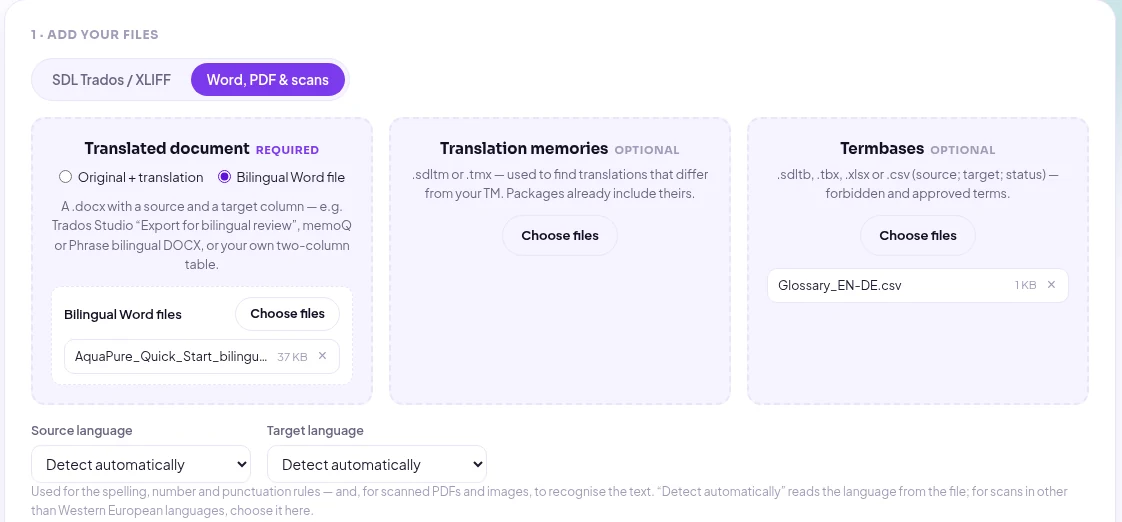
打开 QA Checker,切换到 Word, PDF & scans 选项卡,选择 Bilingual Word file,添加一个或多个 .docx 文件。与往常一样,可以添加术语库(.sdltb、.tbx、.xlsx 或 .csv)和翻译记忆库(.sdltm 或 .tmx)。这里我们添加了一个小型英德词汇表,把"Filterpatrone"标为禁用术语,"Filterkartusche"标为批准术语。
2. 确认语言
语言会根据列标题、文本本身以及 Word 的语言设置自动判断,并决定使用哪本拼写词典和哪套标点规则。如果想确保无误,可以在两个下拉菜单中手动选择源语言和目标语言。
3. 运行检查
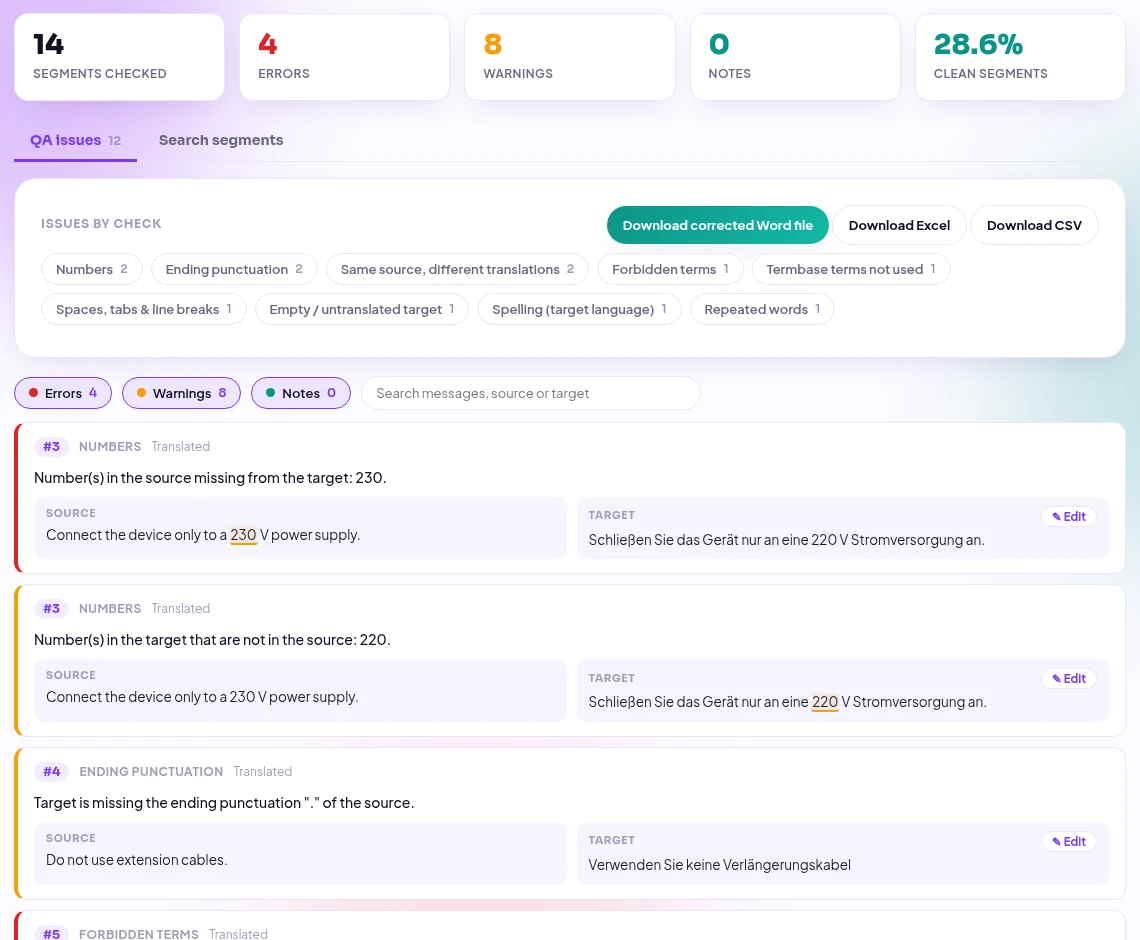
选择检查项(默认设置就是不错的起点),然后点击 Run QA check。几秒钟后即可看到汇总:在我们的示例中,共检查 14 个句段,发现 4 个错误和 8 个警告;每个问题都以卡片形式显示原文、译文和高亮的问题位置。
在示例中发现了哪些问题
我们在这份 14 行的表格里藏了九个典型错误,工具全部找了出来:
| 行 | 检查项 | 问题 |
|---|---|---|
| #3 | 数字 | "230 V"变成了"220 V"——事关安全的错误 |
| #4、#12 | 句末标点 | 缺少句号;原文是句号的地方用了感叹号 |
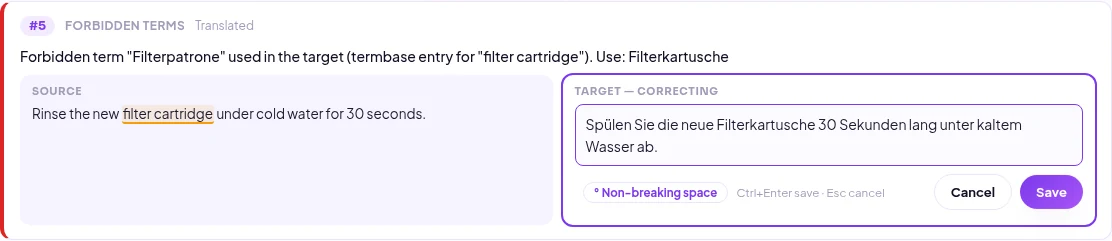
| #5 | 禁用术语 | 用了"Filterpatrone",而不是批准的"Filterkartusche" |
| #6 | 空格 | "einrastet"前有两个空格 |
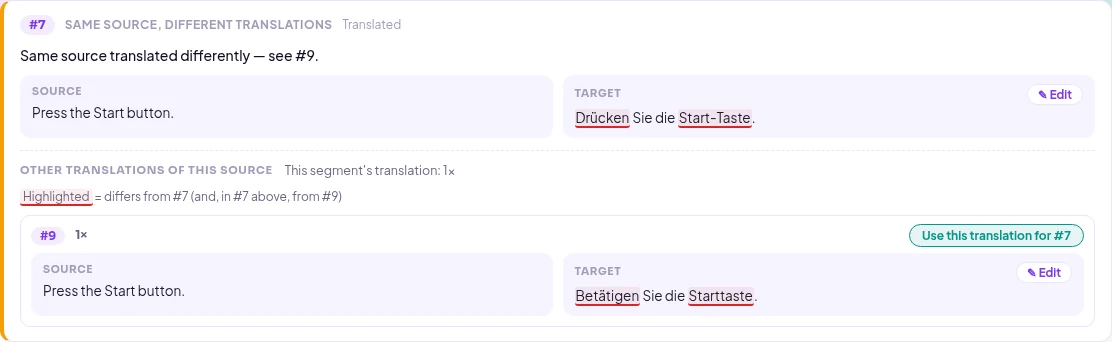
| #7、#9 | 不一致 | "Press the Start button."有两种不同译法 |
| #8 | 译文为空 | 一行处于 Draft 状态,从未翻译 |
| #10 | 拼写 | "Temparatur"应为"Temperatur" |
| #13 | 重复词 | "die die" |
像"drehen Sie sie"("把它转动")这样正确的德语不会被报告为重复词——句中大小写不同属于语法,而非笔误。

对于不一致问题,工具会列出同一原文的所有其他译法,并高亮差异。点击 Use this translation,即可把其中一种译法复制到另一行。
拼写检查使用 50 多种语言的 Hunspell 词典,并给出修改建议:

在报告中修改译文并下载 Word 文件
在任意译文上点击 ✎ Edit,修改文字后按 Ctrl+Enter(或点击 Save)。修改会立即写入 Word 文件中对应的译文单元格,整份报告随即重新检查,已修正的问题会消失。
完成后,点击 Download corrected Word file。只有您编辑过的译文单元格会改变;表格、其他列、批注和格式都保持原样,单元格中第一段文字保留其格式。
之后,您可以把文件发回译员或项目经理,或导入 CAT 工具:在 Trados Studio 中使用批处理任务 Update from Bilingual Review,在 memoQ 和 Phrase 中使用各自的双语导入功能。
须知
- 不检查标签:双语 Word 文件中的标签以文字或样式显示,因此跳过标签检查。如需完整的标签检查,请使用 SDLXLIFF 或返回包。
- 可同时检查多个文件:每次最多 30 个双语文件,报告中分别列出。
- 状态和批注:每个问题旁都显示状态列;批注列永远不会被修改。
- 仅支持 .docx:.doc 或 .rtf 文件(例如 memoQ 的两栏 RTF)请先在 Word 中另存为 .docx。
- 不使用 AI:每项检查都是在我们服务器上运行的固定规则。文件和报告 24 小时后自动删除。
常见问题
没有 Trados Studio,可以检查 Trados Bilingual Review 文件吗?
可以。上传用 Export for bilingual review 导出的 .docx,在浏览器中检查、修改后再下载。只有导回项目时才需要 Trados。
我的表格没有标题行,可以用吗?
可以。工具会使用文字最多的两列,左边一列视为原文。请在下拉菜单中选择语言,以便套用正确的拼写和标点规则。
可以改为比较两个独立的 Word 文档吗?
可以。如果原文和译文是两个文件,请阅读如何检查两个独立的 Word 文件。PDF 译文请参阅 PDF 译文质量检查。
QA Checker 免费吗?
免费。只需一个免费账户,检查次数不限。
用您的下一份审校文件试试吧:打开 QA Checker。了解更多直接在报告中修改的方法:发现、修改、下载。


