
Alla granskare får inte SDLXLIFF-filen. Mycket ofta är granskningsversionen en tvåspråkig Word-fil: en tabell med källtexten till vänster och översättningen till höger, exporterad från Trados Studio, memoQ eller Phrase, eller skapad för hand av kunden. Den är lätt att läsa och kommentera – men hittills har inget QA-verktyg kunnat kontrollera den. Man fick gå tillbaka till CAT-filen eller läsa varje rad själv.
Linigu QA Checker läser nu tvåspråkiga Word-filer direkt. Den hittar käll- och målkolumnen, kör samma regelbaserade kontroller som för Trados-filer – siffror, interpunktion, terminologi, stavning, konsekvens med mera – och låter dig rätta översättningen direkt i rapporten. Sedan laddar du ner den korrigerade Word-filen, med tabell och formatering oförändrade.
Vad är en tvåspråkig Word-fil?
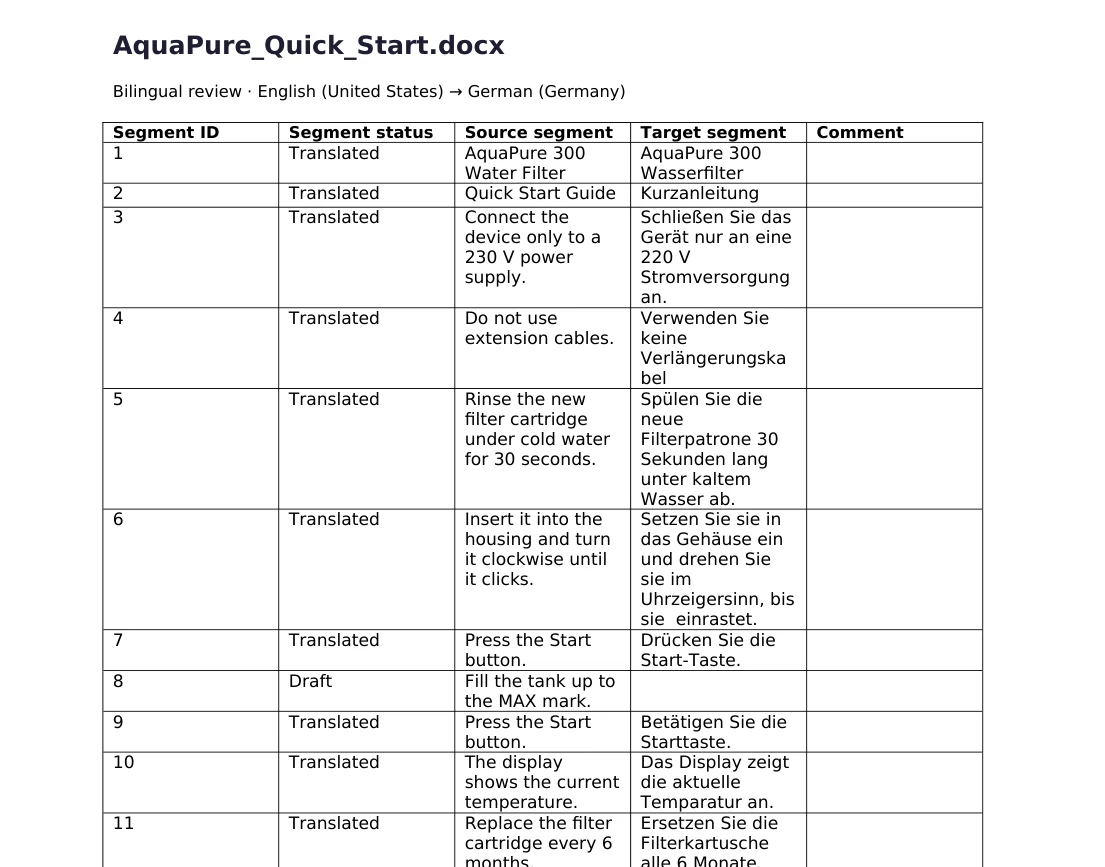
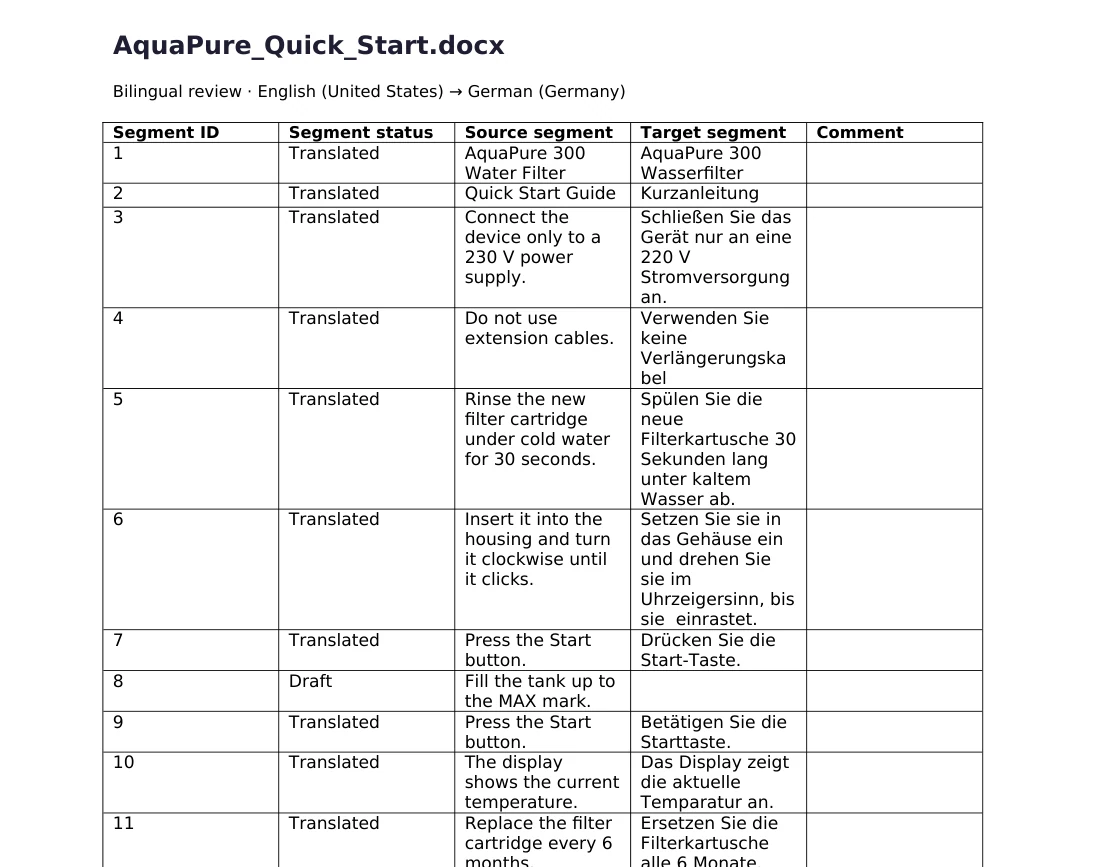
En tvåspråkig Word-fil är ett granskningsdokument: en rad per segment, med originalet och översättningen sida vid sida, ofta med segmentnummer, status och en kommentarskolumn. Här är exemplet vi använder i artikeln – en engelsk snabbguide översatt till tyska, exporterad i Trados-layouten ”bilingual review”:
Vilka layouter stöds?
| Filens ursprung | Typiska kolumner | Stöds |
|---|---|---|
| Trados Studio – Export for bilingual review | Segment-ID, status, källa, mål, kommentar | Ja |
| memoQ tvåspråkig DOCX | ID, källspråk, målspråk, kommentar, status | Ja |
| Phrase (Memsource) tvåspråkig DOCX | ID, källa, mål och fler kolumner | Ja |
| Din egen eller kundens tabell | Två valfria kolumner: källa och översättning | Ja |
Verktyget hittar rätt kolumner utifrån rubrikerna – Source/Target, Källa/Mål och motsvarigheter på andra språk, språknamn som ”English (United States)” eller koder som de-DE. Saknar tabellen rubrikrad används de två kolumnerna med mest text, och den vänstra räknas som källa. Segmentnummer och statuskolumner känns också igen och visas i rapporten.
Så kontrollerar du en tvåspråkig Word-fil
1. Välj ”Bilingual Word file” och lägg till filerna
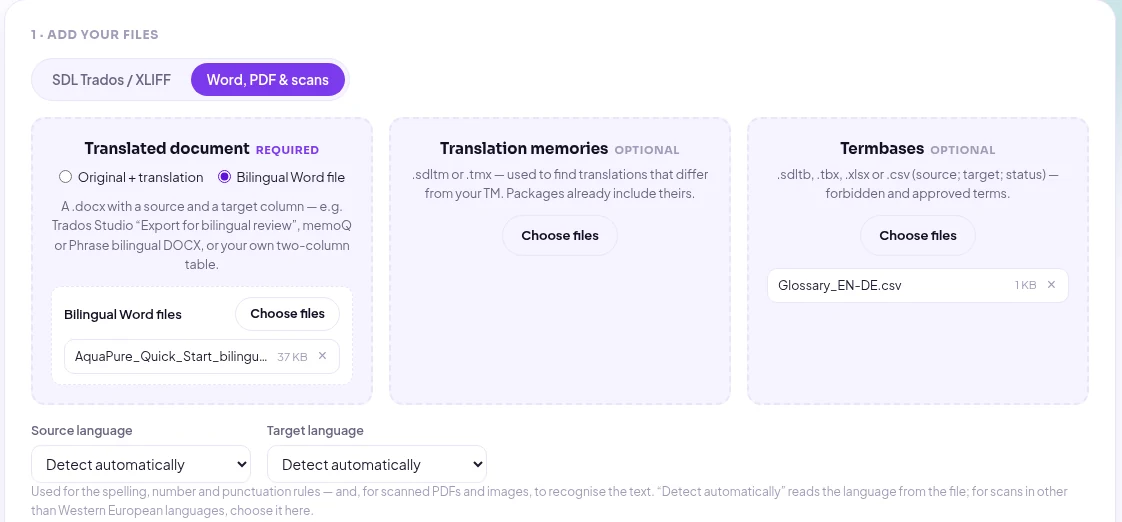
Öppna QA Checker, gå till fliken Word, PDF & scans och välj Bilingual Word file. Lägg till en eller flera .docx-filer. Termbas (.sdltb, .tbx, .xlsx eller .csv) och översättningsminne (.sdltm eller .tmx) kan läggas till som vanligt – här lägger vi till en liten engelsk-tysk ordlista som markerar ”Filterpatrone” som förbjuden och ”Filterkartusche” som godkänd term.
2. Kontrollera språken
Språken läses från kolumnrubrikerna, själva texten och språkinställningarna i Word. De avgör vilken stavningsordlista och vilka interpunktionsregler som används. Vill du vara säker väljer du käll- och målspråk i de två rullgardinsmenyerna.
3. Kör kontrollen
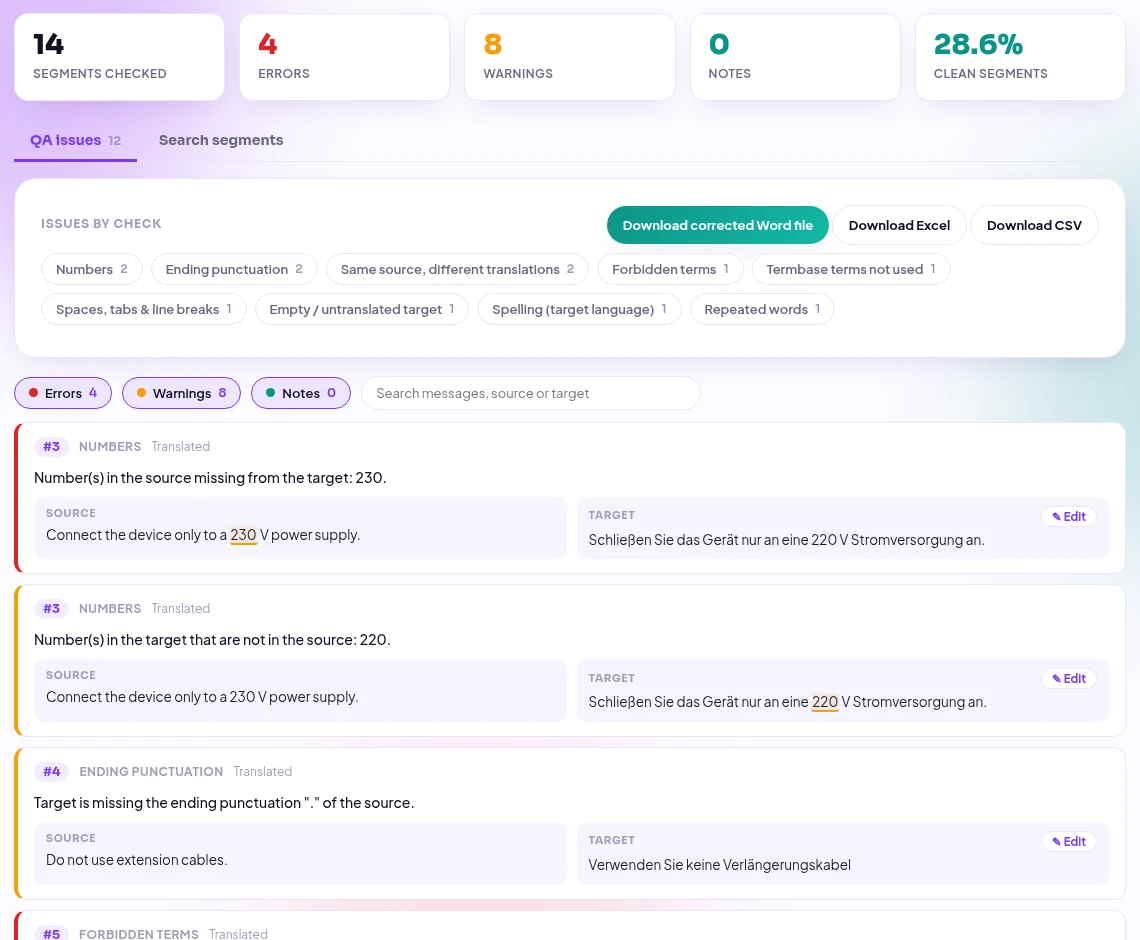
Välj kontrollerna (standardvalet är en bra start) och klicka på Run QA check. Några sekunder senare ser du översikten: i vårt exempel kontrollerades 14 segment, med 4 fel och 8 varningar, och varje problem visas som ett kort med källa, översättning och det markerade felet.
Vad verktyget hittade i vårt exempel
Vi gömde nio typiska fel i tabellen med 14 rader. Verktyget hittade alla:
| Rad | Kontroll | Vad som var fel |
|---|---|---|
| #3 | Siffror | ”230 V” blev ”220 V” – ett säkerhetsrelevant fel |
| #4, #12 | Slutinterpunktion | En saknad punkt, och ett utropstecken där källan har punkt |
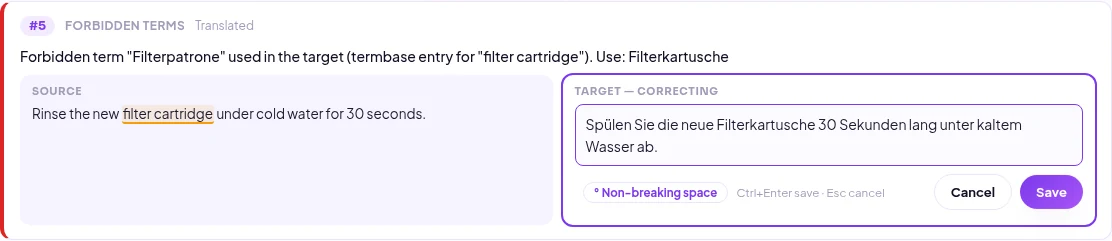
| #5 | Förbjuden term | ”Filterpatrone” i stället för den godkända ”Filterkartusche” |
| #6 | Mellanslag | Dubbelt mellanslag före ”einrastet” |
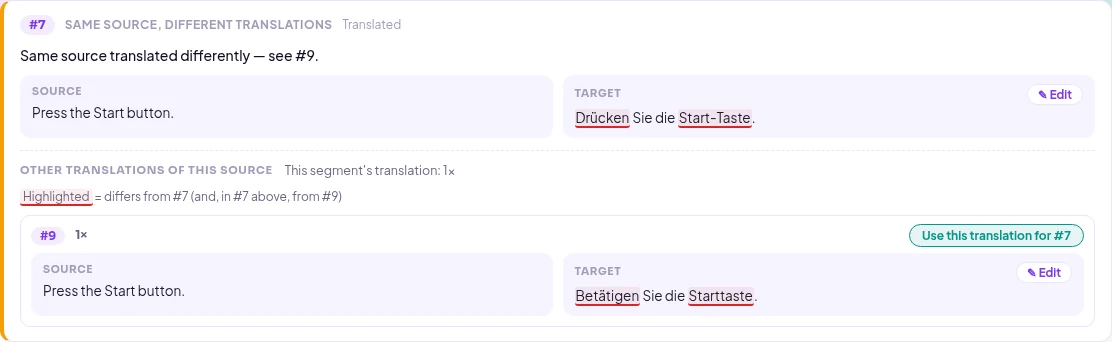
| #7, #9 | Inkonsekvens | ”Press the Start button.” översatt på två olika sätt |
| #8 | Tom måltext | En rad med status Draft som aldrig översattes |
| #10 | Stavning | ”Temparatur” i stället för ”Temperatur” |
| #13 | Upprepat ord | ”die die” |
Korrekt tyska som ”drehen Sie sie” (”vrid den”) rapporteras inte som upprepat ord – skillnad i versaler och gemener mitt i en mening är grammatik, inte ett skrivfel.

Vid inkonsekvenser visar verktyget alla andra översättningar av samma källtext och markerar skillnaderna. Ett klick på Use this translation kopierar den ena versionen till den andra raden.
Stavningen kontrolleras med Hunspell-ordlistor för fler än 50 språk, med förslag:

Rätta översättningen i rapporten och ladda ner Word-filen
Klicka på ✎ Edit vid en översättning, rätta texten och tryck på Ctrl+Enter (eller Save). Ändringen skrivs genast in i målcellen i Word-filen och hela rapporten kontrolleras på nytt – rättade problem försvinner.
När du är klar klickar du på Download corrected Word file. Bara de målceller du har redigerat ändras; tabellen, de andra kolumnerna, kommentarerna och formateringen är som förut. Den första textbiten i en cell behåller sin formatering.
Sedan kan du skicka tillbaka filen till översättaren eller projektledaren, eller importera den i ditt CAT-verktyg – i Trados Studio med batchuppgiften Update from Bilingual Review, i memoQ och Phrase med deras tvåspråkiga import.
Bra att veta
- Ingen taggkontroll: tvåspråkiga Word-filer visar taggar som text eller format, så taggkontrollerna hoppas över. För fullständig taggkontroll använder du SDLXLIFF-filen eller returpaketet.
- Flera filer samtidigt: upp till 30 tvåspråkiga filer per kontroll, var och en för sig i rapporten.
- Status och kommentarer: statuskolumnen visas vid varje problem; kommentarskolumner ändras aldrig.
- Bara .docx: spara .doc- eller .rtf-filer (till exempel memoQs RTF med två kolumner) som .docx i Word först.
- Ingen AI: varje kontroll är en fast regel som körs på vår server. Filer och rapporter raderas automatiskt efter 24 timmar.
Vanliga frågor
Kan jag kontrollera en Trados Bilingual Review-fil utan Trados Studio?
Ja. Ladda upp .docx-filen du skapade med Export for bilingual review, kontrollera och rätta den i webbläsaren och ladda ner den igen. Trados behöver du bara för att importera den tillbaka till projektet.
Min tabell har ingen rubrikrad. Fungerar det ändå?
Ja. De två kolumnerna med mest text används, och den vänstra räknas som källa. Välj språken i rullgardinsmenyerna så att stavnings- och interpunktionsreglerna stämmer.
Kan jag jämföra två separata Word-dokument i stället?
Ja – är originalet och översättningen två filer kan du läsa hur du kontrollerar två separata Word-filer. För PDF-översättningar, se kvalitetskontroll av PDF-översättningar.
Är QA Checker gratis?
Ja. Du behöver bara ett gratis konto, och antalet kontroller är obegränsat.
Testa med din nästa granskningsfil: öppna QA Checker. Mer om att rätta direkt i rapporten: hitta felet, rätta det, ladda ner.


