
Alla översättningar kommer inte från ett CAT-verktyg. Många levereras som ett helt vanligt Word-dokument: översatt direkt i Word, av en kollega, av kundens egen personal eller i ett maskinöversättningsflöde. För att granska den lägger du originalet och översättningen sida vid sida och jämför stycke för stycke – siffror, terminologi, saknade meningar, skrivfel. Det tar tid, och det är lätt att missa något.
Linigu QA Checker tar nu emot båda filerna som de är: ladda upp originalet och översättningen som två .docx-filer. Den parar ihop styckena automatiskt, kör alla regelbaserade kontroller på varje par och låter dig rätta översättningen direkt i rapporten. Vårt exempel: en engelsk bruksanvisning och dess turkiska översättning.
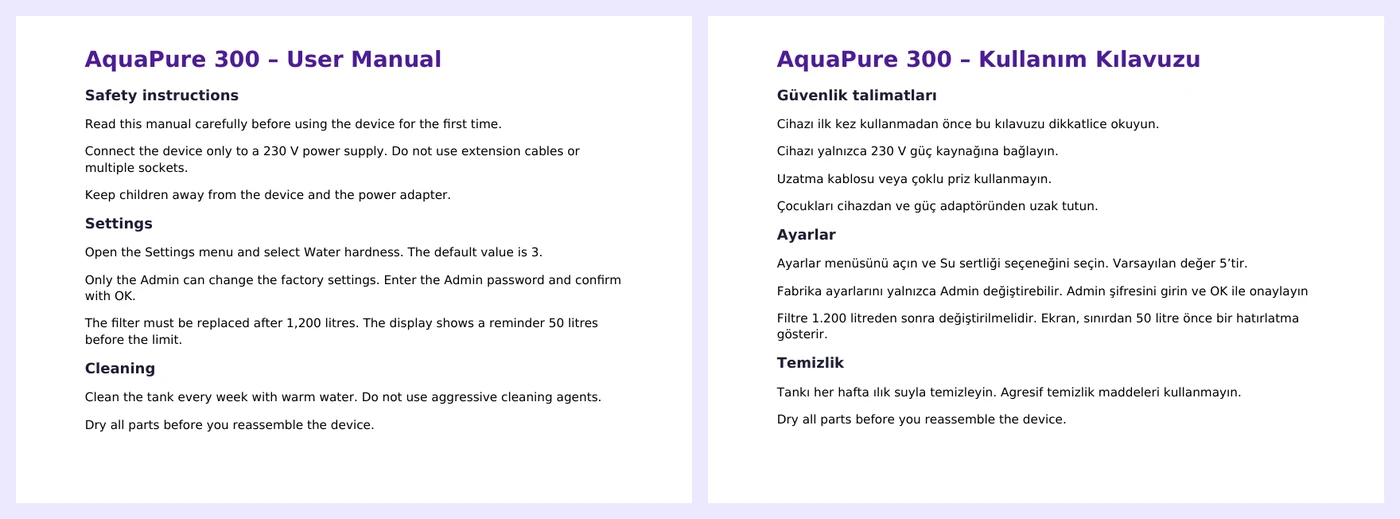
Så paras de två filerna ihop
Båda dokumenten läses i läsordning – stycken, rubriker, tabellceller och textrutor. Sedan paras varje stycke i originalet ihop med sin översättning:
- Har båda filerna lika många stycken paras de ihop ett till ett.
- Skiljer sig antalet åt avgör en linjering baserad på styckenas längd vilka stycken som hör ihop. Den hanterar också stycken som översättaren har delat i två eller slagit ihop, liksom stycken som saknas eller har lagts till.
- Siffror fungerar som ankare: stycken med samma siffror dras mot varandra, olika siffror skjuter isär dem.
- Rapporten berättar alltid vad som hände, till exempel ”12 och 13 stycken, linjerade automatiskt, 1 delat eller sammanslaget stycke”.
Den längdbaserade metoden går tillbaka till Gale och Church, ”A Program for Aligning Sentences in Bilingual Corpora” (Computational Linguistics, 1993), som fortfarande är en standard inom översättningsteknik.
Steg för steg
1. Ladda upp originalet och översättningen
Öppna QA Checker, gå till fliken Word, PDF & scans och låt Original + translation vara valt. Lägg källdokumentet i Original (source) och det översatta i Translation (target). Termbas och översättningsminne är valfria; här lägger vi till en engelsk-turkisk ordlista där ”Admin” ska översättas med ”Yönetici”.
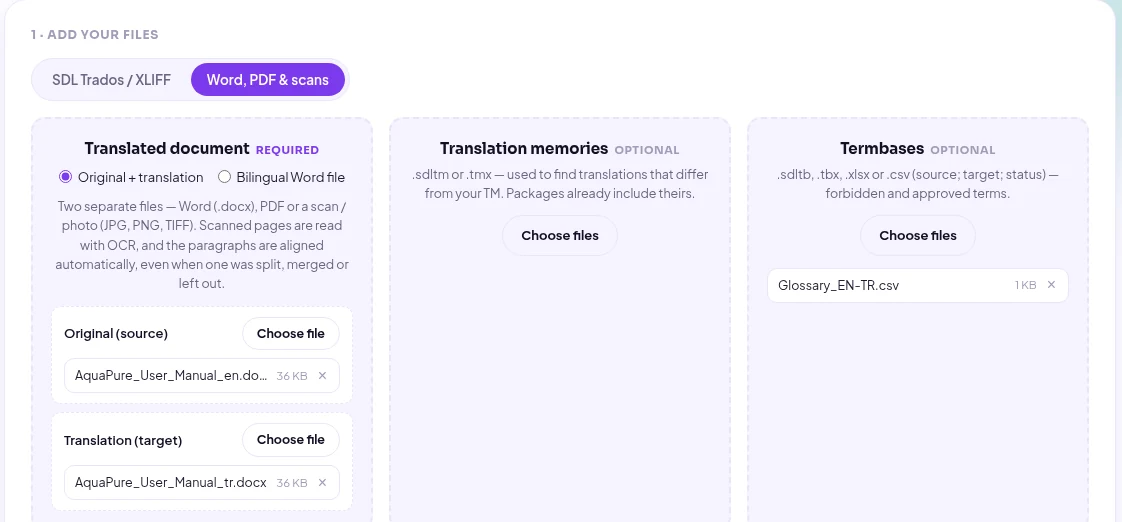
2. Ange språken
”Detect automatically” läser språket från texten och Word-filen. För bästa stavnings- och interpunktionskontroll kan du välja det själv – här sätter vi målspråket till turkiska.
3. Kör kontrollen
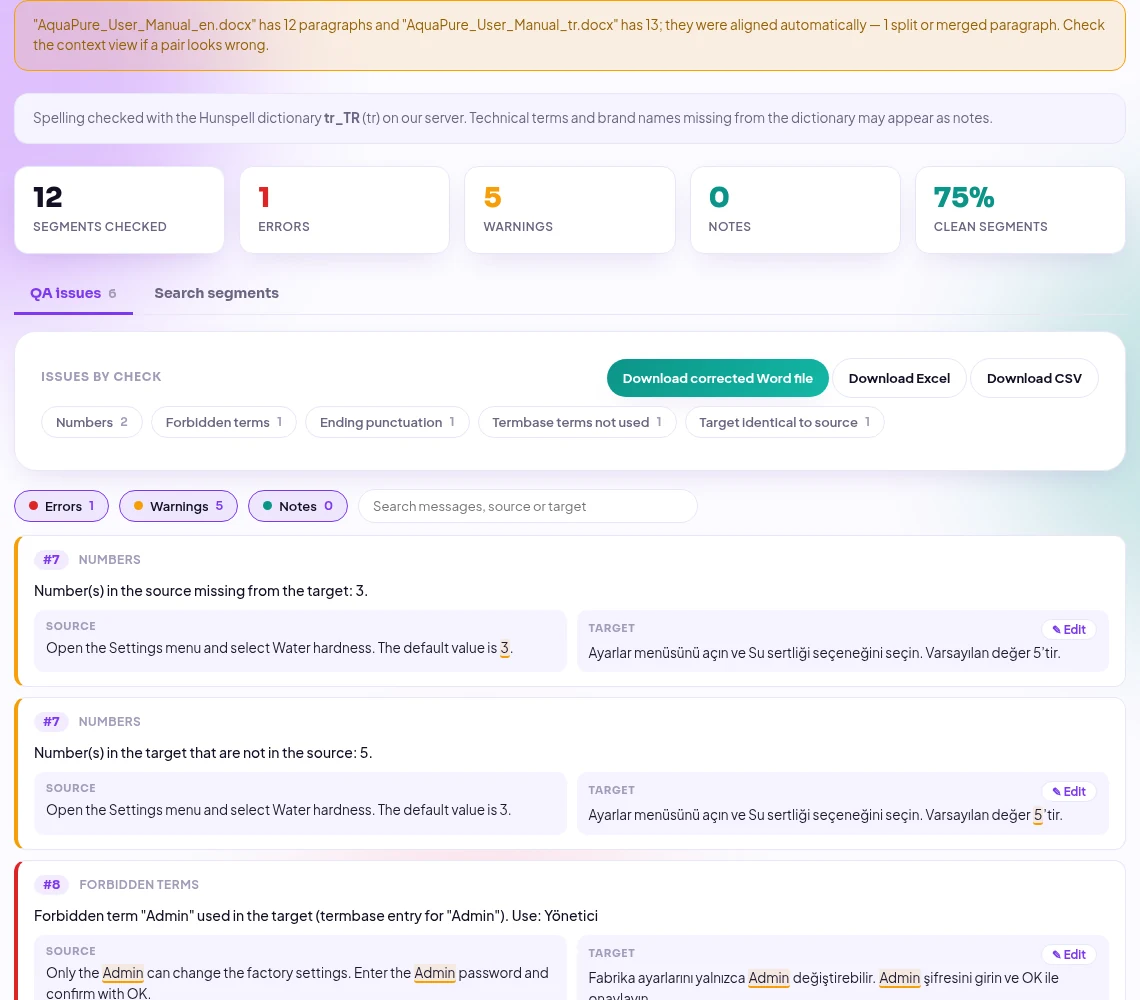
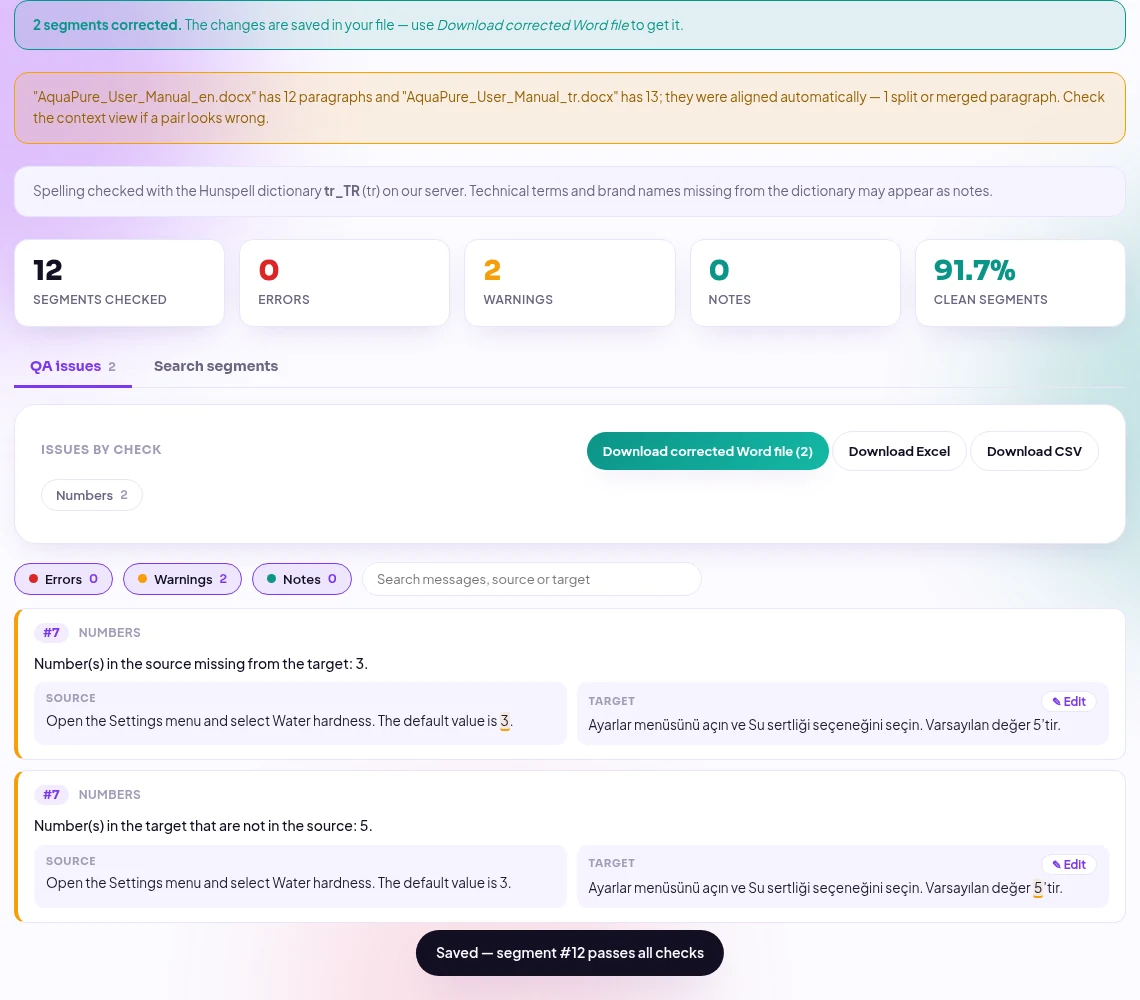
Klicka på Run QA check. Rapporten börjar med en notering om linjeringen: i vårt exempel har originalet 12 stycken och översättningen 13, eftersom översättaren delade ett stycke i två. Därefter följer problemen, grupperade efter kontroll.
Vad verktyget hittade
Vår översättning innehåller fem typiska fel. Alla hittades:
| Stycke | Kontroll | Vad som var fel |
|---|---|---|
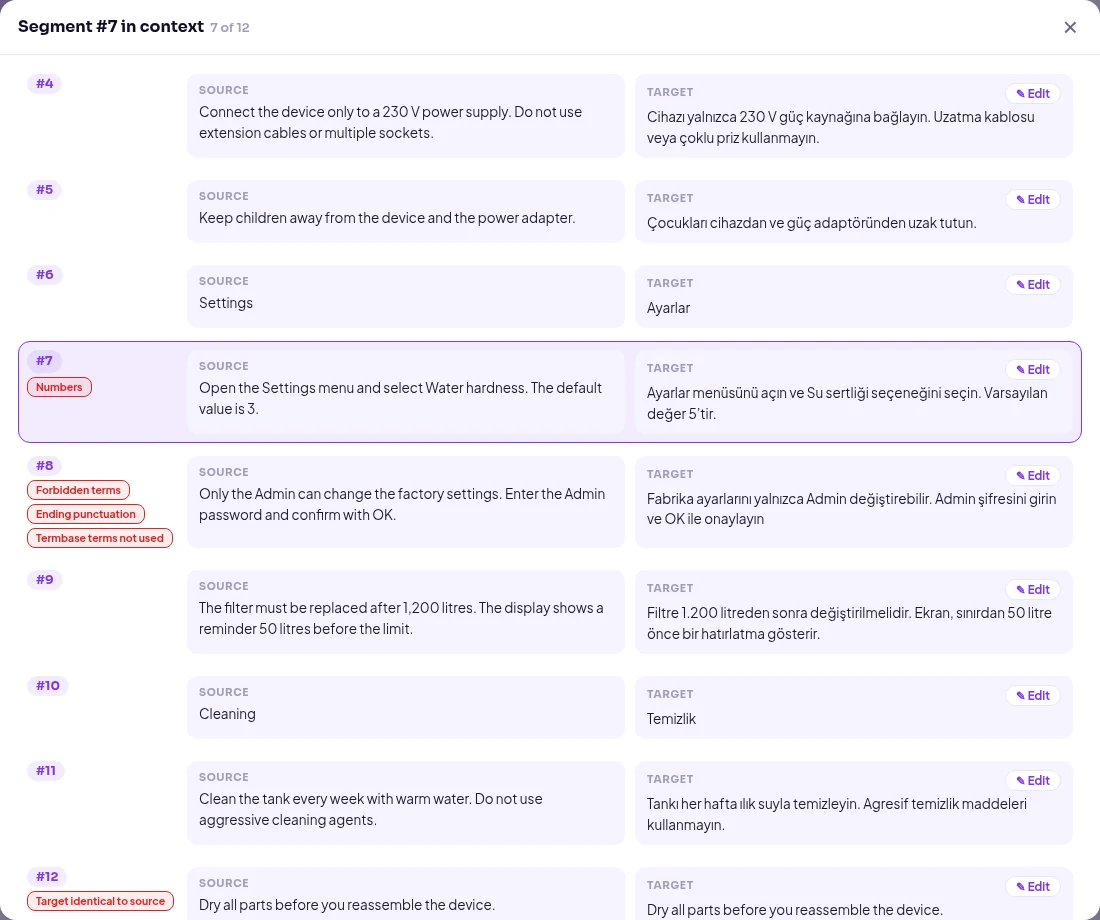
| #4 | Linjering | Ett engelskt stycke översatt som två turkiska stycken – identifierat och rätt hopparat, utan falsklarm |
| #7 | Siffror | Standardvärdet ”3” blev ”5” |
| #8 | Förbjuden term | ”Admin” i stället för den godkända ”Yönetici” |
| #8 | Slutinterpunktion | Punkten i slutet saknas |
| #12 | Mål identiskt med källa | Det sista stycket lämnades på engelska |
Ett oöversatt stycke är lätt att missa när man läser två långa dokument. Verktyget rapporterar det eftersom översättningen är identisk med källan:

Kontrollera parningen i kontextvyn
Klicka på ett styckenummer för att se det i sitt sammanhang, med styckena före och efter. Det är det snabbaste sättet att bekräfta att linjeringen stämmer – här ser du stycke 4, som översättaren delade i två, visat som ett par igen:
Rätta översättningen och ladda ner Word-filen
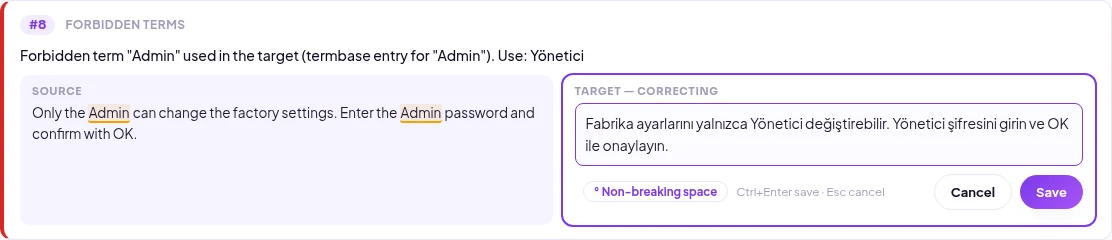
Klicka på ✎ Edit, rätta texten och spara med Ctrl+Enter. Ändringen skrivs genast in i den översatta Word-filen och rapporten kontrolleras på nytt:
Efter två rättelser är felen borta och 91,7 % av styckena är felfria. Download corrected Word file ger dig översättningen med dina rättelser; formateringen i varje stycke behålls. Redigerar du ett par som översättaren fördelat på två stycken placeras den rättade texten i det första och det andra töms.
Bra att veta
- Automatiskt, men ingen magi: linjeringen bygger på styckenas längd och på siffror. Har en översättare både delat och utelämnat stycken på samma ställe kan ett par förskjutas – kontextvyn visar det med en blick.
- Samma struktur är bäst: en översättning som behåller originalets styckeindelning paras ihop ett till ett utan någon gissning.
- Bara brödtexten: stycken, tabeller och textrutor kontrolleras, men inte sidhuvuden, sidfötter och fotnoter.
- Spåra ändringar: infogad text kontrolleras, raderad text ignoreras. När du sparar en rättelse godkänns de spårade ändringarna i det stycket.
- Bara .docx: spara .doc-filer som .docx först. För PDF- eller skannade översättningar, se kvalitetskontroll av PDF-översättningar.
Vanliga frågor
Kan jag jämföra två Word-dokument efter översättningsfel utan ett CAT-verktyg?
Ja. Ladda upp originalet och översättningen i QA Checker – du behöver varken Trados, memoQ eller något annat CAT-verktyg, och filerna behöver inte förberedas.
Och om min översättning är en tvåspråkig tabell?
Välj då Bilingual Word file och läs hur du kontrollerar tvåspråkiga Word-filer.
Används AI för att jämföra filerna?
Nej. Parning och kontroller är fasta regler som körs på vår server. Dina dokument skickas aldrig till en AI-modell och raderas automatiskt efter 24 timmar.
Kan jag kontrollera flera dokumentpar?
Ett par per kontroll i webbläsaren. Kör nästa par direkt efter det första – varje rapport finns kvar i 24 timmar.
Har du en översättning att granska? Öppna QA Checker och ladda upp båda filerna. Se även hur rättning direkt i QA-rapporten fungerar.


