
Toutes les traductions ne sortent pas d’un outil de TAO. Beaucoup sont livrées sous forme de simple document Word : traduites directement dans Word, par un collègue, par les équipes du client ou par une chaîne de traduction automatique. Pour les relire, on place l’original et la traduction côte à côte et on compare paragraphe par paragraphe : chiffres, terminologie, phrases manquantes, fautes de frappe. C’est long, et il est facile de laisser passer quelque chose.
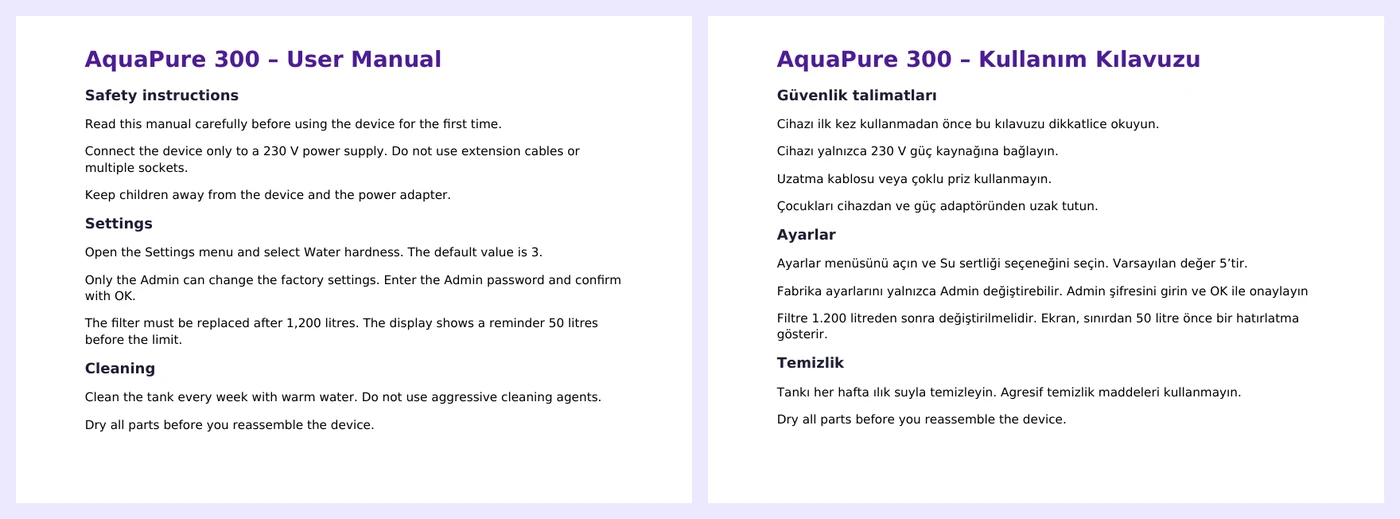
Le QA Checker de Linigu accepte désormais les deux fichiers tels quels : importez l’original et la traduction sous forme de deux fichiers .docx. Il associe automatiquement leurs paragraphes, applique tous les contrôles à base de règles à chaque paire et vous permet de corriger la traduction directement dans le rapport. Notre exemple : un manuel d’utilisation anglais et sa traduction turque.
Comment les deux fichiers sont associés
Les deux documents sont lus dans l’ordre de lecture : paragraphes, titres, cellules de tableau et zones de texte. Chaque paragraphe de l’original est ensuite associé à sa traduction :
- Si les deux fichiers comptent le même nombre de paragraphes, ils sont associés un à un.
- Si les nombres diffèrent, un alignement fondé sur la longueur des paragraphes détermine lesquels vont ensemble. Il gère aussi un paragraphe que le traducteur a coupé en deux ou fusionné, ainsi que les paragraphes manquants ou ajoutés.
- Les chiffres servent d’ancres : des paragraphes contenant les mêmes chiffres sont rapprochés, des chiffres différents les éloignent.
- Le rapport indique toujours ce qui s’est passé, par exemple « 12 et 13 paragraphes, alignés automatiquement, 1 paragraphe coupé ou fusionné ».
La méthode fondée sur la longueur remonte à Gale et Church, « A Program for Aligning Sentences in Bilingual Corpora » (Computational Linguistics, 1993), toujours une référence en technologie de la traduction.
Pas à pas
1. Importez l’original et la traduction
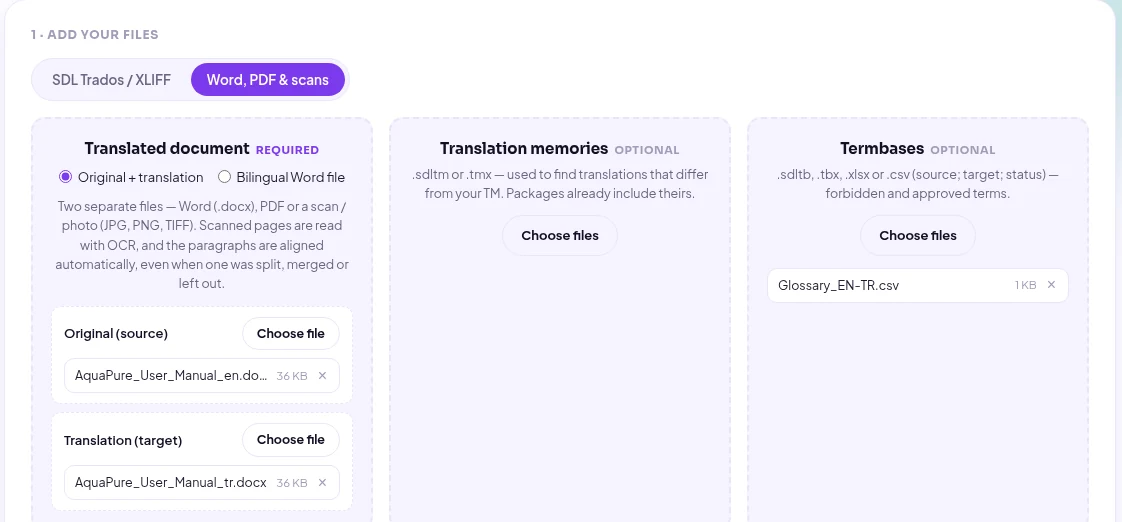
Ouvrez le QA Checker, passez à l’onglet Word, PDF & scans et laissez Original + translation sélectionné. Placez le document source dans Original (source) et le document traduit dans Translation (target). La base terminologique et la mémoire de traduction sont facultatives ; ici, nous ajoutons un glossaire anglais-turc selon lequel « Admin » doit être traduit par « Yönetici ».
2. Définissez les langues
« Detect automatically » déduit la langue du texte et du fichier Word. Pour un contrôle optimal de l’orthographe et de la ponctuation, vous pouvez la choisir vous-même ; ici, nous définissons le turc comme langue cible.
3. Lancez le contrôle
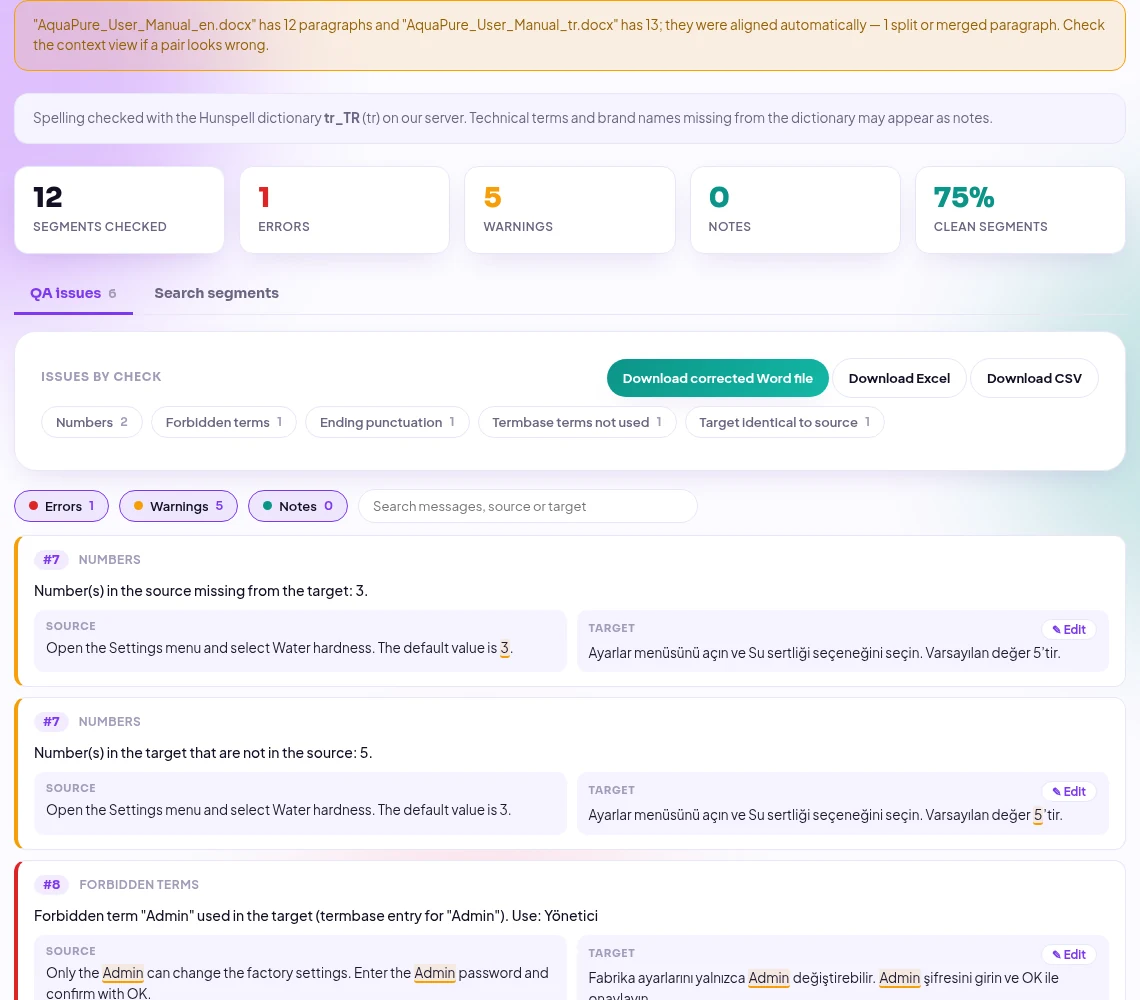
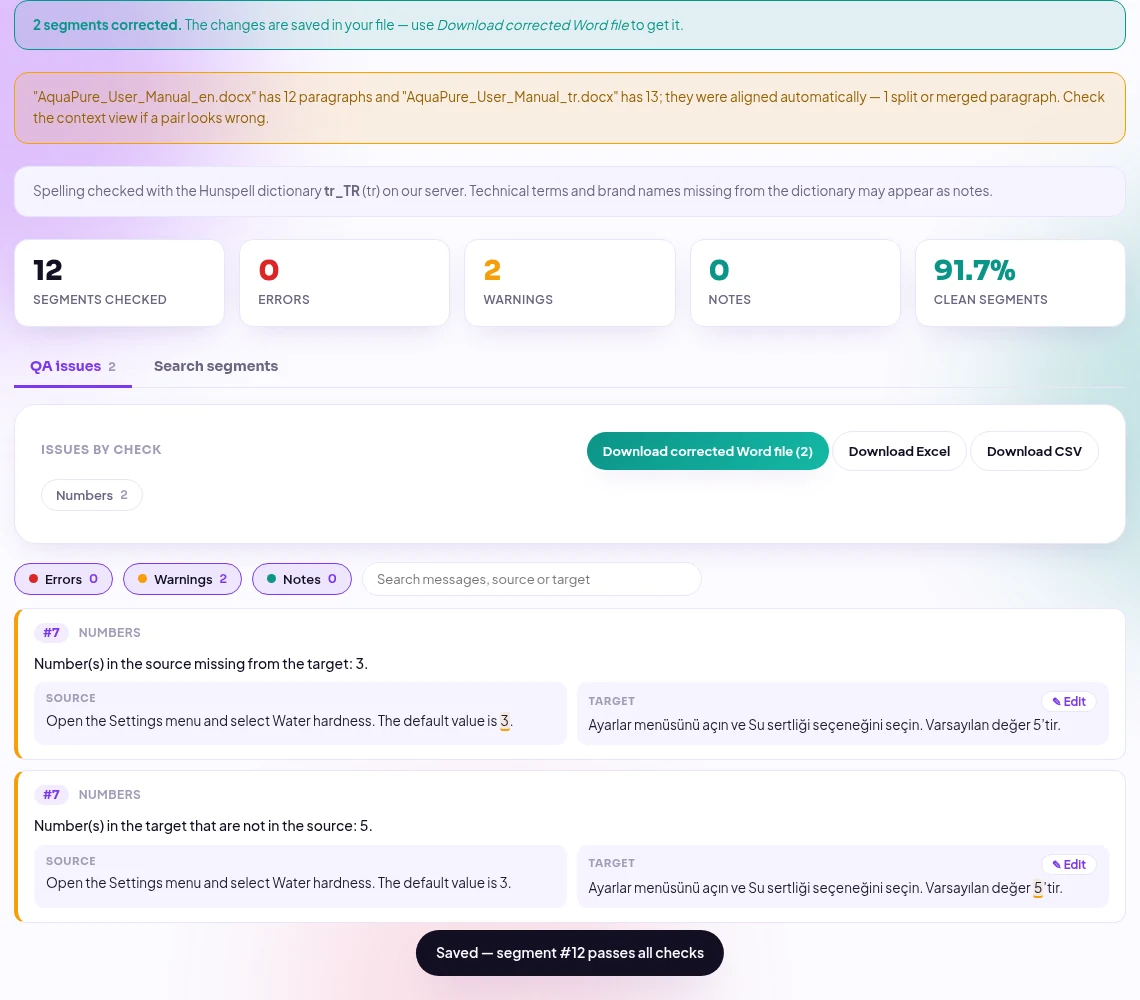
Cliquez sur Run QA check. Le rapport commence par une note sur l’alignement : dans notre exemple, l’original compte 12 paragraphes et la traduction 13, car le traducteur a coupé un paragraphe en deux. Viennent ensuite les problèmes, regroupés par contrôle.
Ce que l’outil a trouvé
Notre traduction contient cinq erreurs typiques. Toutes ont été trouvées :
| Paragraphe | Contrôle | Le problème |
|---|---|---|
| #4 | Alignement | Un paragraphe anglais traduit en deux paragraphes turcs : reconnu et associé correctement, sans fausse alerte |
| #7 | Chiffres | La valeur par défaut « 3 » est devenue « 5 » |
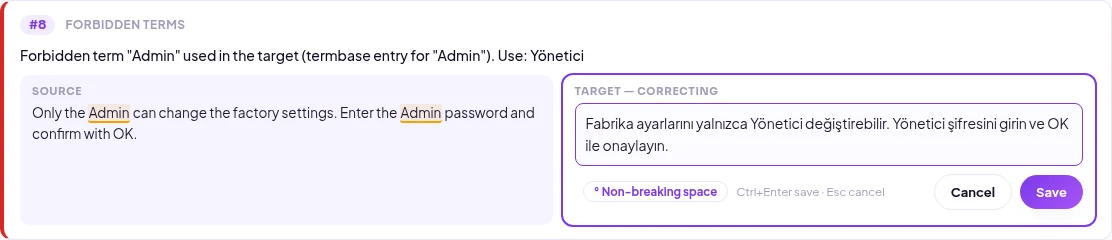
| #8 | Terme interdit | « Admin » au lieu du terme approuvé « Yönetici » |
| #8 | Ponctuation finale | Il manque le point final |
| #12 | Cible identique à la source | Le dernier paragraphe est resté en anglais |
Un paragraphe non traduit passe facilement inaperçu quand on lit deux longs documents. L’outil le signale, car la cible est identique à la source :

Vérifiez l’association dans la vue contextuelle
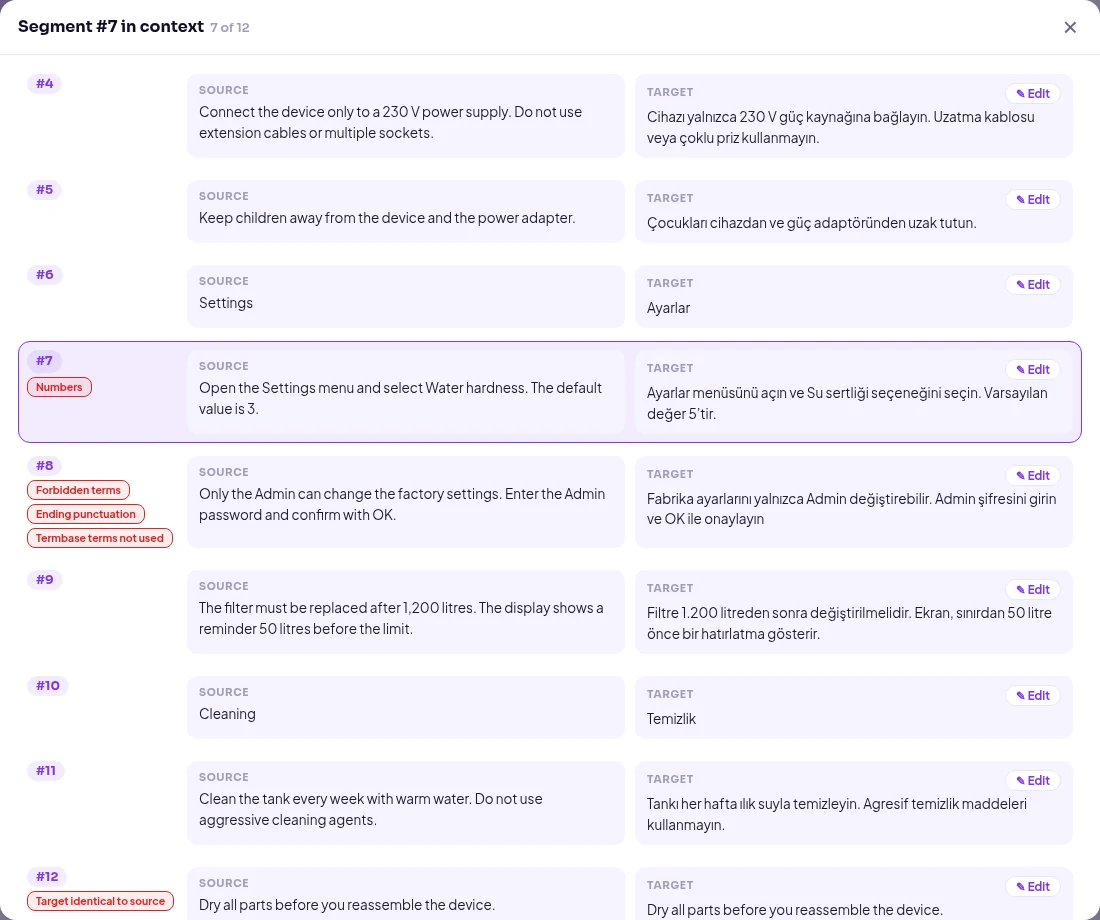
Cliquez sur un numéro de paragraphe pour le voir en contexte, avec les paragraphes qui le précèdent et le suivent. C’est le moyen le plus rapide de confirmer que l’alignement est juste ; ici, le paragraphe 4, coupé en deux par le traducteur, apparaît de nouveau comme une seule paire :
Corrigez la traduction et téléchargez le fichier Word
Cliquez sur ✎ Edit, corrigez le texte et enregistrez avec Ctrl+Entrée. La modification est aussitôt écrite dans le fichier Word traduit et le rapport est recontrôlé :
Après deux corrections, les erreurs ont disparu et 91,7 % des paragraphes sont sans problème. Download corrected Word file vous donne la traduction avec vos corrections ; la mise en forme de chaque paragraphe est conservée. Si vous modifiez une paire que le traducteur avait répartie sur deux paragraphes, le texte corrigé est placé dans le premier et le second est vidé.
Bon à savoir
- Automatique, mais pas magique : l’alignement repose sur la longueur des paragraphes et sur les chiffres. Si un traducteur a, au même endroit, coupé et omis des paragraphes, une paire peut se décaler ; la vue contextuelle le montre d’un coup d’œil.
- La même structure, c’est l’idéal : une traduction qui conserve la structure en paragraphes de l’original est associée un à un, sans aucune approximation.
- Corps du texte uniquement : paragraphes, tableaux et zones de texte sont contrôlés, pas les en-têtes, pieds de page ni notes de bas de page.
- Suivi des modifications : le texte inséré est contrôlé, le texte supprimé ignoré. Quand vous enregistrez une correction, les modifications suivies de ce paragraphe sont acceptées.
- Uniquement .docx : enregistrez d’abord les fichiers .doc en .docx. Pour les traductions PDF ou scannées, voir le contrôle qualité des traductions PDF.
Questions fréquentes
Puis-je comparer deux documents Word pour trouver des erreurs de traduction sans outil de TAO ?
Oui. Importez l’original et la traduction dans le QA Checker : ni Trados, ni memoQ, ni aucun autre outil de TAO n’est nécessaire, et les fichiers n’ont besoin d’aucune préparation.
Et si ma traduction est un tableau bilingue ?
Choisissez alors Bilingual Word file et lisez comment contrôler des fichiers Word bilingues.
L’IA est-elle utilisée pour comparer les fichiers ?
Non. L’association et les contrôles sont des règles fixes exécutées sur notre serveur. Vos documents ne sont jamais envoyés à un modèle d’IA et sont supprimés automatiquement après 24 heures.
Puis-je contrôler plusieurs paires de documents ?
Une paire par contrôle dans le navigateur. Lancez la paire suivante juste après : chaque rapport reste disponible 24 heures.
Une traduction à relire ? Ouvrez le QA Checker et importez les deux fichiers. Voir aussi comment fonctionne la correction directement dans le rapport QA.


