Her çeviri bir CAT aracından çıkmaz. Pek çoğu sıradan bir Word belgesi olarak teslim edilir: doğrudan Word’de çevrilmiş, bir meslektaş, müşterinin kendi çalışanları ya da bir makine çevirisi süreci tarafından hazırlanmış. Kontrol etmek için orijinal ile çeviriyi yan yana koyar, paragraf paragraf karşılaştırırsınız: sayılar, terimler, eksik cümleler, yazım hataları. Bu uzun sürer ve bir şeyleri gözden kaçırmak kolaydır.
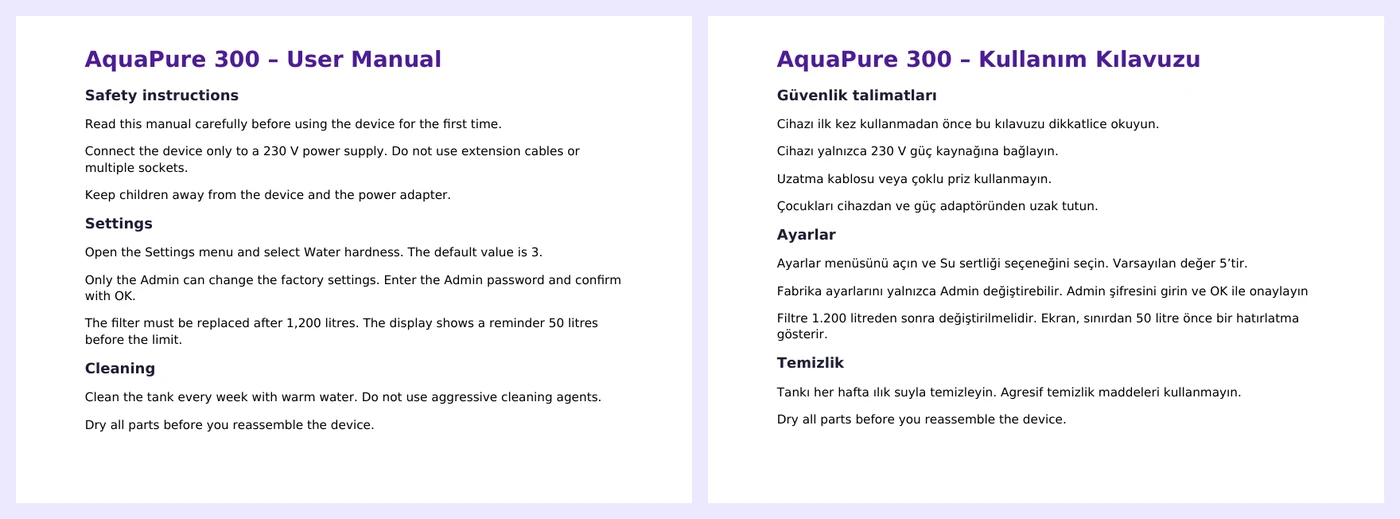
Linigu QA Checker artık iki dosyayı olduğu gibi alıyor: Orijinal ve çeviriyi iki .docx dosyası olarak yükleyin. Paragrafları otomatik olarak eşleştiriyor, her çift için kural tabanlı tüm kontrolleri çalıştırıyor ve çeviriyi doğrudan raporda düzeltmenizi sağlıyor. Örneğimiz: İngilizce bir kullanım kılavuzu ve Türkçe çevirisi.
İki dosya nasıl eşleştirilir?
Her iki belge okuma sırasıyla okunur: paragraflar, başlıklar, tablo hücreleri ve metin kutuları. Ardından orijinalin her paragrafı çevirisiyle eşleştirilir:
- İki dosyada aynı sayıda paragraf varsa bire bir eşleştirilir.
- Sayılar farklıysa paragraf uzunluğuna dayalı bir hizalama hangi paragrafların birbirine ait olduğuna karar verir. Çevirmenin ikiye böldüğü veya birleştirdiği paragrafları, ayrıca eksik ya da fazladan eklenmiş paragrafları da tanır.
- Sayılar çapa görevi görür: Aynı rakamları içeren paragraflar birbirine çekilir, farklı rakamlar onları birbirinden uzaklaştırır.
- Rapor her zaman ne olduğunu söyler; örneğin “12 ve 13 paragraf, otomatik hizalandı, 1 bölünmüş veya birleştirilmiş paragraf”.
Uzunluğa dayalı yöntem Gale ve Church’ün “A Program for Aligning Sentences in Bilingual Corpora” (Computational Linguistics, 1993) çalışmasına dayanır ve çeviri teknolojisinde hâlâ bir standarttır.
Adım adım
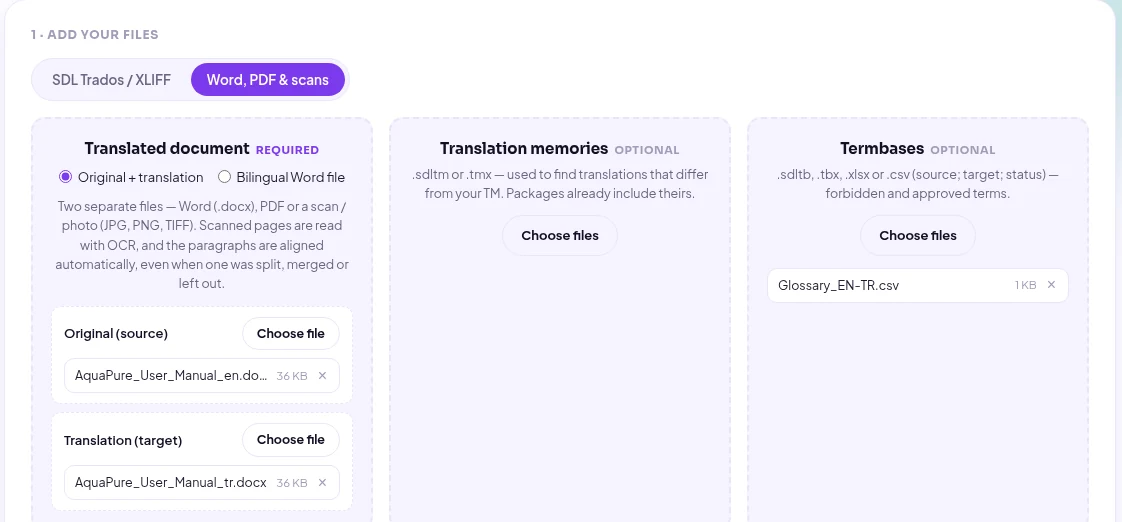
1. Orijinali ve çeviriyi yükleyin
QA Checker’ı açın, Word, PDF & scans sekmesine geçin ve Original + translation seçili kalsın. Kaynak belgeyi Original (source) alanına, çevrilmiş belgeyi Translation (target) alanına koyun. Terim veritabanı ve çeviri belleği isteğe bağlıdır; burada “Admin” teriminin “Yönetici” olarak çevrilmesini şart koşan İngilizce-Türkçe bir sözlük ekliyoruz.
2. Dilleri belirleyin
“Detect automatically” dili metinden ve Word dosyasından okur. En iyi yazım ve noktalama kontrolü için dili kendiniz de seçebilirsiniz; burada hedef dili Türkçe yapıyoruz.
3. Kontrolü başlatın
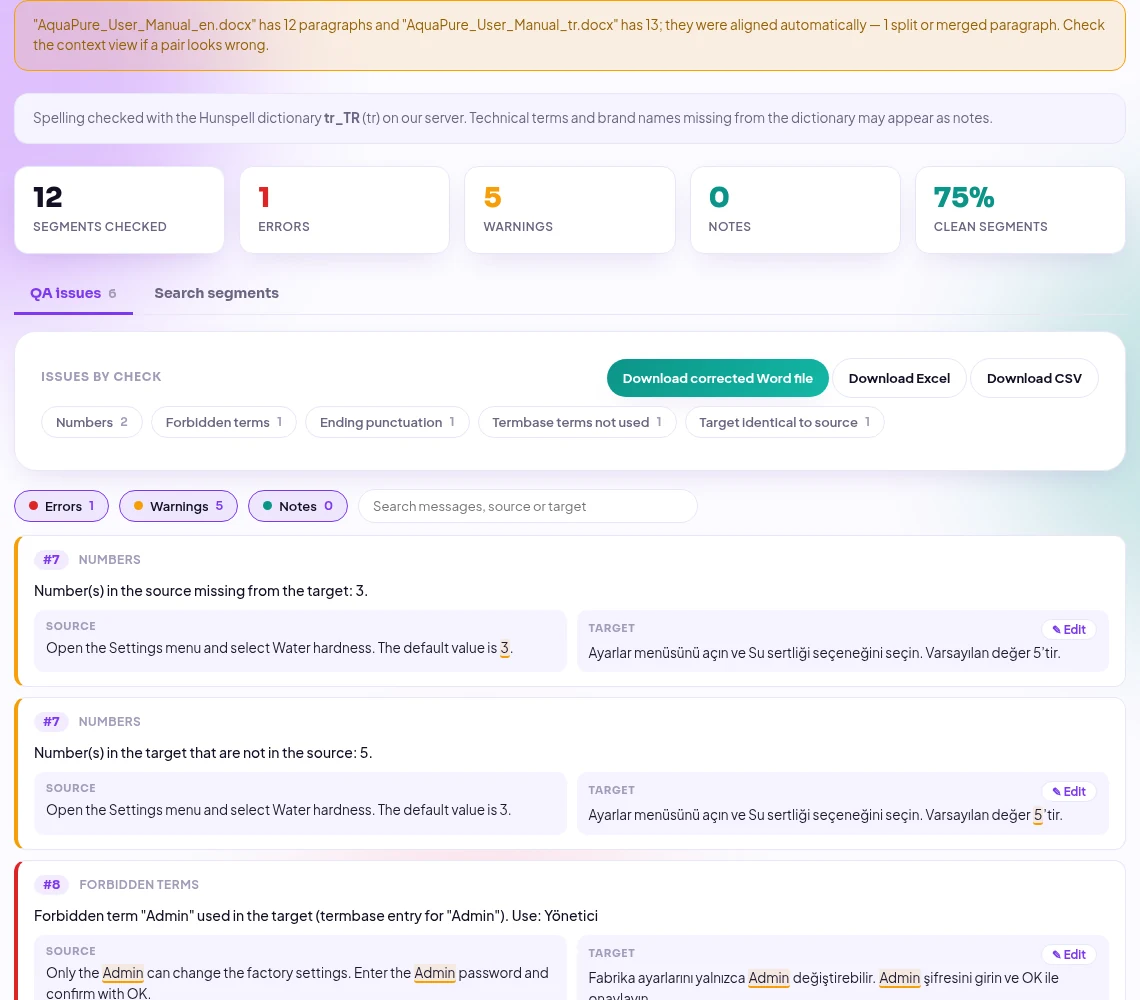
Run QA check düğmesine tıklayın. Rapor hizalamayla ilgili bir notla başlar: Örneğimizde orijinalde 12, çeviride 13 paragraf var, çünkü çevirmen bir paragrafı ikiye bölmüş. Altında kontrol türüne göre gruplanmış bildirimler gelir.
Kontrol aracı neler buldu?
Çevirimizde beş tipik hata var. Hepsi bulundu:
| Paragraf | Kontrol | Sorun |
|---|---|---|
| #4 | Hizalama | Bir İngilizce paragraf iki Türkçe paragraf olarak çevrilmiş; tanındı ve doğru eşleştirildi, yanlış alarm yok |
| #7 | Sayılar | Varsayılan değer “3”, “5” olmuş |
| #8 | Yasak terim | Onaylı “Yönetici” yerine “Admin” kullanılmış |
| #8 | Cümle sonu noktalaması | Sondaki nokta eksik |
| #12 | Hedef kaynakla aynı | Son paragraf İngilizce bırakılmış |
İki uzun belgeyi okurken çevrilmemiş bir paragraf kolayca gözden kaçar. Kontrol aracı, hedef metin kaynakla aynı olduğu için bunu bildirir:

Eşleşmeyi bağlam görünümünde kontrol edin
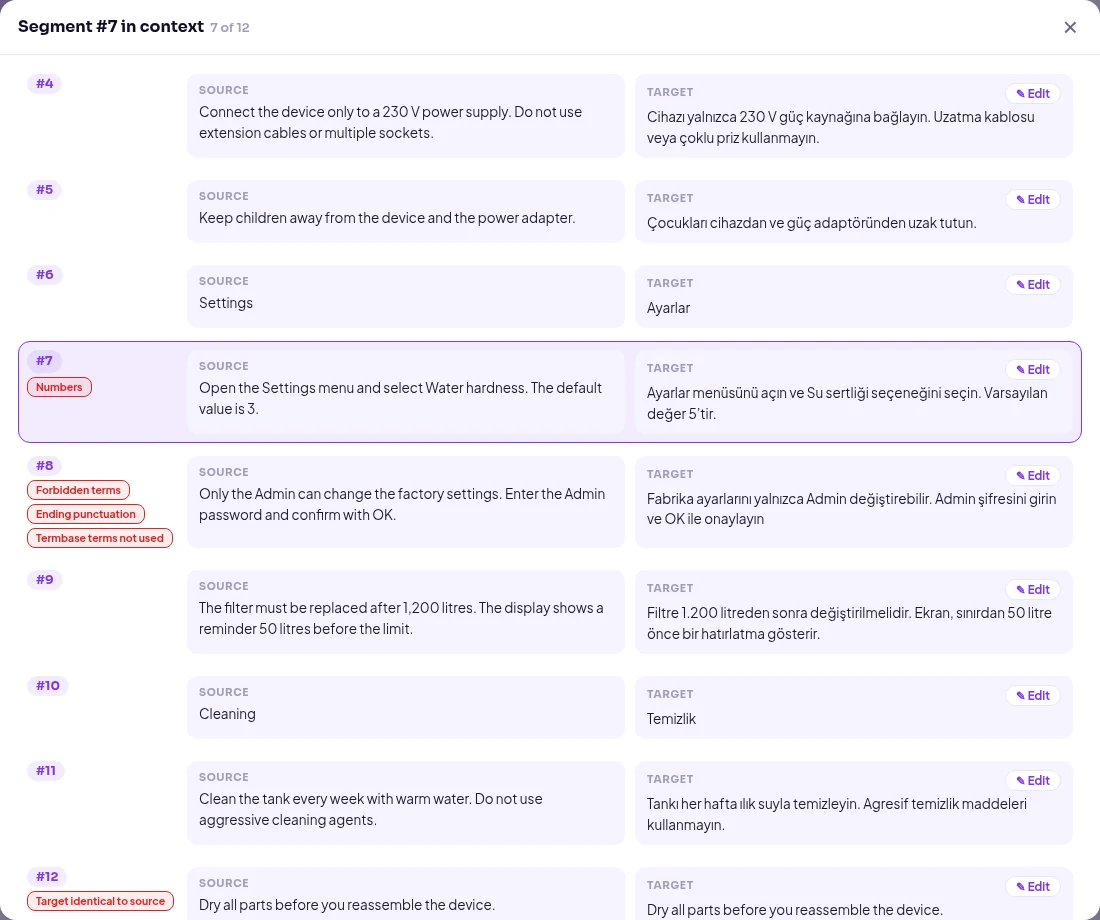
Herhangi bir paragraf numarasına tıklayarak onu önceki ve sonraki paragraflarla birlikte görün. Hizalamanın doğru olup olmadığını anlamanın en hızlı yolu budur; burada çevirmenin ikiye böldüğü 4. paragrafı yeniden tek bir çift olarak görüyorsunuz:
Çeviriyi düzeltin ve Word dosyasını indirin
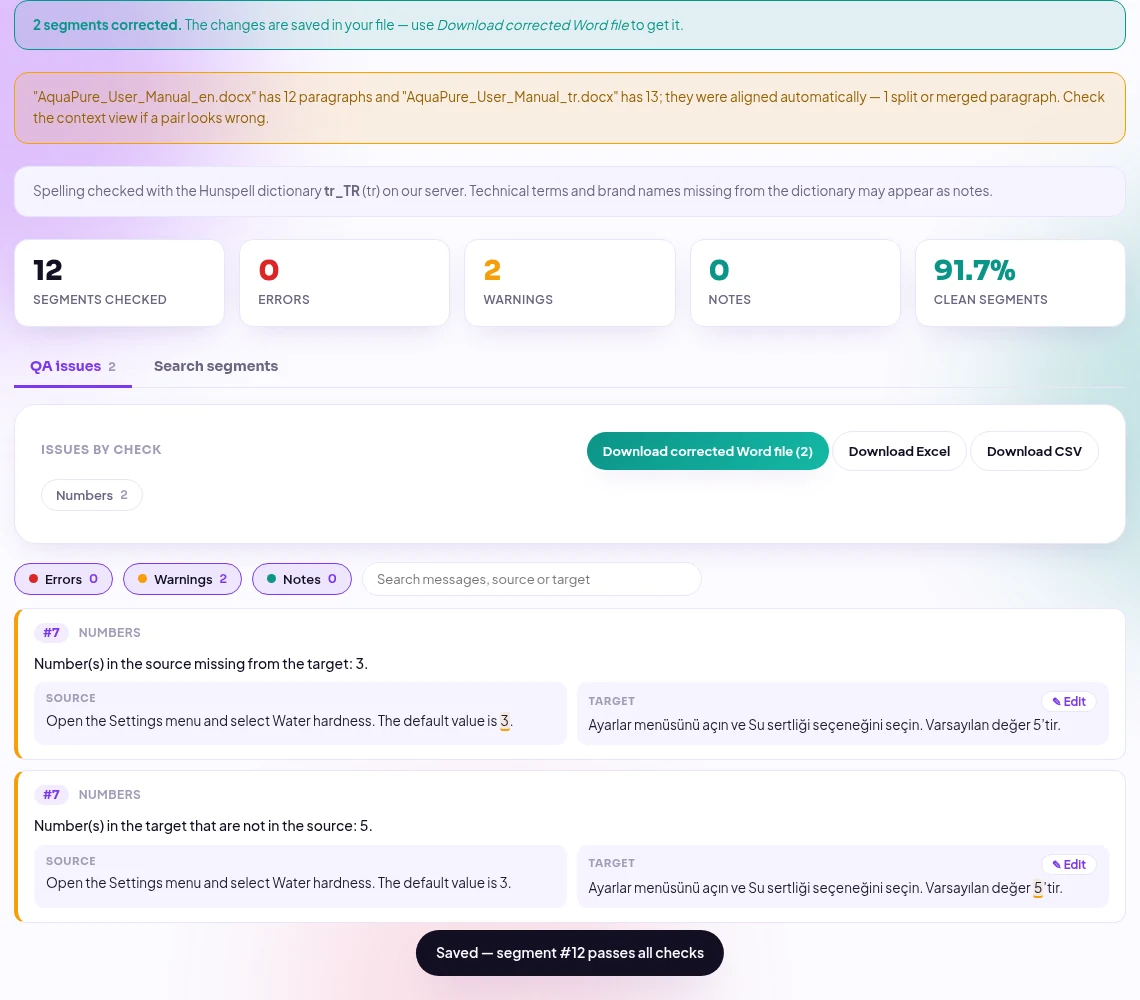
✎ Edit düğmesine tıklayın, metni düzeltin ve Ctrl+Enter ile kaydedin. Değişiklik hemen çevrilmiş Word dosyasına yazılır ve rapor yeniden kontrol edilir:
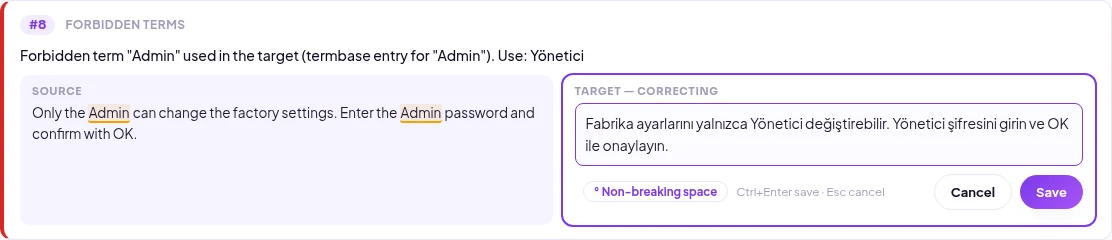
İki düzeltmeden sonra hatalar kayboldu ve paragrafların %91,7’si temiz. Download corrected Word file size düzeltmelerinizi içeren çeviriyi verir; her paragrafın biçimlendirmesi korunur. Çevirmenin iki paragrafa böldüğü bir çifti düzenlerseniz düzeltilmiş metin ilk paragrafa yazılır, ikincisi boşaltılır.
Bilmekte fayda var
- Otomatik, ama sihir değil: Hizalama paragraf uzunluklarına ve sayılara dayanır. Çevirmen aynı bölümde hem paragraf bölüp hem paragraf atladıysa bir çift kayabilir; bağlam görünümü bunu bir bakışta gösterir.
- En iyisi aynı yapı: Orijinalin paragraf yapısını koruyan bir çeviri, hiçbir tahmine gerek kalmadan bire bir eşleştirilir.
- Yalnızca ana metin: Paragraflar, tablolar ve metin kutuları kontrol edilir; üst bilgi, alt bilgi ve dipnotlar edilmez.
- Değişiklik izleme: Eklenen metin kontrol edilir, silinen metin yok sayılır. Bir düzeltmeyi kaydettiğinizde o paragraftaki izlenen değişiklikler kabul edilir.
- Yalnızca .docx: .doc dosyalarını önce .docx olarak kaydedin. PDF veya taranmış çeviriler için PDF çevirileri için QA yazısına bakın.
Sık sorulan sorular
İki Word belgesini CAT aracı olmadan çeviri hataları için karşılaştırabilir miyim?
Evet. Orijinali ve çeviriyi QA Checker’a yükleyin; Trados, memoQ ya da başka bir CAT aracına gerek yok ve dosyaları hiçbir şekilde hazırlamanız gerekmiyor.
Ya çevirim iki dilli bir tabloysa?
O zaman Bilingual Word file seçeneğini seçin; iki dilli Word dosyalarının nasıl kontrol edileceğini okuyun.
Karşılaştırmada yapay zekâ kullanılıyor mu?
Hayır. Eşleştirme ve kontroller sunucumuzda çalışan sabit kurallardır. Belgeleriniz asla bir yapay zekâ modeline gönderilmez ve 24 saat sonra otomatik olarak silinir.
Birden fazla belge çiftini kontrol edebilir miyim?
Tarayıcıda her kontrolde bir çift. Bir sonraki çifti hemen ardından çalıştırın; her rapor 24 saat boyunca erişilebilir kalır.
Kontrol edilecek bir çeviriniz mi var? QA Checker’ı açın ve iki dosyayı da yükleyin. Ayrıca QA raporunda doğrudan düzeltmenin nasıl çalıştığına göz atın.