
हर अनुवाद CAT टूल से नहीं निकलता। बहुत से अनुवाद एक साधारण Word दस्तावेज़ के रूप में दिए जाते हैं: सीधे Word में अनुवादित, किसी सहकर्मी, ग्राहक के अपने कर्मचारियों या मशीन अनुवाद प्रक्रिया द्वारा। इसकी समीक्षा के लिए आप मूल और अनुवाद को आमने-सामने रखकर अनुच्छेद-दर-अनुच्छेद तुलना करते हैं — संख्याएँ, शब्दावली, छूटे वाक्य, टाइपिंग की गलतियाँ। इसमें समय लगता है और कुछ छूट जाना आसान है।
Linigu QA Checker अब दोनों फ़ाइलें जैसी हैं वैसी ही लेता है: मूल और अनुवाद को दो .docx फ़ाइलों के रूप में अपलोड करें। यह उनके अनुच्छेद अपने-आप मिलाता है, हर जोड़ी पर सभी नियम-आधारित जाँचें चलाता है और आपको रिपोर्ट में ही अनुवाद सुधारने देता है। हमारा उदाहरण: एक अंग्रेज़ी यूज़र मैनुअल और उसका तुर्की अनुवाद।
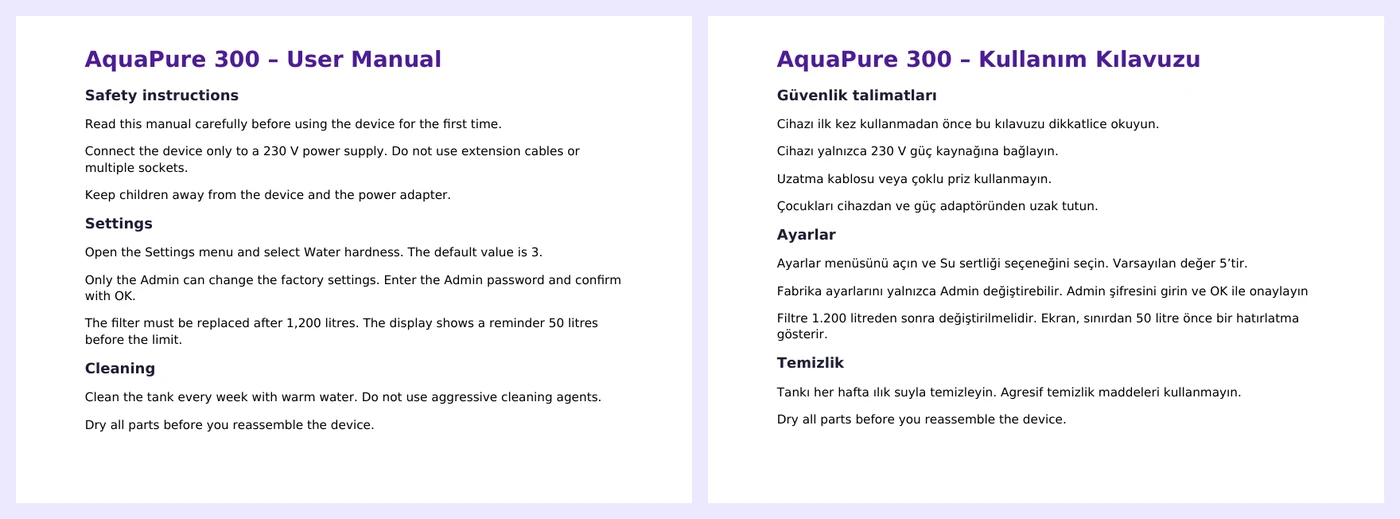
दोनों फ़ाइलें कैसे मिलाई जाती हैं
दोनों दस्तावेज़ पढ़ने के क्रम में पढ़े जाते हैं — अनुच्छेद, शीर्षक, टेबल सेल और टेक्स्ट बॉक्स। फिर मूल के हर अनुच्छेद को उसके अनुवाद से मिलाया जाता है:
- अगर दोनों फ़ाइलों में अनुच्छेदों की संख्या बराबर है, तो उन्हें एक-एक करके मिलाया जाता है।
- संख्या अलग हो तो अनुच्छेदों की लंबाई पर आधारित संरेखण तय करता है कि कौन-से अनुच्छेद एक-दूसरे के हैं। यह उन अनुच्छेदों को भी संभालता है जिन्हें अनुवादक ने दो में बाँटा या जोड़ा, और छूटे या अतिरिक्त अनुच्छेदों को भी।
- संख्याएँ एंकर का काम करती हैं: एक जैसी संख्याओं वाले अनुच्छेद पास आते हैं, अलग संख्याएँ उन्हें दूर करती हैं।
- रिपोर्ट हमेशा बताती है कि क्या हुआ, जैसे "12 और 13 अनुच्छेद, अपने-आप संरेखित, 1 बाँटा गया या जोड़ा गया अनुच्छेद"।
लंबाई-आधारित यह पद्धति Gale और Church के शोध-पत्र "A Program for Aligning Sentences in Bilingual Corpora" (Computational Linguistics, 1993) से आई है और आज भी अनुवाद तकनीक का एक मानक है।
चरण-दर-चरण
1. मूल और अनुवाद अपलोड करें
QA Checker खोलें, Word, PDF & scans टैब पर जाएँ और Original + translation चुना रहने दें। स्रोत दस्तावेज़ Original (source) में और अनुवादित दस्तावेज़ Translation (target) में रखें। टर्मबेस और ट्रांसलेशन मेमोरी वैकल्पिक हैं; यहाँ हम एक अंग्रेज़ी-तुर्की शब्दावली जोड़ते हैं, जिसके अनुसार "Admin" का अनुवाद "Yönetici" होना चाहिए।
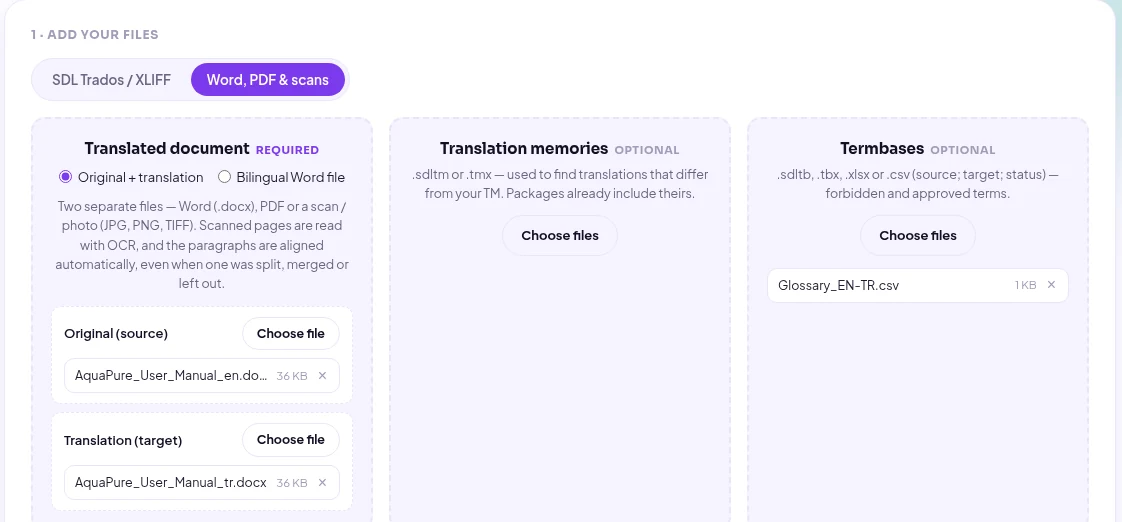
2. भाषाएँ तय करें
"Detect automatically" भाषा टेक्स्ट और Word फ़ाइल से पढ़ता है। सबसे अच्छी वर्तनी और विराम चिह्न जाँच के लिए आप इसे स्वयं भी चुन सकते हैं — यहाँ हम लक्ष्य भाषा तुर्की रखते हैं।
3. जाँच चलाएँ
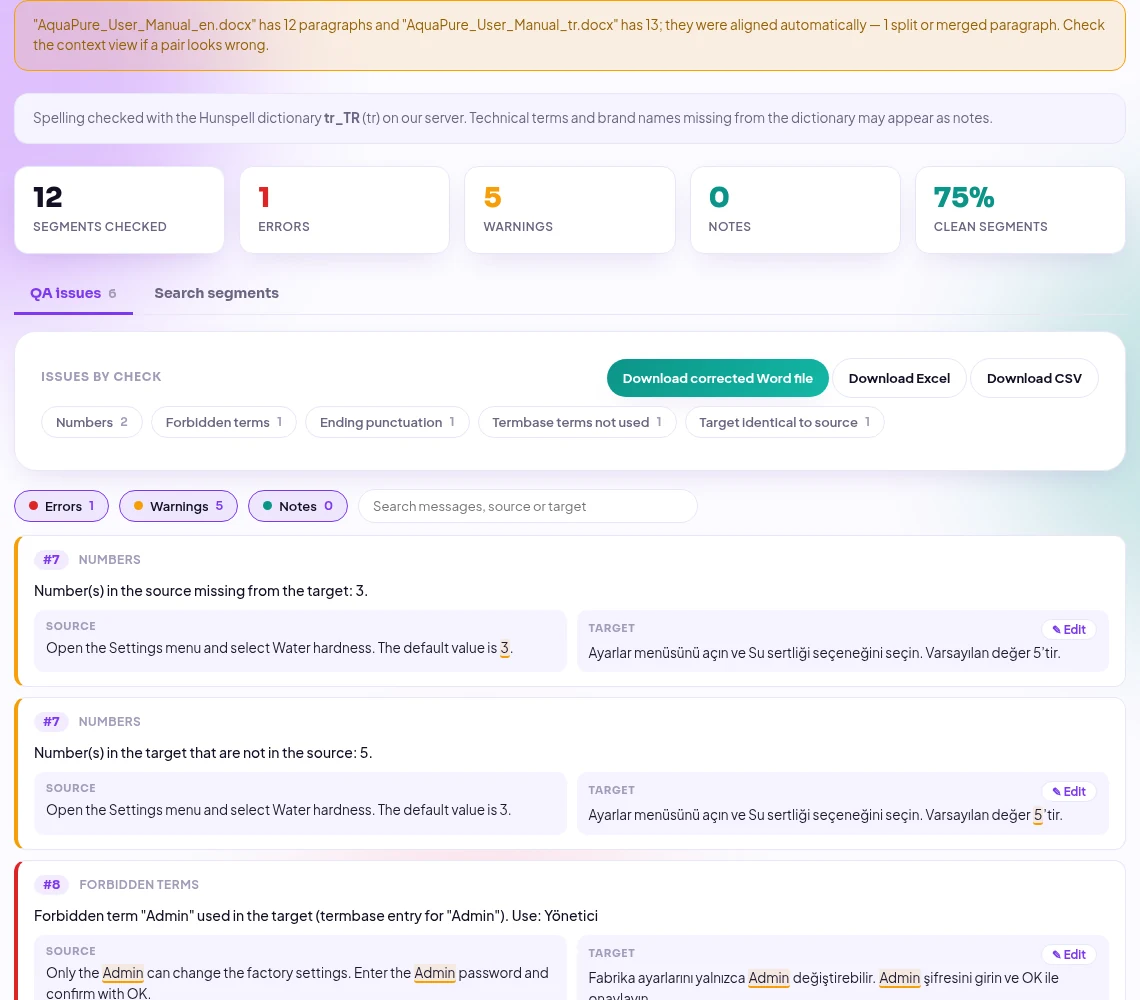
Run QA check पर क्लिक करें। रिपोर्ट संरेखण के बारे में एक नोट से शुरू होती है: हमारे उदाहरण में मूल में 12 और अनुवाद में 13 अनुच्छेद हैं, क्योंकि अनुवादक ने एक अनुच्छेद को दो में बाँट दिया। इसके नीचे जाँच के अनुसार समूहित समस्याएँ आती हैं।
टूल को क्या मिला
हमारे अनुवाद में पाँच सामान्य गलतियाँ हैं। सभी पकड़ी गईं:
| अनुच्छेद | जाँच | क्या गलत था |
|---|---|---|
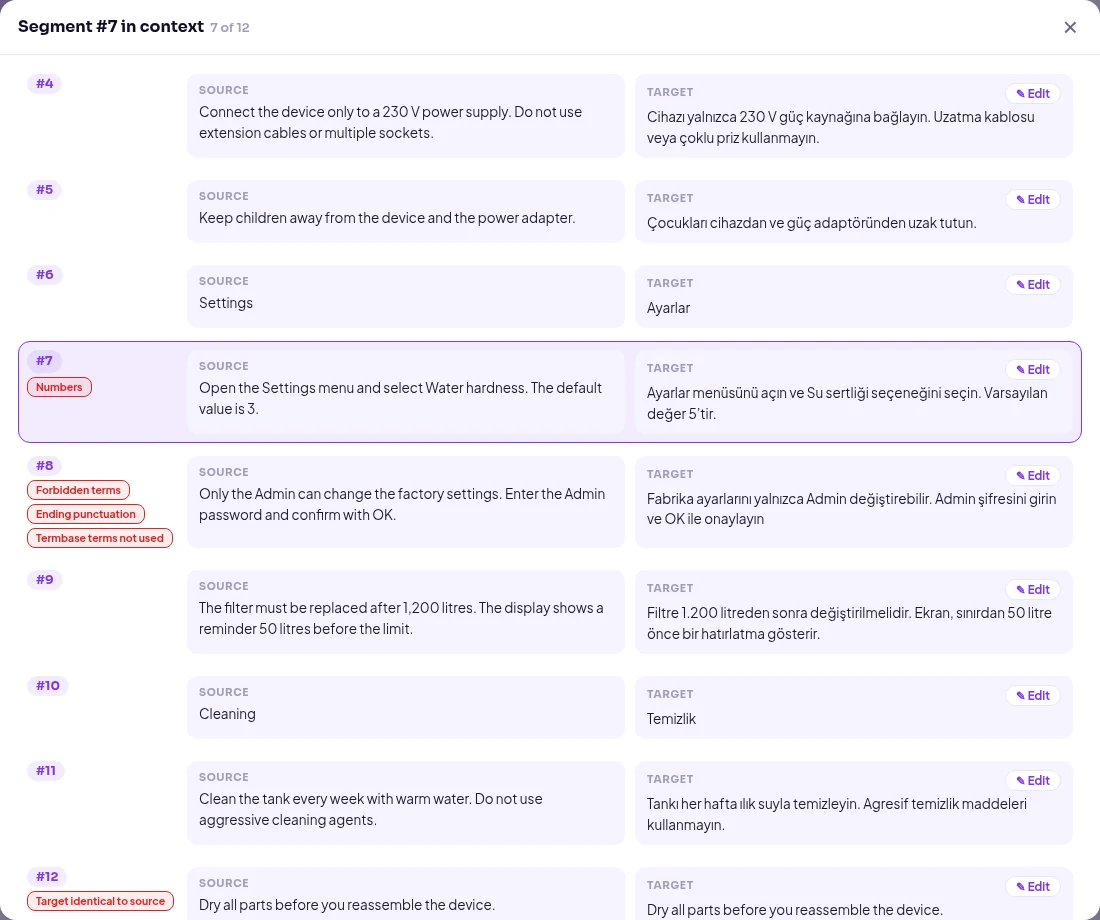
| #4 | संरेखण | एक अंग्रेज़ी अनुच्छेद का अनुवाद दो तुर्की अनुच्छेदों में — पहचाना गया और सही मिलाया गया, कोई गलत चेतावनी नहीं |
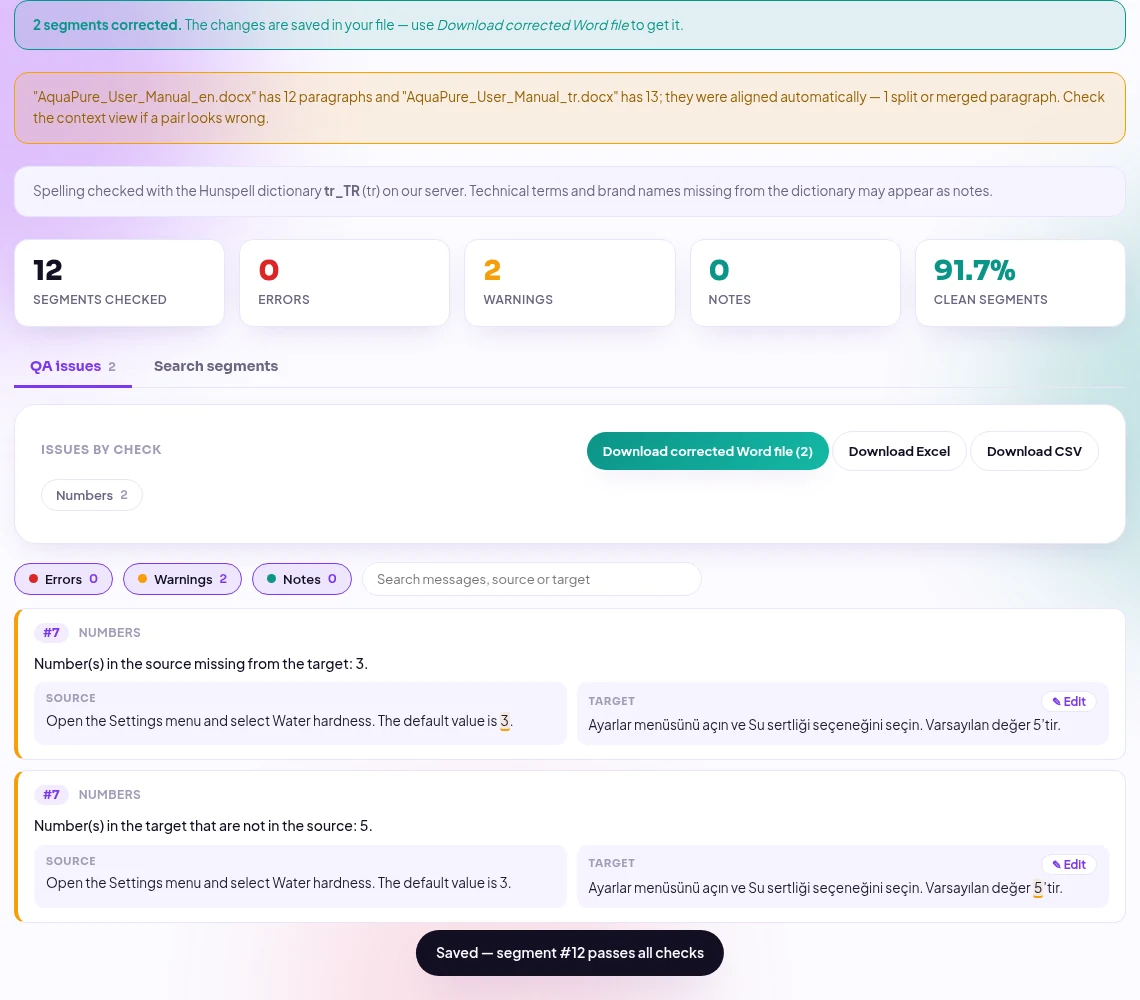
| #7 | संख्याएँ | डिफ़ॉल्ट मान "3" बदलकर "5" हो गया |
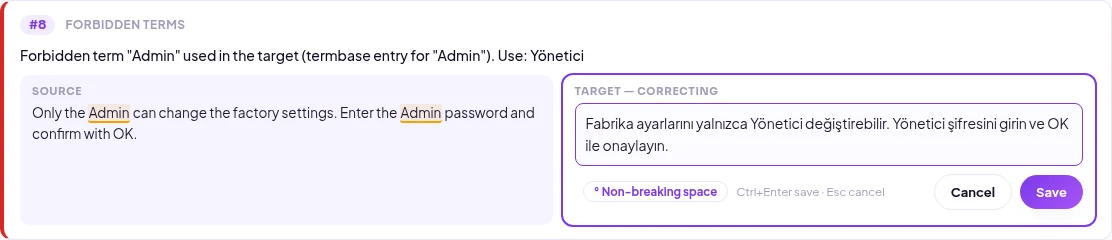
| #8 | वर्जित शब्द | स्वीकृत "Yönetici" की जगह "Admin" |
| #8 | वाक्यांत विराम चिह्न | अंत का पूर्ण विराम गायब है |
| #12 | अनुवाद स्रोत जैसा ही | आखिरी अनुच्छेद अंग्रेज़ी में ही रह गया |
दो लंबे दस्तावेज़ पढ़ते समय बिना अनुवाद वाला अनुच्छेद आसानी से छूट जाता है। टूल इसे इसलिए बताता है क्योंकि अनुवाद स्रोत के बिल्कुल समान है:

संदर्भ दृश्य में मिलान जाँचें
किसी भी अनुच्छेद संख्या पर क्लिक करके उसे पहले और बाद के अनुच्छेदों के साथ देखें। संरेखण सही है या नहीं, यह जानने का यह सबसे तेज़ तरीका है — यहाँ अनुच्छेद 4, जिसे अनुवादक ने दो में बाँटा था, फिर से एक जोड़ी के रूप में दिखता है:
अनुवाद सुधारें और Word फ़ाइल डाउनलोड करें
✎ Edit पर क्लिक करें, टेक्स्ट सुधारें और Ctrl+Enter से सेव करें। बदलाव तुरंत अनुवादित Word फ़ाइल में लिखा जाता है और रिपोर्ट फिर से जाँची जाती है:
दो सुधारों के बाद त्रुटियाँ खत्म हो गईं और 91.7% अनुच्छेद साफ़ हैं। Download corrected Word file आपको आपके सुधारों वाला अनुवाद देता है; हर अनुच्छेद की फ़ॉर्मेटिंग बनी रहती है। अगर आप ऐसी जोड़ी संपादित करते हैं जिसे अनुवादक ने दो अनुच्छेदों में बाँटा था, तो सुधारा गया टेक्स्ट पहले अनुच्छेद में रखा जाता है और दूसरा खाली कर दिया जाता है।
ध्यान रखने योग्य बातें
- अपने-आप, पर जादू नहीं: संरेखण अनुच्छेदों की लंबाई और संख्याओं पर निर्भर है। अगर अनुवादक ने एक ही जगह अनुच्छेद बाँटे भी और छोड़े भी, तो कोई जोड़ी खिसक सकती है — संदर्भ दृश्य इसे तुरंत दिखा देता है।
- एक जैसी संरचना सबसे अच्छी: जो अनुवाद मूल की अनुच्छेद संरचना बनाए रखता है, वह बिना किसी अनुमान के एक-एक करके मिलाया जाता है।
- केवल मुख्य टेक्स्ट: अनुच्छेद, टेबल और टेक्स्ट बॉक्स जाँचे जाते हैं; हेडर, फ़ुटर और फ़ुटनोट नहीं।
- ट्रैक चेंज: जोड़ा गया टेक्स्ट जाँचा जाता है, हटाया गया अनदेखा किया जाता है। सुधार सेव करने पर उस अनुच्छेद के ट्रैक किए गए बदलाव स्वीकार हो जाते हैं।
- केवल .docx: .doc फ़ाइलें पहले .docx के रूप में सेव करें। PDF या स्कैन अनुवाद के लिए देखें PDF अनुवादों की QA।
अक्सर पूछे जाने वाले प्रश्न
क्या मैं CAT टूल के बिना दो Word दस्तावेज़ों में अनुवाद की गलतियाँ ढूँढ सकता हूँ?
हाँ। मूल और अनुवाद QA Checker पर अपलोड करें — Trados, memoQ या किसी अन्य CAT टूल की ज़रूरत नहीं, और फ़ाइलों को किसी तरह तैयार भी नहीं करना पड़ता।
अगर मेरा अनुवाद एक द्विभाषी टेबल है तो?
तब Bilingual Word file चुनें और पढ़ें द्विभाषी Word फ़ाइलें कैसे जाँचें।
क्या फ़ाइलों की तुलना में AI का उपयोग होता है?
नहीं। मिलान और जाँचें हमारे सर्वर पर चलने वाले तय नियम हैं। आपके दस्तावेज़ कभी किसी AI मॉडल को नहीं भेजे जाते और 24 घंटे बाद अपने-आप हटा दिए जाते हैं।
क्या मैं कई दस्तावेज़ जोड़ियाँ जाँच सकता हूँ?
ब्राउज़र में हर जाँच में एक जोड़ी। पहली के तुरंत बाद अगली जोड़ी चलाएँ — हर रिपोर्ट 24 घंटे तक उपलब्ध रहती है।
कोई अनुवाद जाँचना है? QA Checker खोलें और दोनों फ़ाइलें अपलोड करें। यह भी देखें कि QA रिपोर्ट में सीधे सुधार कैसे होता है।


