
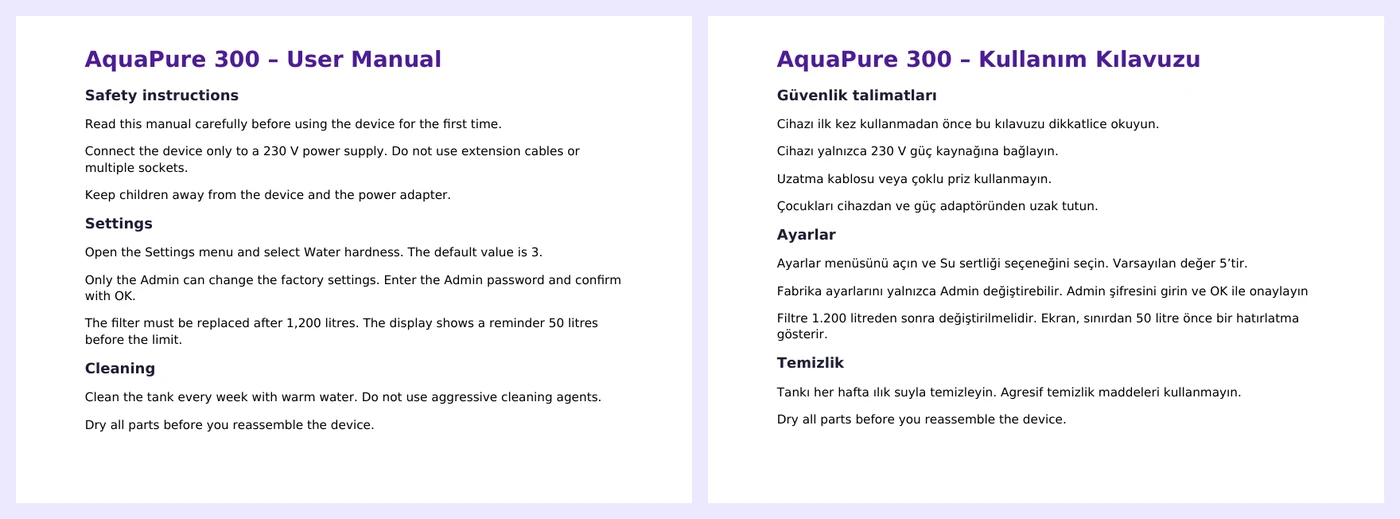
Nicht jede Übersetzung kommt aus einem CAT-Tool. Viele werden als ganz normales Word-Dokument geliefert: direkt in Word übersetzt, von einer Kollegin, von Mitarbeitern des Kunden oder aus einem maschinellen Workflow. Zum Prüfen legen Sie Original und Übersetzung nebeneinander und vergleichen Absatz für Absatz – Zahlen, Terminologie, fehlende Sätze, Tippfehler. Das dauert, und man übersieht leicht etwas.
Der Linigu QA Checker nimmt jetzt beide Dateien so, wie sie sind: Laden Sie Original und Übersetzung als zwei .docx-Dateien hoch. Er ordnet die Absätze automatisch einander zu, führt alle regelbasierten Prüfungen für jedes Paar aus und lässt Sie die Übersetzung direkt im Bericht korrigieren. Unser Beispiel: ein englisches Benutzerhandbuch und seine türkische Übersetzung.
Wie die beiden Dateien zugeordnet werden
Beide Dokumente werden in Lesereihenfolge gelesen – Absätze, Überschriften, Tabellenzellen und Textfelder. Dann wird jedem Absatz des Originals seine Übersetzung zugeordnet:
- Haben beide Dateien gleich viele Absätze, werden sie eins zu eins zugeordnet.
- Weicht die Zahl ab, entscheidet ein Alignment anhand der Absatzlängen, welche Absätze zusammengehören. Es erkennt auch Absätze, die der Übersetzer geteilt oder zusammengeführt hat, sowie fehlende oder zusätzliche Absätze.
- Zahlen dienen als Anker: Absätze mit denselben Zahlen werden zusammengezogen, unterschiedliche Zahlen schieben sie auseinander.
- Der Bericht sagt Ihnen immer, was passiert ist, etwa „12 und 13 Absätze, automatisch zugeordnet, 1 geteilter oder zusammengeführter Absatz“.
Das längenbasierte Verfahren geht auf Gale und Church zurück, „A Program for Aligning Sentences in Bilingual Corpora“ (Computational Linguistics, 1993) – bis heute ein Standard in der Übersetzungstechnologie.
Schritt für Schritt
1. Original und Übersetzung hochladen
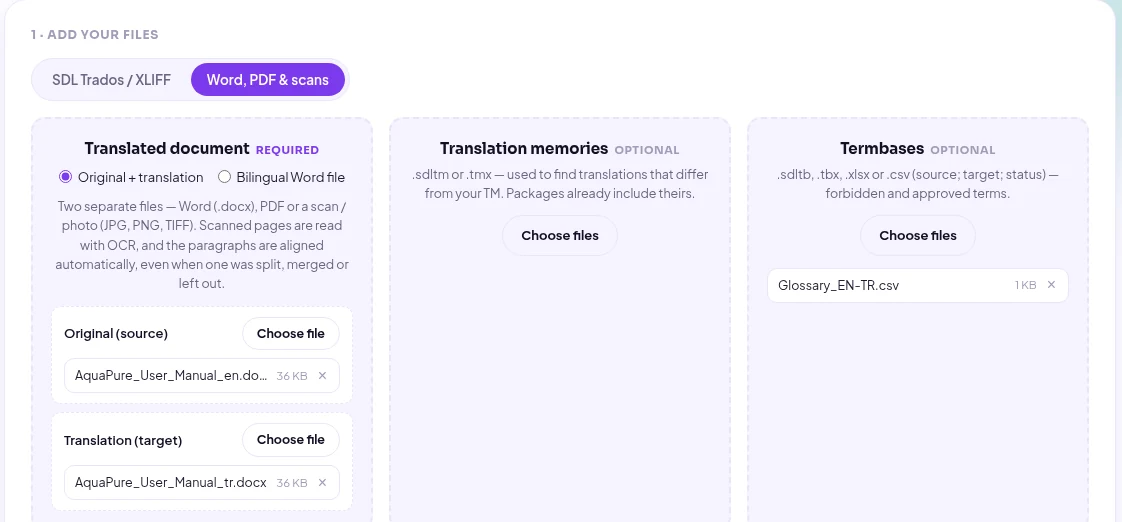
Öffnen Sie den QA Checker, wechseln Sie zum Reiter Word, PDF & scans und lassen Sie Original + translation ausgewählt. Das Ausgangsdokument kommt in Original (source), das übersetzte in Translation (target). Termbank und Translation Memory sind optional; hier fügen wir ein Englisch-Türkisch-Glossar hinzu, nach dem „Admin“ mit „Yönetici“ übersetzt werden muss.
2. Sprachen festlegen
„Detect automatically“ liest die Sprache aus dem Text und der Word-Datei. Für die beste Rechtschreib- und Satzzeichenprüfung können Sie sie selbst wählen – hier stellen wir die Zielsprache auf Türkisch.
3. Prüfung starten
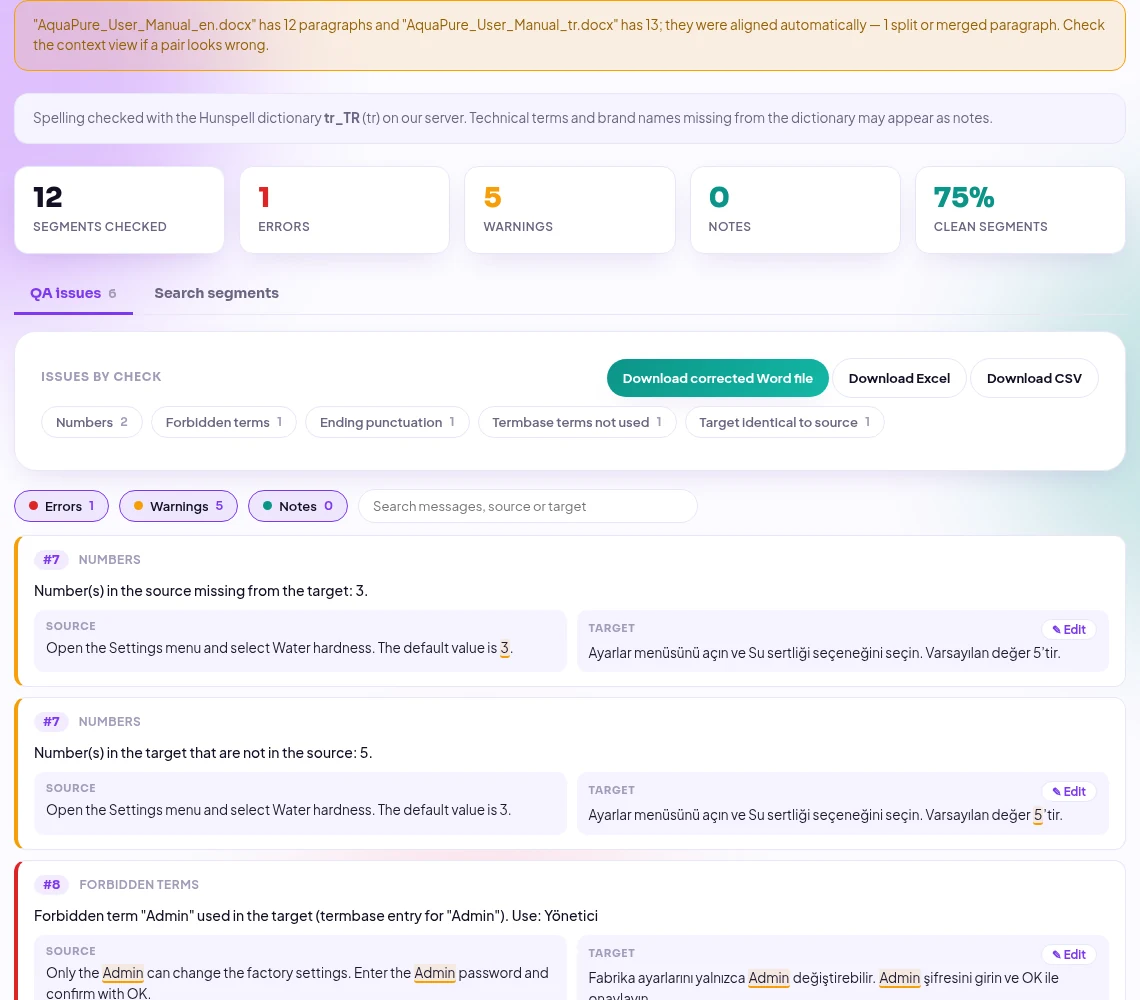
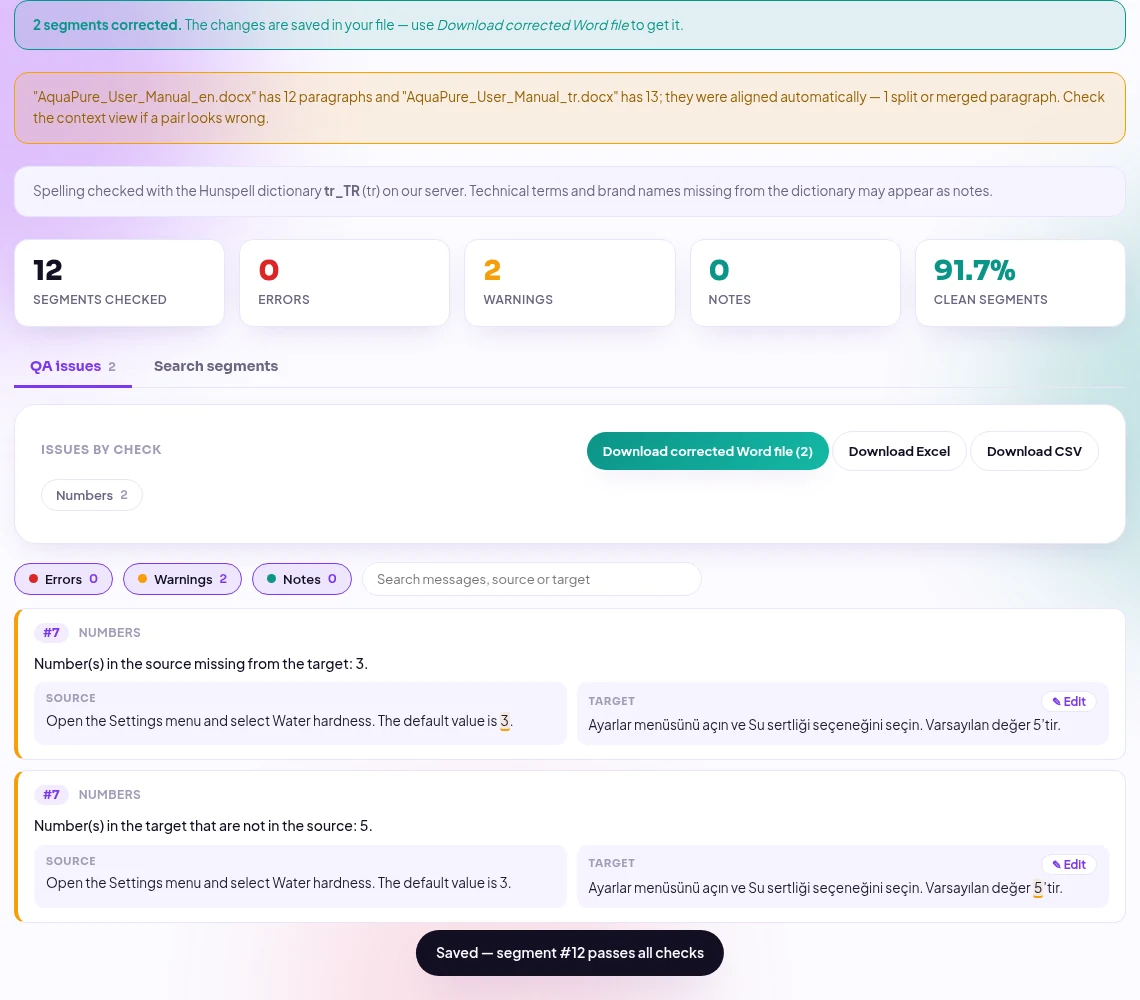
Klicken Sie auf Run QA check. Der Bericht beginnt mit einem Hinweis zur Zuordnung: In unserem Beispiel hat das Original 12 Absätze und die Übersetzung 13, weil der Übersetzer einen Absatz geteilt hat. Darunter folgen die Meldungen, nach Prüfung gruppiert.
Was der Checker gefunden hat
Unsere Übersetzung enthält fünf typische Fehler. Alle wurden gefunden:
| Absatz | Prüfung | Was falsch war |
|---|---|---|
| #4 | Zuordnung | Ein englischer Absatz wurde als zwei türkische Absätze übersetzt – erkannt und richtig zugeordnet, ohne Fehlalarm |
| #7 | Zahlen | Aus dem Standardwert „3“ wurde „5“ |
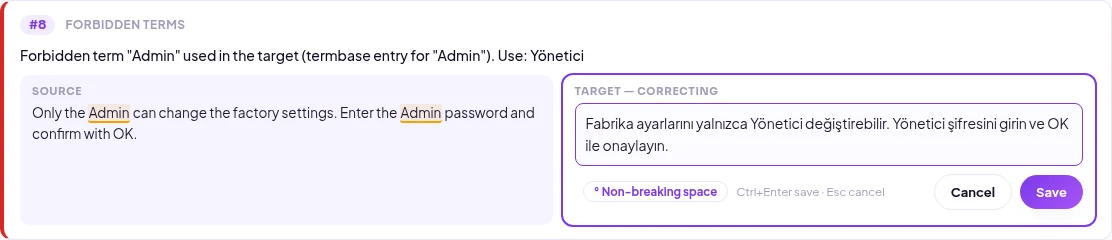
| #8 | Verbotene Benennung | „Admin“ statt der freigegebenen „Yönetici“ |
| #8 | Satzende | Der Punkt am Ende fehlt |
| #12 | Übersetzung gleich Ausgangstext | Der letzte Absatz blieb auf Englisch |
Ein nicht übersetzter Absatz geht beim Lesen zweier langer Dokumente leicht unter. Der Checker meldet ihn, weil die Übersetzung mit dem Ausgangstext identisch ist:

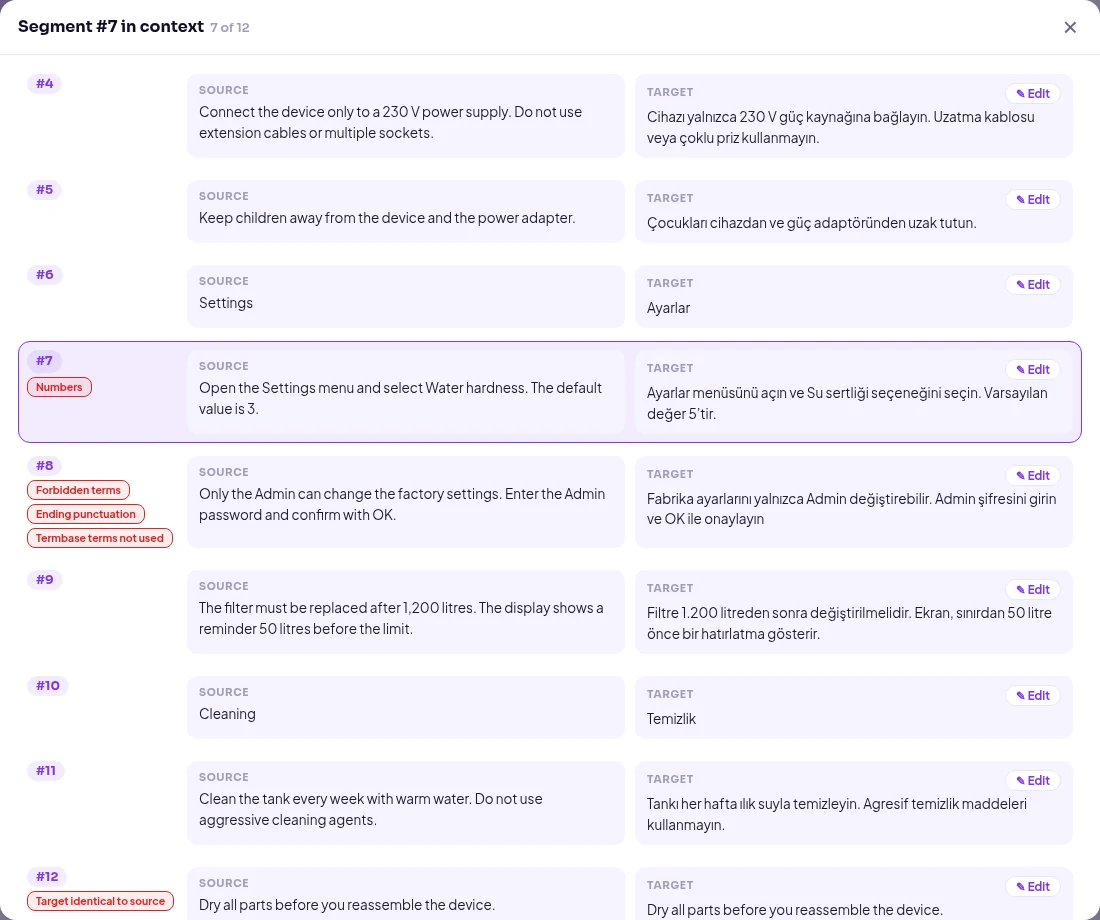
Die Zuordnung in der Kontextansicht prüfen
Klicken Sie auf eine Absatznummer, um ihn im Zusammenhang mit den Absätzen davor und danach zu sehen. So prüfen Sie am schnellsten, ob die Zuordnung stimmt – hier sehen Sie Absatz 4, den der Übersetzer geteilt hat, wieder als ein Paar:
Übersetzung korrigieren und Word-Datei herunterladen
Klicken Sie auf ✎ Edit, korrigieren Sie den Text und speichern Sie mit Strg+Enter. Die Änderung wird sofort in die übersetzte Word-Datei geschrieben und der Bericht neu geprüft:
Nach zwei Korrekturen sind die Fehler verschwunden und 91,7 % der Absätze fehlerfrei. Download corrected Word file liefert die Übersetzung mit Ihren Korrekturen; die Formatierung jedes Absatzes bleibt erhalten. Bearbeiten Sie ein Paar, das der Übersetzer auf zwei Absätze verteilt hat, steht der korrigierte Text im ersten Absatz, der zweite wird geleert.
Gut zu wissen
- Automatisch, aber keine Zauberei: Die Zuordnung stützt sich auf Absatzlängen und Zahlen. Hat ein Übersetzer an derselben Stelle Absätze geteilt und weggelassen, kann sich ein Paar verschieben – die Kontextansicht zeigt das auf einen Blick.
- Gleiche Struktur ist ideal: Eine Übersetzung, die die Absatzstruktur des Originals beibehält, wird ohne jedes Raten eins zu eins zugeordnet.
- Nur der Haupttext: Absätze, Tabellen und Textfelder werden geprüft, Kopf- und Fußzeilen sowie Fußnoten nicht.
- Änderungsverfolgung: Eingefügter Text wird geprüft, gelöschter ignoriert. Wenn Sie eine Korrektur speichern, werden die Änderungen in diesem Absatz angenommen.
- Nur .docx: Speichern Sie .doc-Dateien vorher als .docx. Für PDF- oder gescannte Übersetzungen siehe QA für PDF-Übersetzungen.
Häufige Fragen
Kann ich zwei Word-Dokumente ohne CAT-Tool auf Übersetzungsfehler vergleichen?
Ja. Laden Sie Original und Übersetzung in den QA Checker hoch – Trados, memoQ oder ein anderes CAT-Tool brauchen Sie nicht, und die Dateien müssen nicht vorbereitet werden.
Und wenn meine Übersetzung eine zweisprachige Tabelle ist?
Dann wählen Sie Bilingual Word file – lesen Sie, wie Sie zweisprachige Word-Dateien prüfen.
Wird beim Vergleich KI eingesetzt?
Nein. Zuordnung und Prüfungen sind feste Regeln auf unserem Server. Ihre Dokumente werden nie an ein KI-Modell gesendet und nach 24 Stunden automatisch gelöscht.
Kann ich mehrere Dokumentpaare prüfen?
Im Browser ein Paar pro Prüfung. Starten Sie das nächste Paar direkt im Anschluss – jeder Bericht bleibt 24 Stunden verfügbar.
Eine Übersetzung zu prüfen? Öffnen Sie den QA Checker und laden Sie beide Dateien hoch. Siehe auch, wie das Korrigieren direkt im QA-Bericht funktioniert.


