
Erstaunlich viele Dokumente sind nur ein Bild von Text: der Vertrag, der durch den Bürokopierer lief, die Kopie einer Urkunde, die mit dem Handy fotografierte Anleitung, das als PDF gespeicherte Fax. Ein normales Übersetzungstool öffnet so eine Datei und findet – nichts. Es gibt keinen Text, nur Pixel.
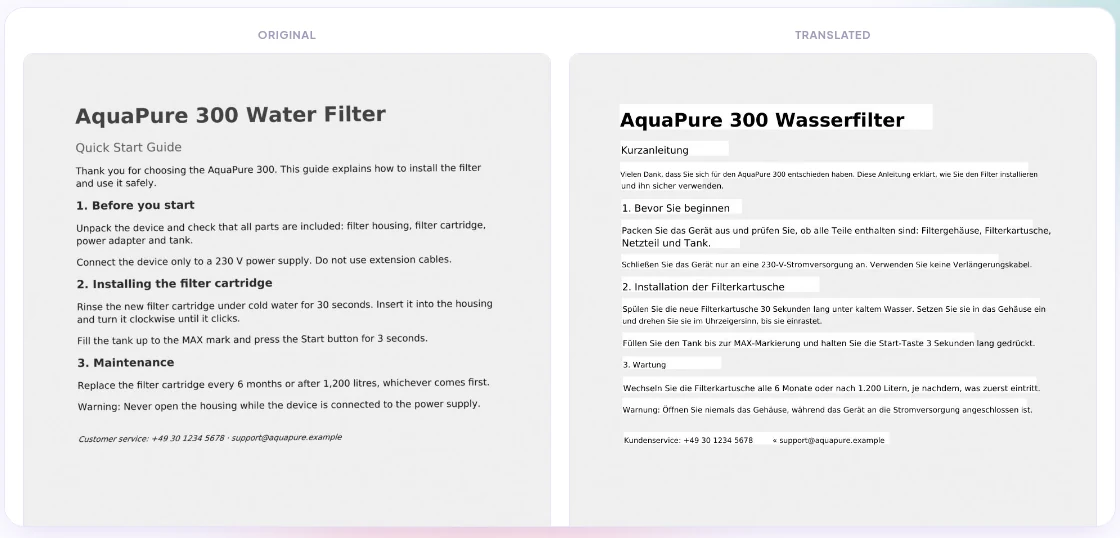
Linigu Translator liest solche Dateien jetzt mit OCR (optischer Zeichenerkennung). Der Text jeder gescannten Seite wird erkannt, mit KI übersetzt und wieder an seinen Platz auf der Seite gesetzt – das Ergebnis sieht aus wie Ihr Original. Preis und Vorschau sehen Sie, bevor etwas abgerechnet wird.
Welche Dateien werden per OCR gelesen?
Die Texterkennung startet automatisch, sobald eine Seite keine Textebene hat. Sie müssen nichts einschalten.
| Datei | Typisches Beispiel | Was passiert |
|---|---|---|
| Gescanntes PDF | Bürokopierer, Fax, Archivkopie | Jede Seite wird erkannt, übersetzt und als PDF neu aufgebaut |
| Gemischtes PDF | Digitaler Bericht mit eingescanntem Anhang | Textseiten werden direkt übersetzt, nur die Scan-Seiten laufen durch die OCR |
| JPG, PNG, WebP, BMP | Handyfoto, Screenshot | Das Bild wird zu einer PDF-Seite, dann erkannt und übersetzt |
| TIFF (auch mehrseitig) | Scans aus dem Dokumentenarchiv | Jedes Einzelbild wird eine Seite des übersetzten PDFs |
Digitale PDFs mit Textebene werden ohne OCR übersetzt – siehe die Anleitung zum Übersetzen von Word, Excel, PowerPoint und PDF.
Schritt für Schritt: vom Scan zur Übersetzung
1. Scan oder Foto hochladen
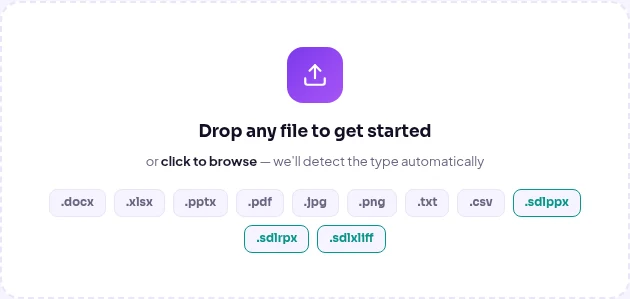
Öffnen Sie den Übersetzer und ziehen Sie die Datei in das Upload-Feld. Neben Word, Excel, PowerPoint und PDF nimmt es jetzt auch JPG- und PNG-Bilder sowie TIFF, WebP und BMP an.
2. Zuerst den Preis kennen
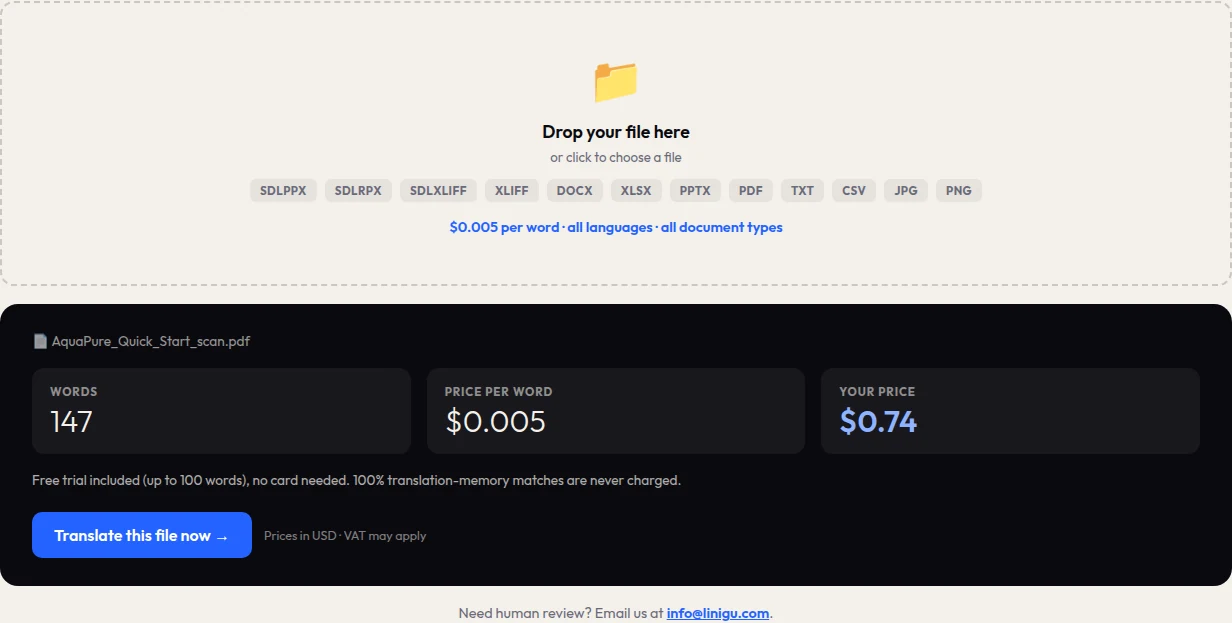
Das Angebotsfeld auf der Startseite von linigu.com liest auch Scans. Unsere einseitige Kurzanleitung wurde mit 147 Wörtern erkannt – die Übersetzung kostet also 147 × 0,005 USD = 0,74 USD. Für ein Angebot ist keine Anmeldung nötig.
3. Die OCR-Vorschau verfolgen
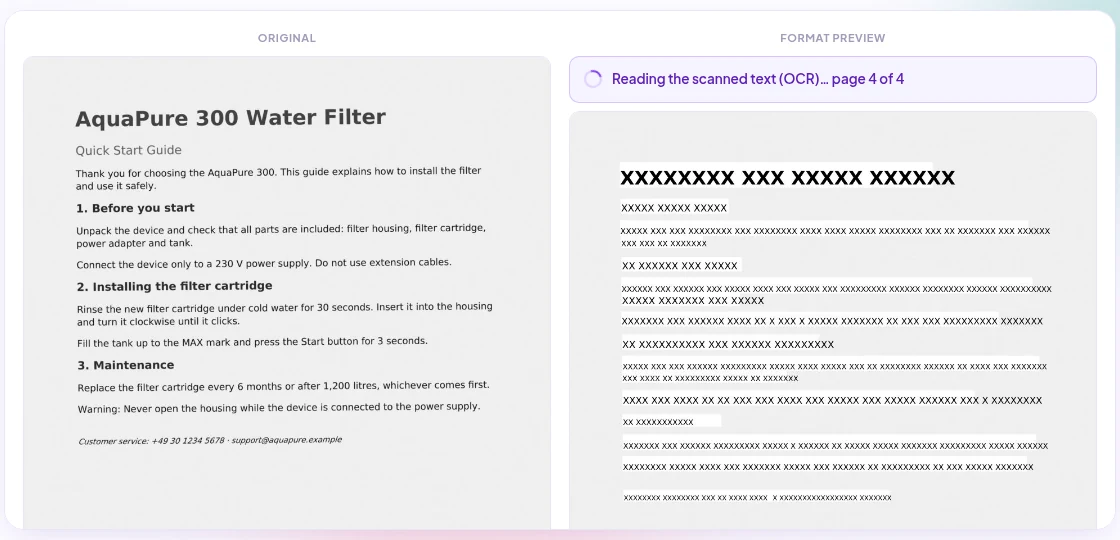
Nach dem Hochladen erscheinen links die Originalseiten. Rechts wird eine gescannte Seite nach der anderen erkannt, und ein Fortschrittsbalken zeigt, welche Seite gerade gelesen wird. Große Scans brauchen einige Sekunden pro Seite – Sie sehen jederzeit, wie weit die Erkennung ist.
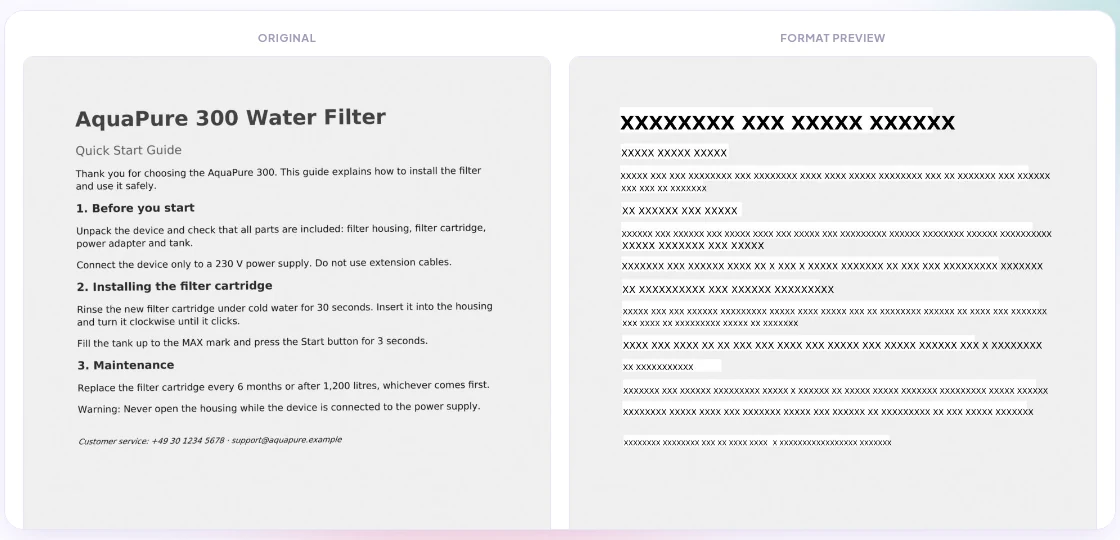
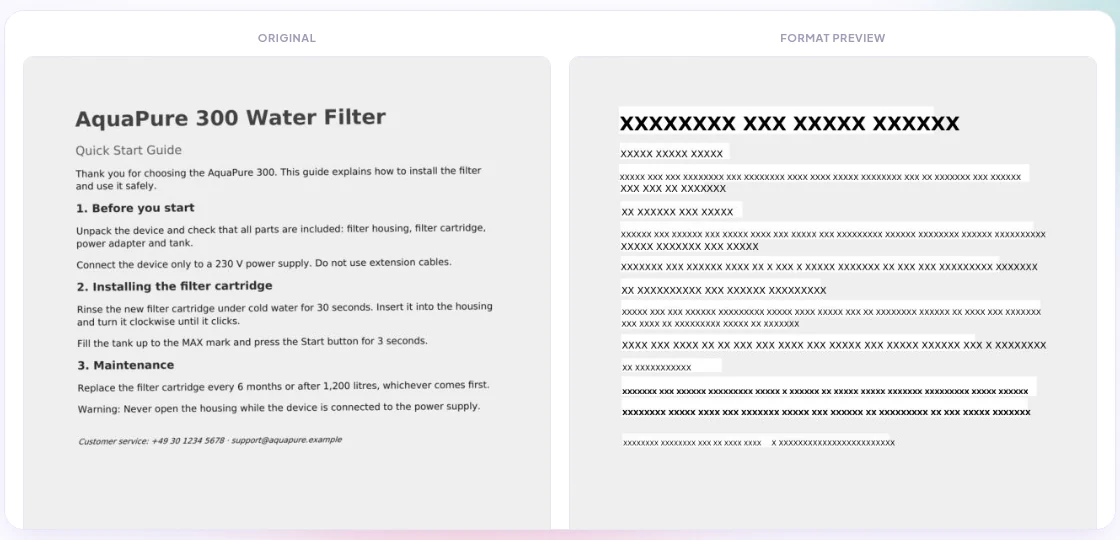
Die fertige Formatvorschau ersetzt jedes erkannte Wort durch XXXXX. So sehen Sie genau, wo die Übersetzung stehen wird – noch bevor Sie eine Sprache wählen und bevor etwas berechnet wird. Fehlt hier ein Textblock, hat die OCR ihn nicht gesehen, und Sie wissen es vor dem Bezahlen.
4. Sprachen wählen
Wählen Sie die Zielsprache aus 118 Sprachen und Varianten. Für die OCR zählt die Ausgangssprache: Wenn Sie sie angeben, wird der Scan mit dem passenden Sprachmodell gelesen – Umlaute, Akzente und Buchstaben wie das türkische „ı“ werden dann richtig erkannt. „Detect automatically“ (automatisch erkennen) funktioniert gut für westeuropäische Sprachen; für Russisch, Arabisch, Chinesisch, Hindi und andere Schriften wählen Sie die Sprache besser selbst.
5. Übersetzen und herunterladen
Klicken Sie auf Translate document. Der erkannte Text wird übersetzt, die Originalwörter werden abgedeckt und die Übersetzung an dieselben Stellen in passender Größe geschrieben. Sie erhalten ein PDF, das Seite, Bilder und Layout des Scans behält.
Auch Fotos vom Handy funktionieren
Kein Scanner zur Hand? Fotografieren Sie die Seite und laden Sie das JPG hoch. Linigu rechnet das Foto auf eine normale Seitengröße um, damit auch große Kamerabilder schnell verarbeitet werden. Die Vorschau unten zeigt dieselbe Kurzanleitung – fotografiert statt gescannt.
Tipps für das beste OCR-Ergebnis
- Auflösung: Scannen Sie mit 300 dpi. Bei geringerer Auflösung wird Kleingedrucktes schwer lesbar.
- Gerade und flach: Fotografieren Sie die Seite senkrecht von oben, bei gutem Licht, ohne Schatten und ohne gewölbte Seiten.
- Ausgangssprache angeben bei allen nicht westeuropäischen Sprachen und immer bei nichtlateinischen Schriften.
- Zahlen und Namen prüfen: Die OCR kann ähnliche Zeichen verwechseln (0/O, 1/l) – und eine falsche Ziffer in einem Vertrag zählt.
- Nur gedruckter Text: Handschrift wird nicht zuverlässig erkannt.
Gut zu wissen
- Pro Datei werden bis zu 50 gescannte Seiten erkannt. Digitale Seiten im selben PDF zählen nicht dazu.
- Das Angebot auf der Startseite liest bis zu 20 gescannte Seiten – genug, um die meisten Dokumente einzuschätzen.
- Die Übersetzung wird in die erkannten Textbereiche gesetzt. Sehr komplexe Tabellen, Stempel und handschriftliche Notizen bleiben unverändert und werden nicht übersetzt.
- Dateien werden nur für Ihre Sitzung verarbeitet und nach 48 Stunden automatisch gelöscht. Der Scan selbst geht nie an das KI-Modell – übersetzt wird nur der erkannte Text.
Was kostet das?
Scans kosten dasselbe wie jedes andere Dokument: 0,005 USD pro Wort in jeder Sprache, ohne Aufpreis für die OCR. Die ersten 100 Wörter sind kostenlos, Guthaben gibt es ab 10 USD, und es verfällt nie.
Häufige Fragen
Kann ich ein gescanntes PDF kostenlos übersetzen?
Ja, die kostenlose Testphase umfasst die ersten 100 Wörter – genug für einen kurzen Brief oder eine Bescheinigung. Angebot und Formatvorschau sind immer kostenlos.
Welche Sprachen kann die OCR lesen?
Die Texterkennung (Tesseract) beherrscht 99 Sprachen, darunter lateinische, kyrillische, griechische, arabische und hebräische Schrift, Chinesisch, Japanisch, Koreanisch, Hindi und weitere indische Schriften. Übersetzt wird in 118 Sprachen und Varianten.
Bekomme ich eine beglaubigte Übersetzung eines Scans?
Der Online-Übersetzer liefert KI-Übersetzungen. Für beglaubigte oder notariell bestätigte Übersetzungen von Scans – etwa Zeugnisse oder Urkunden – schreiben Sie uns an info@linigu.com, und wir senden Ihnen ein persönliches Angebot.
Wie prüfe ich eine Übersetzung, die ich nur als Scan habe?
Mit dem QA Checker: Er vergleicht eine gescannte oder digitale PDF-Übersetzung mit dem Original. Lesen Sie, wie Sie PDF-Übersetzungen prüfen – auch gescannte.
Lust, es auszuprobieren? Laden Sie einen Scan oder ein Foto in Linigu Translator hoch und sehen Sie die Formatvorschau in Sekunden. Für alle anderen Formate lesen Sie, wie Sie jedes Dateiformat online übersetzen.


