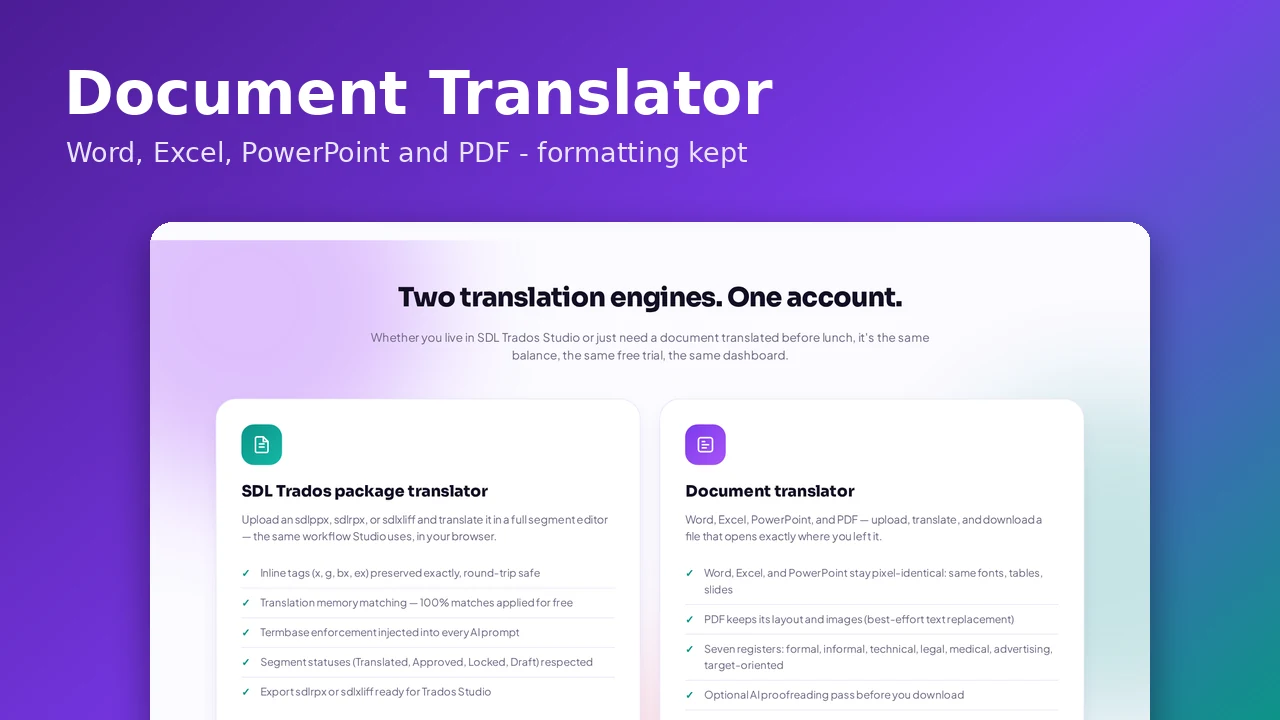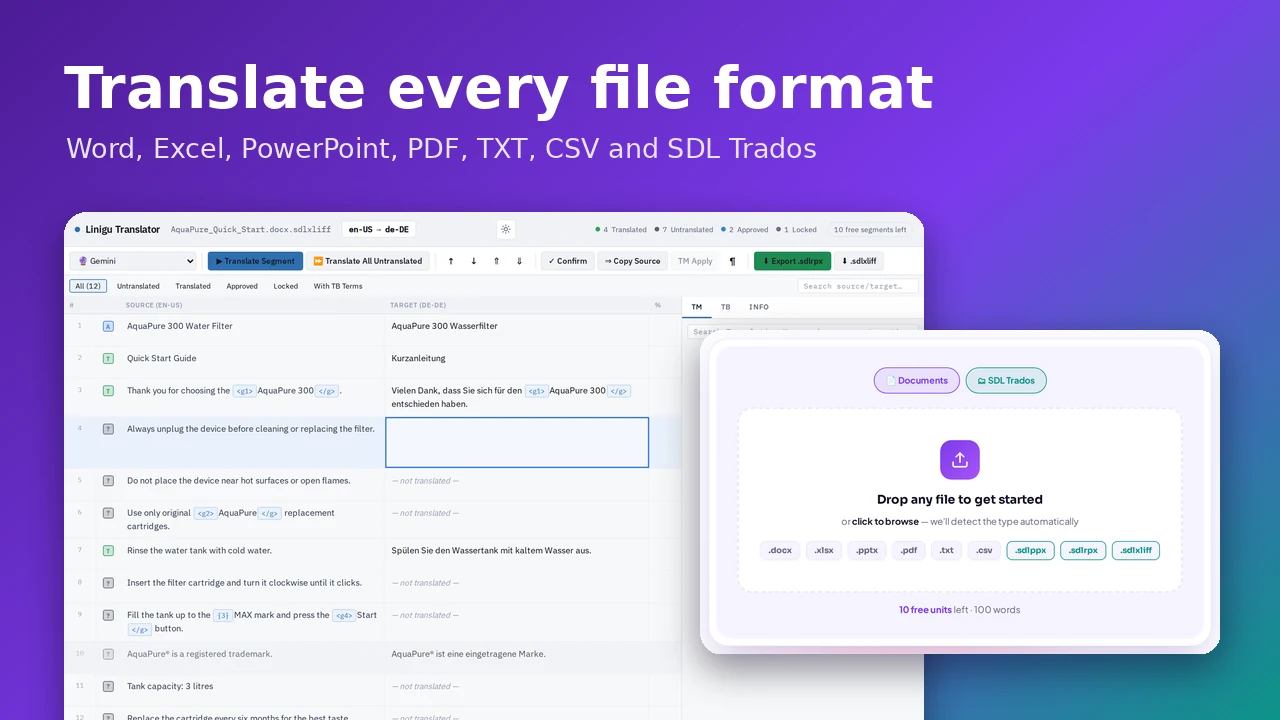
Übersetzungsaufträge kommen selten als reiner Text: Es sind Bedienungsanleitungen in Word, Preislisten in Excel, Präsentationen in PowerPoint, PDF-Broschüren, CSV-Dateien mit App-Texten oder Trados-Pakete einer Agentur. Mit Linigu Translator laufen alle diese Formate über dieselbe Upload-Fläche. Diese Anleitung zeigt Format für Format, wie Sie vorgehen – und was Sie beachten sollten, damit die Übersetzung ohne Nacharbeit einsatzbereit ist.
Übersicht der unterstützten Formate
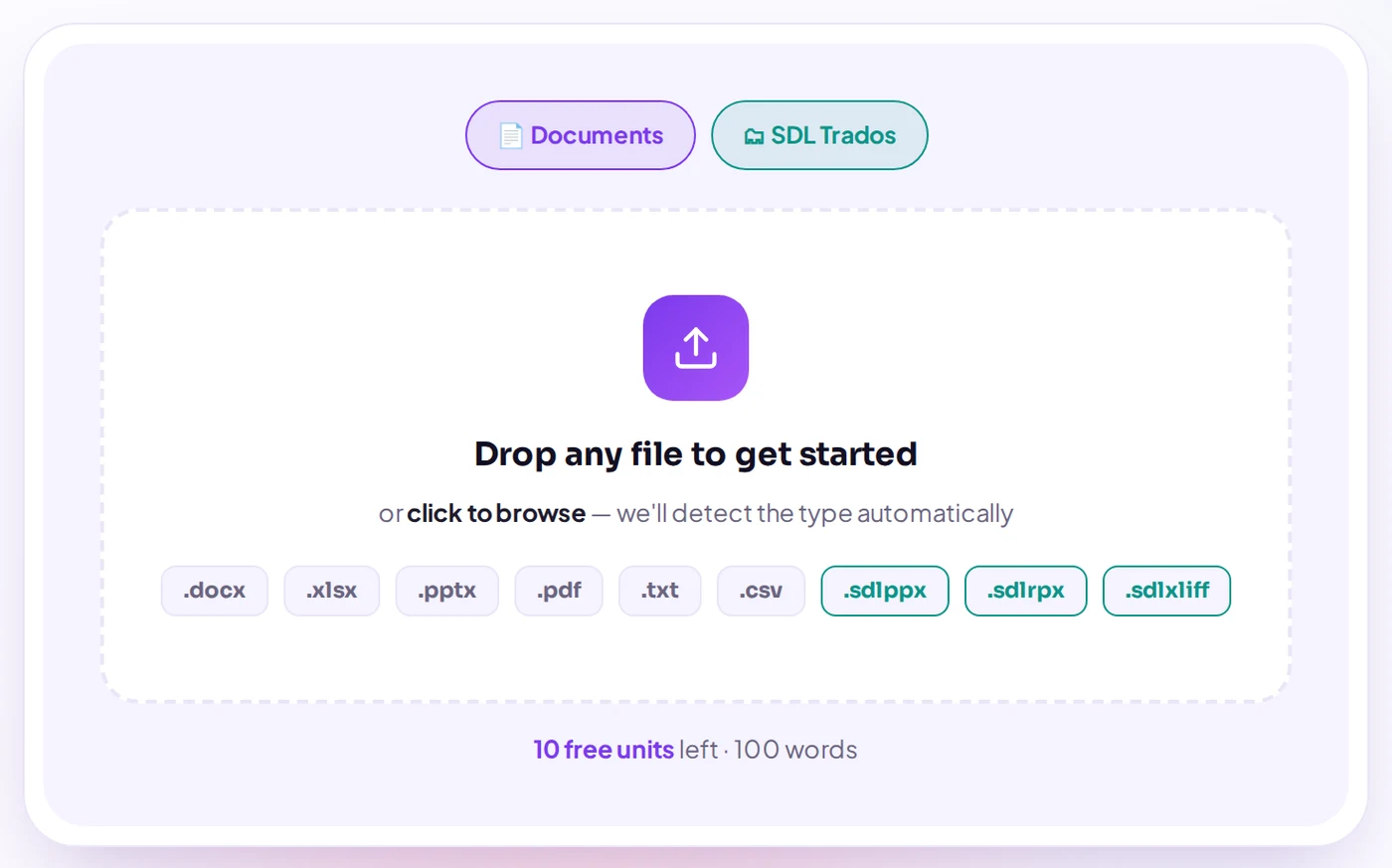
| Format | Endung | Übersetzt wird | Bleibt erhalten | Ergebnis |
|---|---|---|---|---|
| Word | .docx | Absätze, Überschriften, Listen, Tabellen, Textfelder | Schriften, Formatvorlagen, Fett/Kursiv, Farben, Bilder | .docx |
| Excel | .xlsx | Alle Textzellen aller Tabellenblätter | Formeln, Zahlen, Datumswerte, Formatierung | .xlsx |
| PowerPoint | .pptx | Folientexte, gruppierte Formen, Tabellen, Sprechernotizen | Folienlayout, Bilder | .pptx |
| Die Textebene | Seitenlayout und Bilder | |||
| Text | .txt | Gesamter Text | Zeilenstruktur | .txt |
| CSV | .csv | Alle Textzellen | Zeilen, Spalten, Trennzeichen | .csv |
| SDL Trados | .sdlppx, .sdlrpx, .sdlxliff | Zielsegmente im Segment-Editor | Tags, gesperrte Segmente, Dateistruktur | .sdlrpx oder .sdlxliff |
Das Upload-Feld erkennt den Dateityp automatisch und öffnet den passenden Übersetzer.
Dokumente übersetzen in vier Schritten
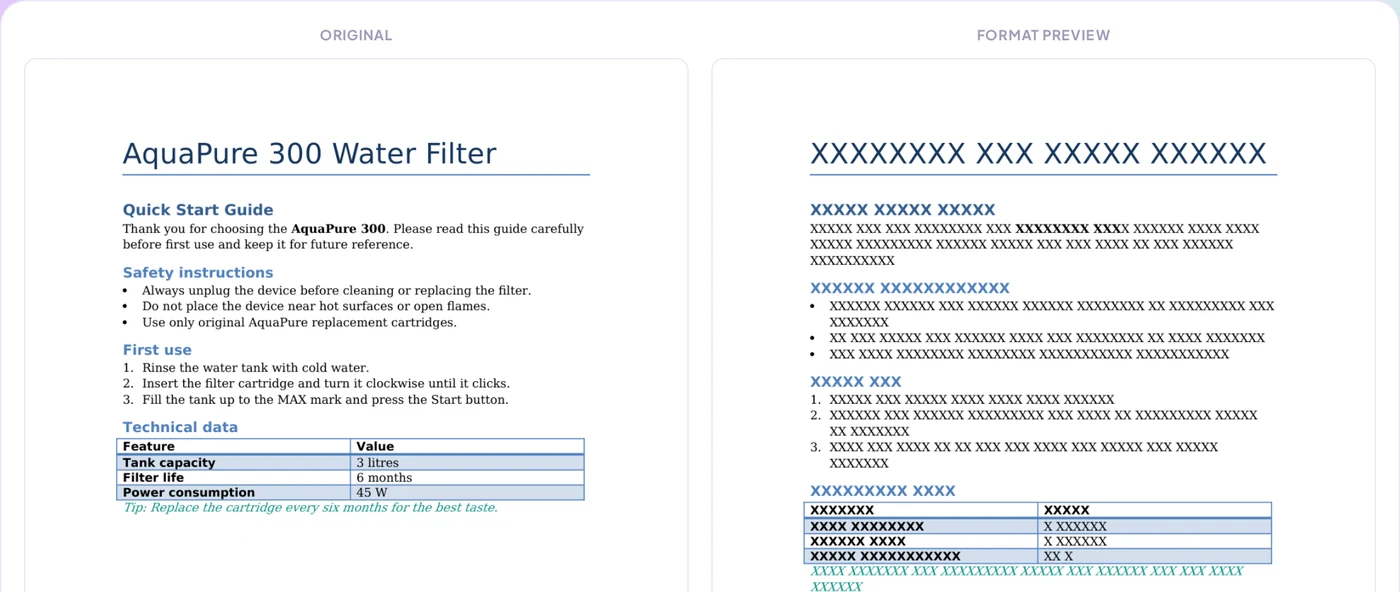
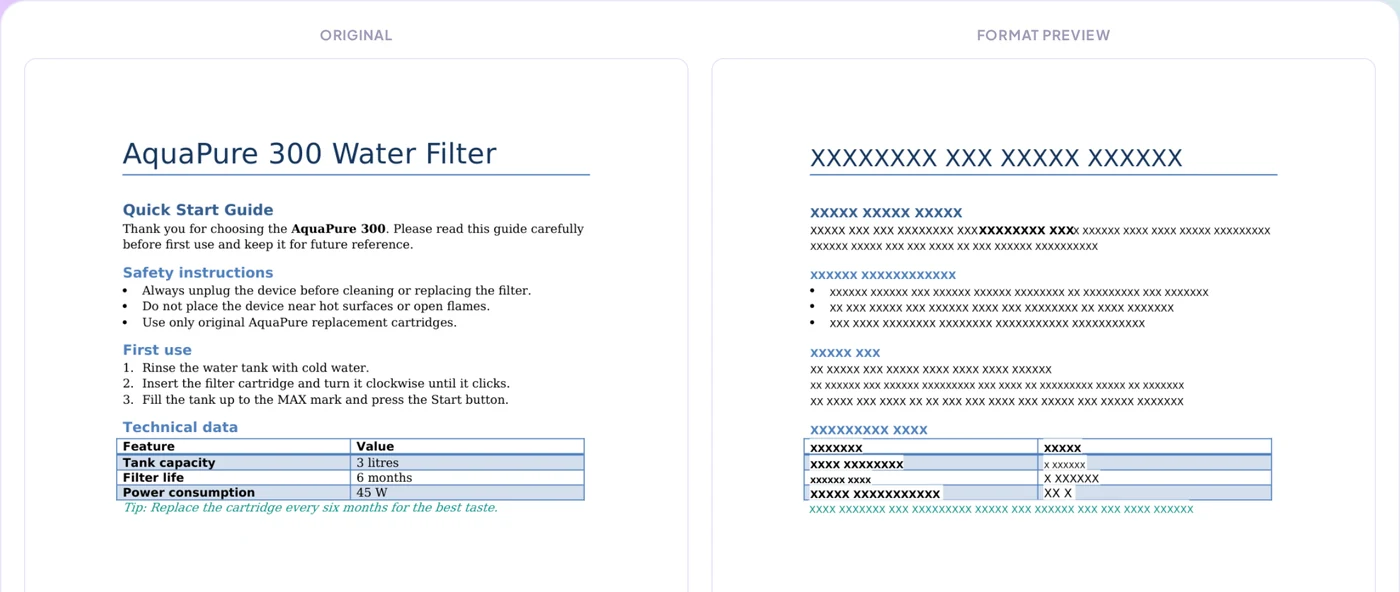
- Hochladen und Layout prüfen. Noch vor der Sprachwahl sehen Sie das Original neben einer Formatvorschau, in der jedes Wort durch XXXXX ersetzt ist – genau das Layout, in das die Übersetzung geschrieben wird.
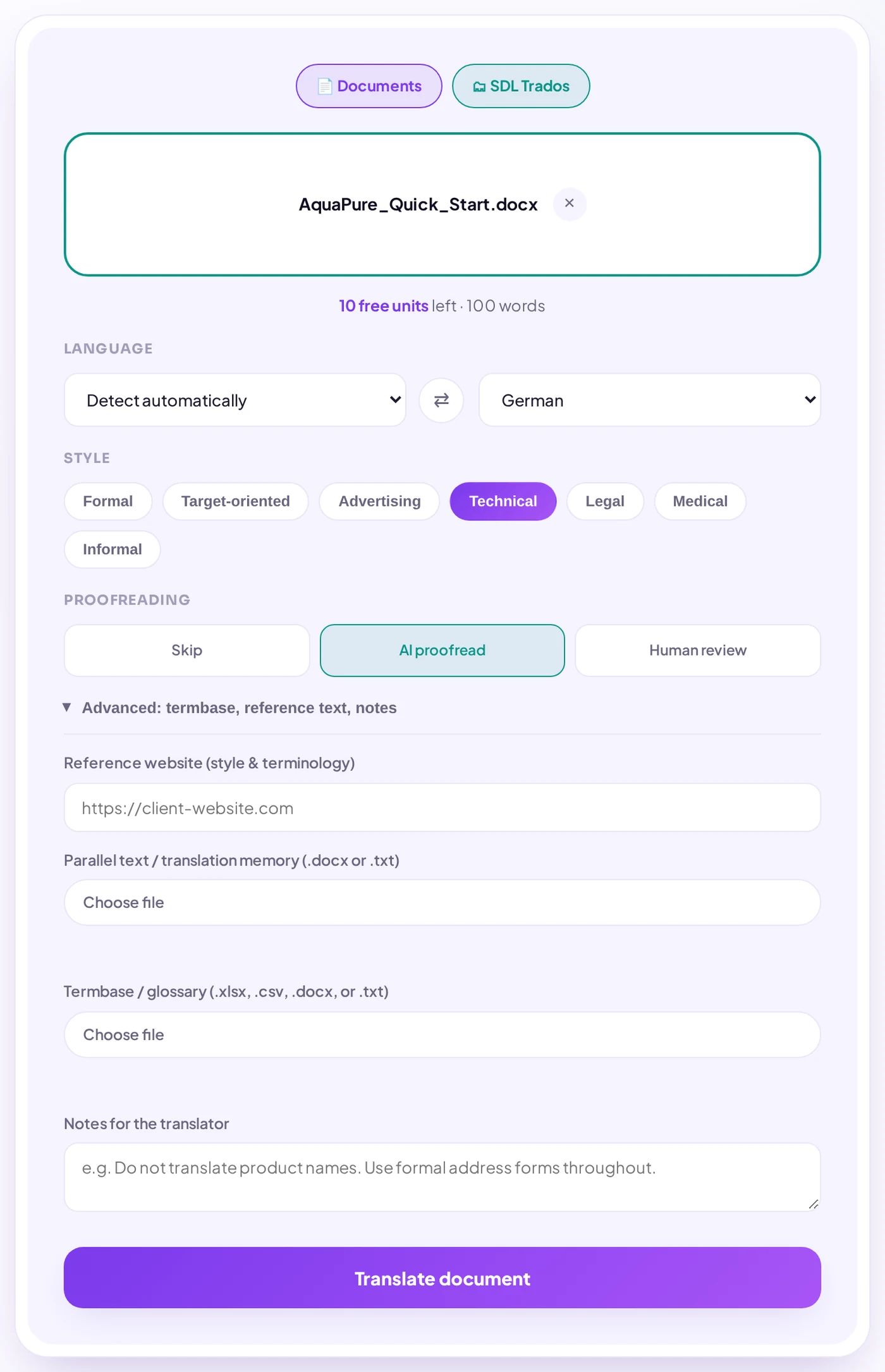
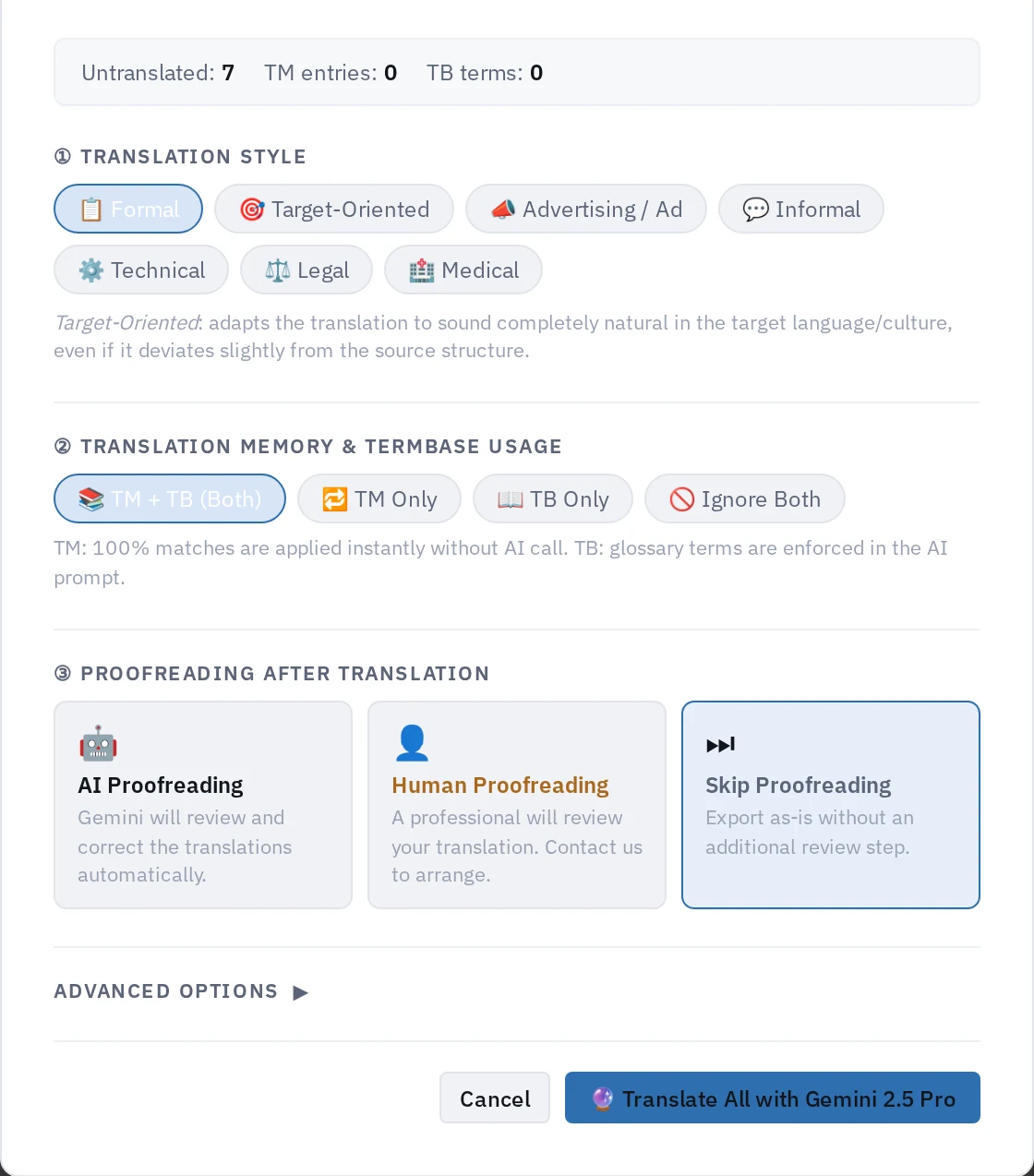
- Sprachen und Stil wählen. Ausgangssprache automatisch erkennen lassen, eine von 14 Zielsprachen wählen und einen von sieben Stilen: formell, zielgruppenorientiert, Werbung, technisch, juristisch, medizinisch oder informell. Optional: KI-Korrekturlauf oder menschliches Lektorat.
- Referenzen hinzufügen (optional). Kunden-Website für Stil und Terminologie, Paralleltexte bzw. Translation Memory (.docx/.txt; exakte Treffer werden kostenlos übernommen), Termbank/Glossar (.xlsx, .csv, .docx, .txt mit Ausgangs- und Zielspalte, optional Spalte für „verboten“) und Hinweise wie „Produktnamen nicht übersetzen, Sie-Form verwenden“.
- Übersetzen und herunterladen. Original und Übersetzung erscheinen nebeneinander; das Projekt bleibt 48 Stunden im Dashboard.
Was Sie je Format wissen sollten
Word
Übersetzt wird auf Ebene der Formatierungsabschnitte: Fettes bleibt fett, farbige Hinweise bleiben farbig. Tabellen und Textfelder sind eingeschlossen. Nehmen Sie Änderungsverfolgungen vorher an oder lehnen Sie sie ab.
Excel
Nur Textzellen werden übersetzt – Formeln, Zahlen und Datumswerte bleiben unberührt, Summen rechnen weiter.

PowerPoint
Folientexte, Tabellen, gruppierte Formen und Sprechernotizen werden übersetzt. Deutsche Texte sind oft rund ein Drittel länger als englische – prüfen Sie enge Textfelder nach dem Download.
Die Textebene wird ersetzt, Layout und Bilder bleiben. Das funktioniert bei textbasierten PDFs gut, bleibt aber naturgemäß ein Best-Effort-Verfahren. Gescannte PDFs ohne Textebene werden noch nicht unterstützt. Liegt die Word- oder PowerPoint-Quelle vor, ist sie immer die bessere Wahl.
TXT und CSV
Zeilen- und Spaltenstruktur bleiben erhalten. In CSV-Dateien wird jede Textzelle übersetzt – Schlüsselspalten (etwa btn_start) vorher entfernen oder im Hinweisfeld ausnehmen.
SDL-Trados-Dateien: SDLPPX, SDLRPX, SDLXLIFF
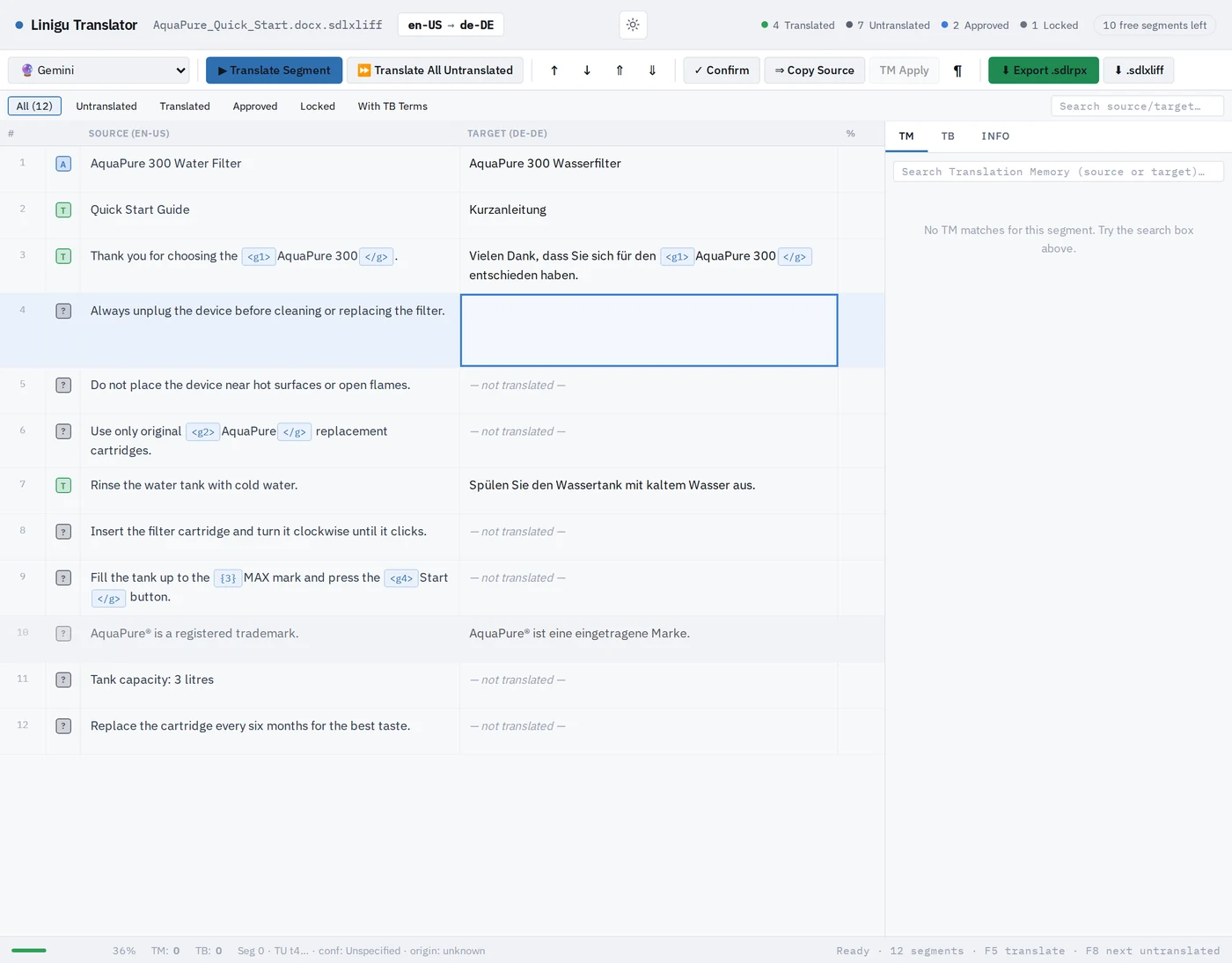
Trados-Dateien öffnen sich in einem Segment-Editor im Browser, der sich wie Trados Studio bedient – ohne Installation und ohne Studio-Lizenz (mehr dazu im Artikel zum SDL-Übersetzer). Tags werden geschützt, gesperrte Segmente bleiben gesperrt, Translation Memory und Termbank aus dem Paket werden genutzt; 100-%-Treffer werden ohne KI-Aufruf übernommen. Zum Schluss exportieren Sie ein .sdlrpx-Rückpaket oder die .sdlxliff.
Vor der Lieferung: Qualität prüfen
Der kostenlose QA Checker findet fehlende Tags, abweichende Zahlen, verbotene Termini, Inkonsistenzen und Rechtschreibfehler – und Sie können diese direkt im Bericht korrigieren.
Häufige Fragen
Werden meine Dateien zum KI-Training genutzt?
Nein. Die Verarbeitung erfolgt nur für Ihre Sitzung; Dateien werden automatisch gelöscht.
Kann ich kostenlos testen?
Ja, nach der Anmeldung sind die ersten 10 Texteinheiten (bis 100 Wörter) frei. Mehr zum Dokumentübersetzer.
Quellen
Die beschriebenen Formate beruhen auf diesen offenen Standards:
- OASIS: XLIFF Version 1.2 — OASIS Standard
- Ecma International: ECMA-376 Office Open XML File Formats
- Wikipedia: PDF (ISO 32000)
- IETF: RFC 4180 — Common Format and MIME Type for CSV Files
- Wikipedia: Translation Memory eXchange (TMX)
- Wikipedia: TermBase eXchange (TBX, ISO 30042)
Jetzt Linigu Translator öffnen und die erste Datei hochladen