Im Lektorat entsteht der größte Zeitverlust selten beim Finden eines Fehlers, sondern beim Beheben: QA-Bericht lesen, Trados Studio öffnen, Segment suchen, korrigieren, speichern, Prüfung neu starten. Bei einem Rückpaket mit 40 Meldungen summiert sich das schnell zu einer Stunde reiner Klickarbeit.
Der Linigu QA Checker spart diese Schleife ein. Zielsegmente lassen sich jetzt direkt im QA-Bericht korrigieren. Die Änderung wird sofort in die SDLXLIFF geschrieben, das Segment erhält den Status „Übersetzung freigegeben“ (ApprovedTranslation), und die Datei wird automatisch neu geprüft. Zum Schluss laden Sie die korrigierte Datei oder das fertige SDLRPX-Rückpaket herunter.
Finden vs. beheben: wo klassische QA-Tools aufhören
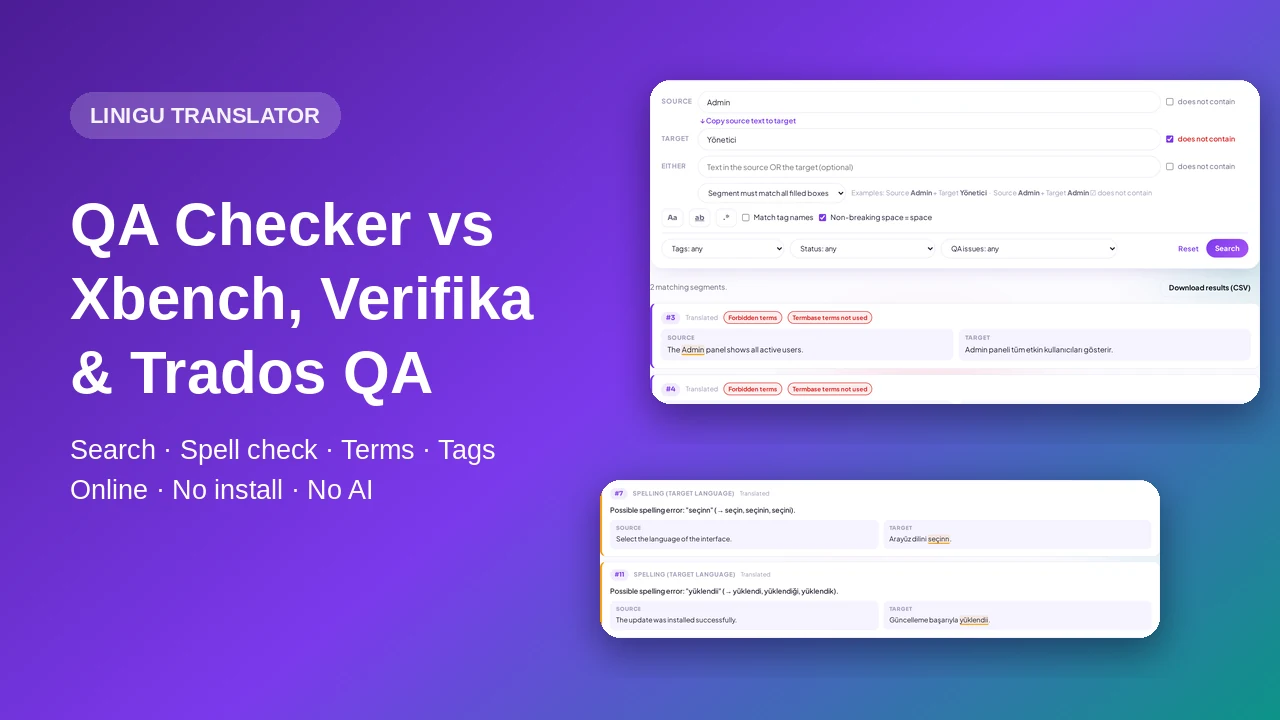
Xbench ist ein reines Prüfwerkzeug und verändert Ihre Dateien nicht. Über Edit Segment springen Sie bestenfalls in das passende CAT-Tool – korrigiert wird immer dort. Der QA Checker von Trados Studio behebt Fehler im Studio-Editor, setzt aber eine Studio-Lizenz unter Windows voraus. Verifika bietet einen eingebauten Editor, ist aber ebenfalls kostenpflichtige Windows-Software. Wer auf dem Mac arbeitet oder als Projektleitung keine Trados-Lizenz hat, steht bei all diesen Lösungen vor einer Hürde.
So funktioniert die Korrektur im Browser
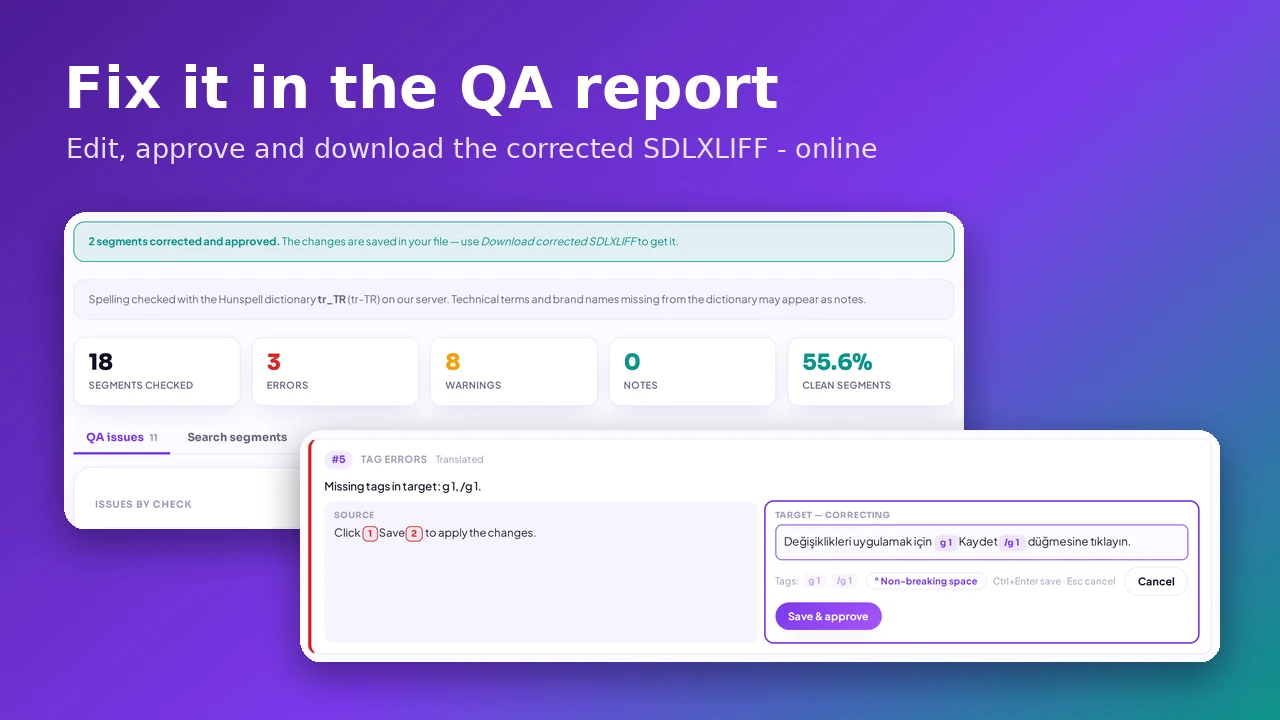
- Bearbeiten klicken: Jede Fehlermeldung und jeder Suchtreffer hat auf der Zielseite die Schaltfläche ✎ Edit; ein Doppelklick auf den Zieltext genügt ebenfalls.
- Korrigieren: Der Zieltext wird zum Editor, der Ausgangstext bleibt daneben sichtbar.
- Speichern & freigeben: mit Strg+Enter; Esc bricht ab.
- Neu prüfen: geschieht automatisch – behobene Fehler verschwinden aus der Liste.
- Herunterladen: korrigierte SDLXLIFF (mehrere Dateien als ZIP) oder SDLRPX-Rückpaket.

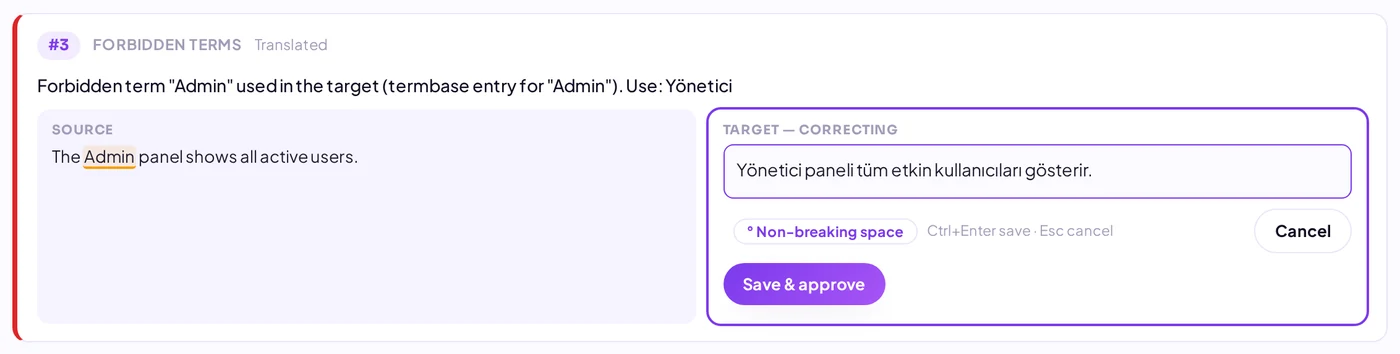
Tags: geschützt wie in Trados Studio
Tags erscheinen als geschützte Elemente und lassen sich nicht versehentlich zerschreiben. Fehlende Tags fügen Sie aus der Tag-Palette oder mit Strg+Umschalt+1…9 ein; für geschützte Leerzeichen gibt es eine eigene Schaltfläche (Strg+Umschalt+Leertaste) – praktisch für „z. B.“, „10 mm“ oder „Abb. 3“.
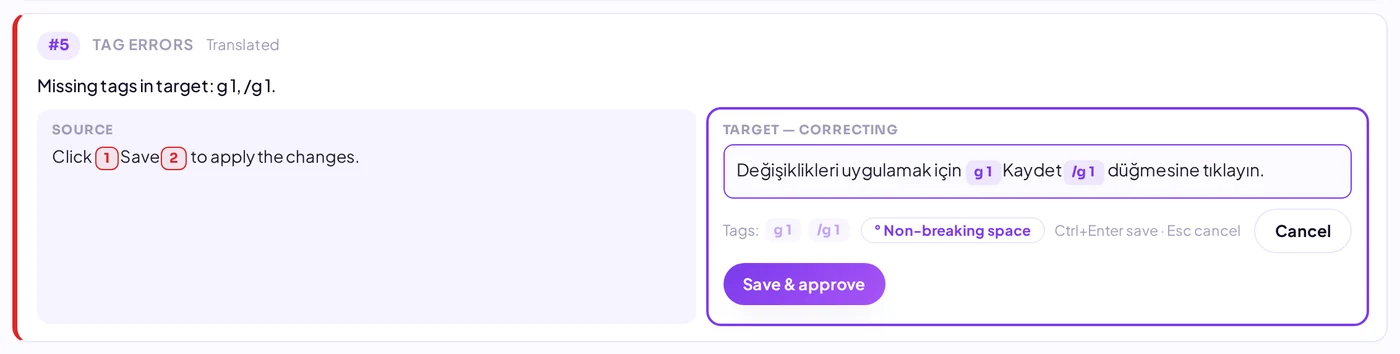
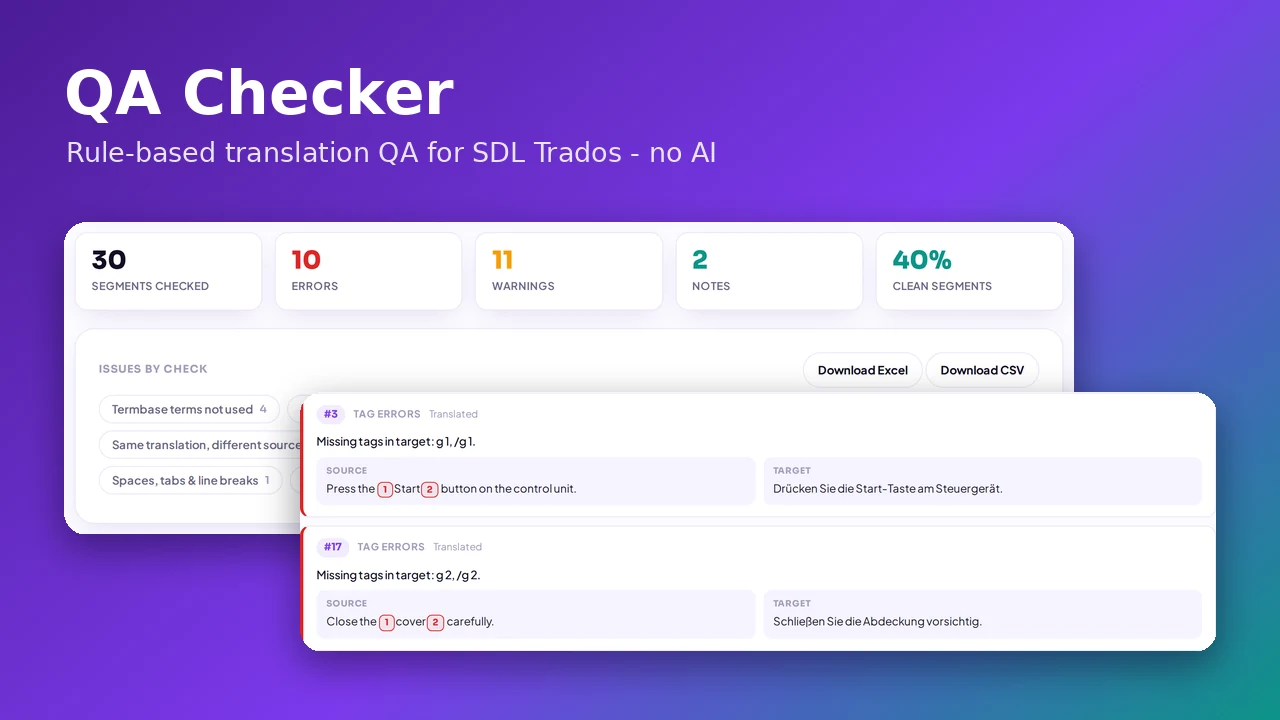
Vor dem Speichern prüft das Tool, ob jedes öffnende Tag sein schließendes Gegenstück hat und ob sich Tag-Paare nicht überkreuzen. Ist das nicht der Fall, wird nichts geschrieben:
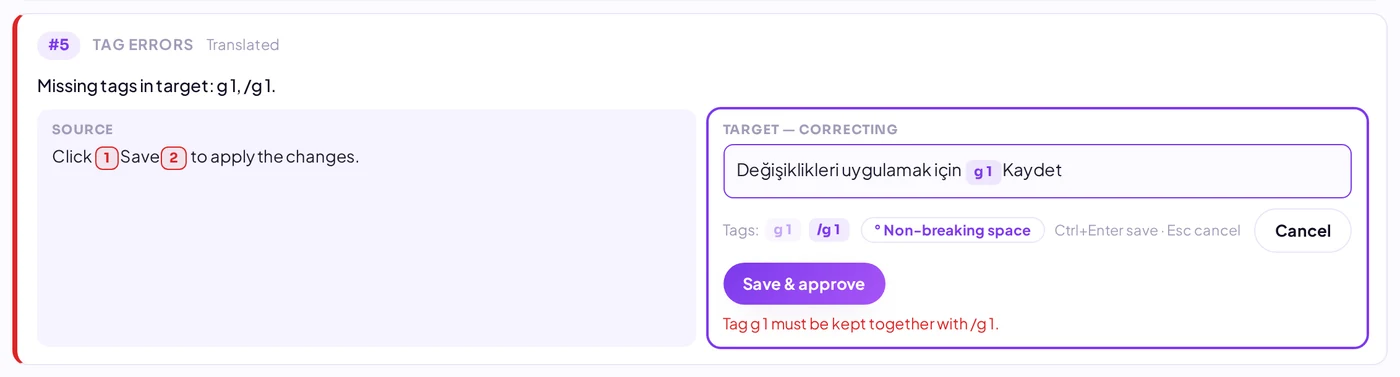
Der Bericht aktualisiert sich selbst
Nach jedem Speichern wird das Dokument aus der korrigierten Datei neu eingelesen und alle gewählten Prüfungen laufen erneut. In unserer Testdatei sank die Zahl der Meldungen nach der ersten Korrektur von 14 auf 12, nach drei Korrekturen auf 10. Filter, Tab und Scrollposition bleiben erhalten.
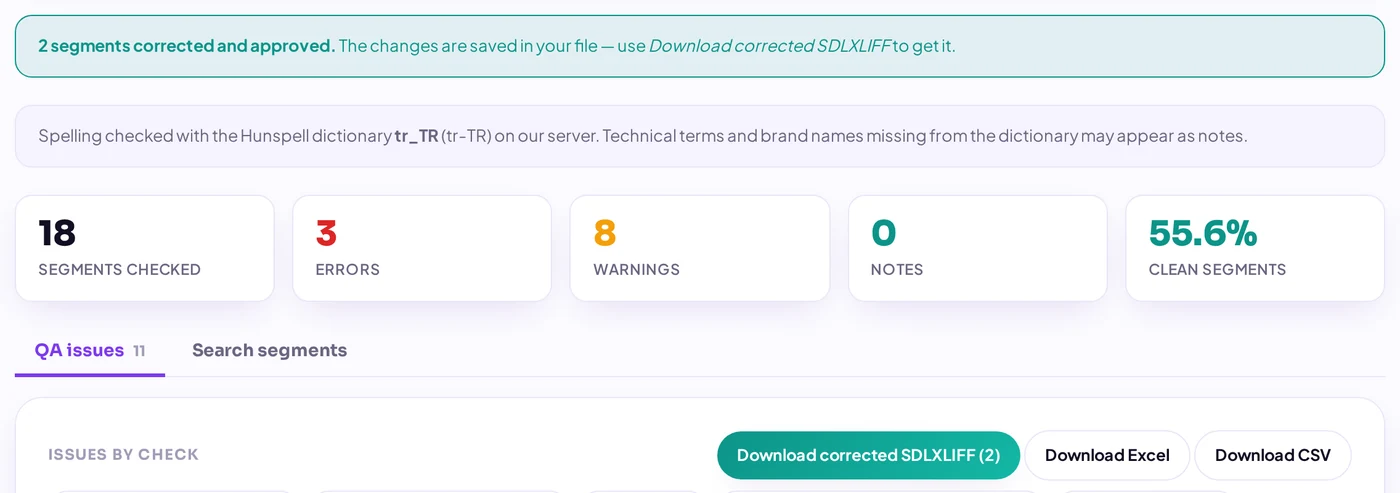
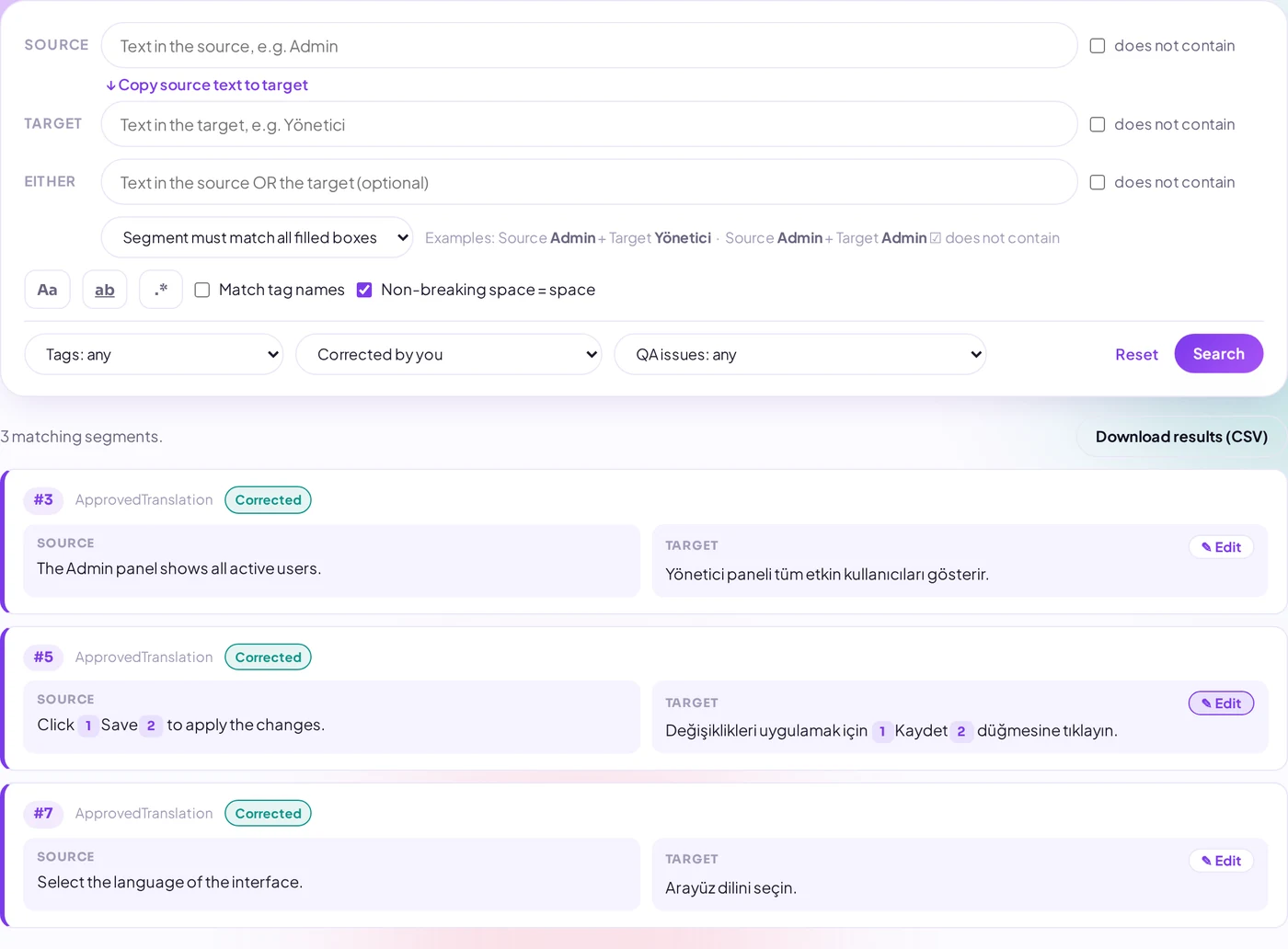
Alle geänderten Segmente tragen das Abzeichen Corrected, und der Suchfilter „Corrected by you“ listet sie für eine letzte Durchsicht vor der Lieferung auf.
Vergleich: Korrigieren in QA-Werkzeugen
| Linigu QA Checker | Xbench | Verifika | Trados Studio QA Checker | |
|---|---|---|---|---|
| Zieltext im QA-Ergebnis bearbeiten | Ja, in jeder Meldung und jedem Suchtreffer | Nein, nur Sprung ins CAT-Tool | Ja, integrierter Editor | Ja, über den Studio-Editor |
| Speicherort der Korrektur | Direkt in SDLXLIFF / Rückpaket | Im CAT-Tool | In den zweisprachigen Dateien | Im Studio-Projekt |
| Segmentstatus | Automatisch „freigegeben“ | Wie im CAT-Tool bestätigt | Je nach Einstellung | Wie in Studio bestätigt |
| Bericht nach Korrektur | Automatisch nach jedem Speichern | Prüfung erneut starten | Erneut prüfen in Verifika | Verifizieren (F8) erneut |
| Voraussetzung | Browser (Windows, Mac, Linux) | Windows + CAT-Tool | Windows, kostenpflichtig | Trados-Studio-Lizenz |
Stand: öffentlich verfügbare Produktinformationen, September 2026. Xbench ist eine Marke von ApSIC, Verifika von Palex, Trados von RWS.
Sicherheit für Ihre Dateien
- Gesperrte Segmente bleiben gesperrt.
- Referenzen auf gesperrte Inhalte (Locked Content) behalten ihre Ziel-IDs – die Datei öffnet sich fehlerfrei in Studio.
- Nachverfolgte Änderungen im Segment werden beim Speichern angenommen; der Editor weist vorher darauf hin.
- Veraltete Speicherversuche (z. B. aus einem zweiten Tab) werden abgelehnt.
- Keine KI: feste Regeln auf unserem Server, automatische Löschung nach 24 Stunden.
Häufige Fragen
Kann ich eine SDLXLIFF ohne Trados bearbeiten?
Ja – für gezielte Korrekturen im QA Checker, für komplette Übersetzungen im Online-SDL-Übersetzer von Linigu.
Wird meine Korrektur in Trados als bestätigt angezeigt?
Ja. Das Segment wird als ApprovedTranslation mit interaktiver Herkunft gespeichert – genau wie eine in Studio freigegebene Übersetzung.
Weiterlesen: SDLXLIFF und Rückpakete online prüfen · Linigu vs. Xbench, Verifika und Trados QA im Vergleich. Jetzt kostenlos ausprobieren.