¿Cuánto tiempo pasa un revisor saltando entre Xbench y Trados Studio? Abrir el informe, buscar el segmento, corregir, guardar, volver a ejecutar el control… Con decenas de avisos por proyecto, ese ir y venir se come media tarde.
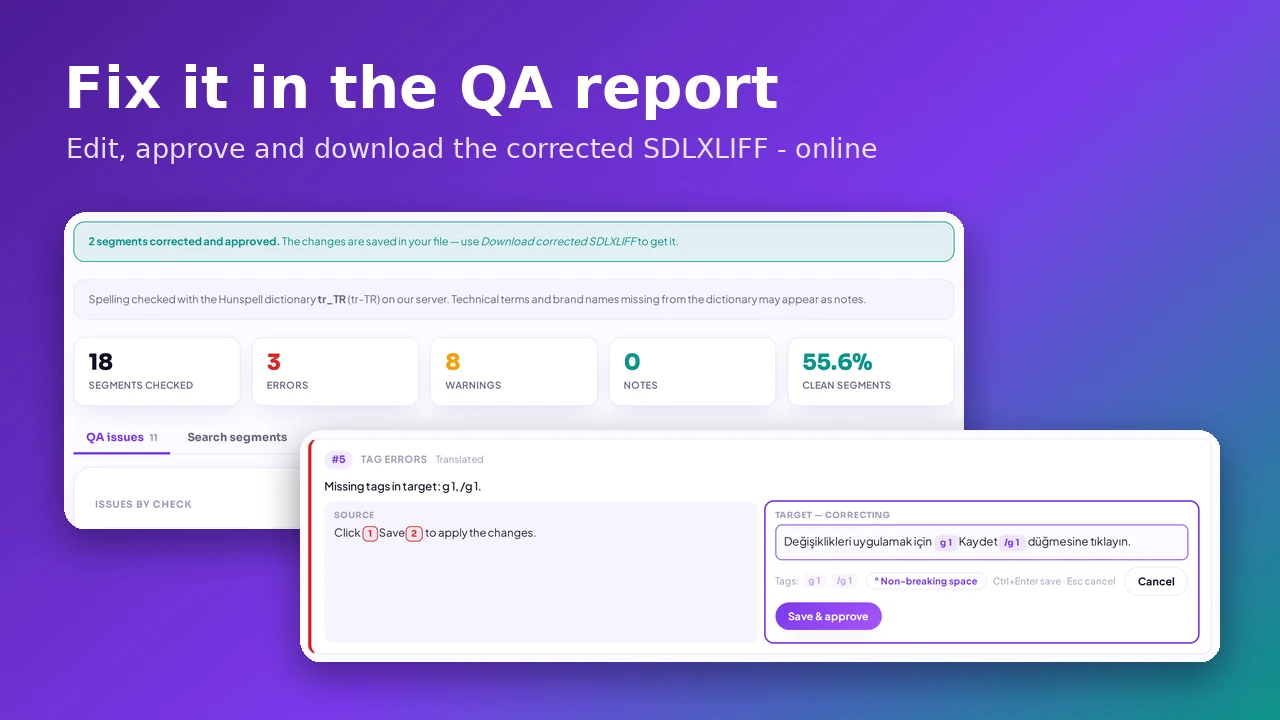
El Linigu QA Checker ahora permite corregir la traducción directamente en el informe de QA. Cada cambio se escribe al instante en el SDLXLIFF, el segmento queda como traducción aprobada y el archivo completo se vuelve a comprobar automáticamente. Al terminar, descarga el archivo corregido o el paquete de retorno .sdlrpx listo para Trados.
Tres perfiles que lo van a agradecer
- Traductores autónomos en Mac o Linux, que reciben paquetes de Trados y no tienen Studio instalado.
- Gestores de proyectos que solo quieren arreglar dos términos antes de entregar, sin comprar otra licencia.
- Revisores que hoy devuelven un Excel con comentarios y esperan a que el traductor los implemente.
Cómo se corrige
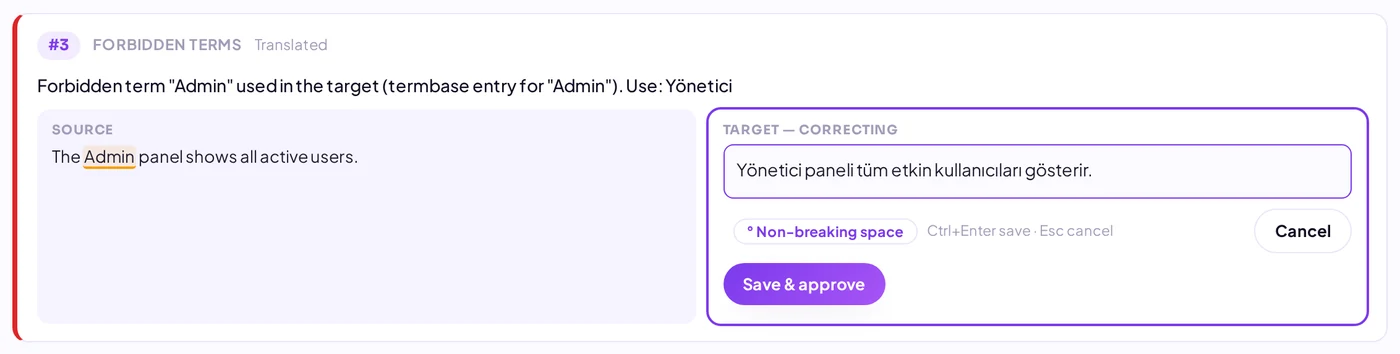
1. Pulse “Edit”. Cada tarjeta de error y cada resultado de búsqueda tiene el botón ✎ Edit en la columna de destino (o haga doble clic en el texto).

2. Corrija y pulse Ctrl+Intro. El origen sigue visible a la izquierda. Esc cancela.
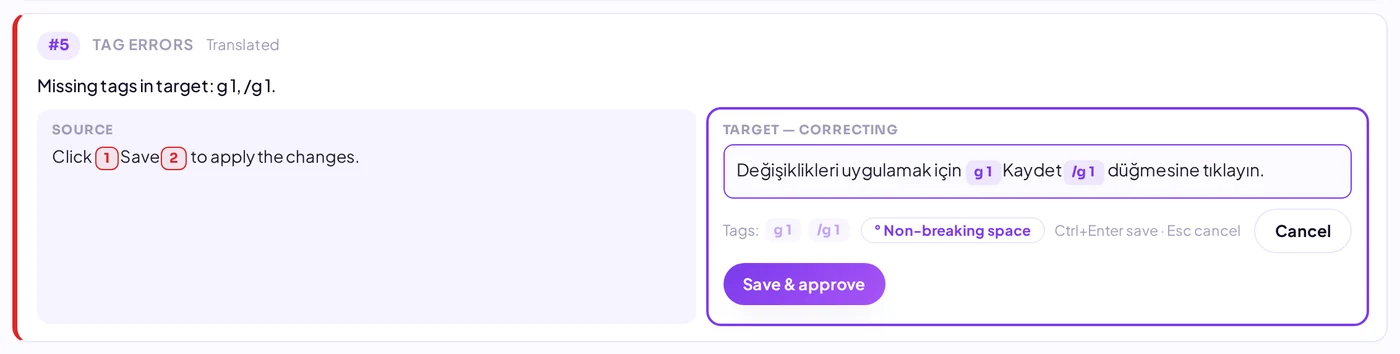
3. Las etiquetas están protegidas. Se muestran como piezas que no se pueden romper al escribir. Las que faltan se insertan desde la paleta o con Ctrl+Mayús+1…9; también hay un botón para el espacio de no separación.
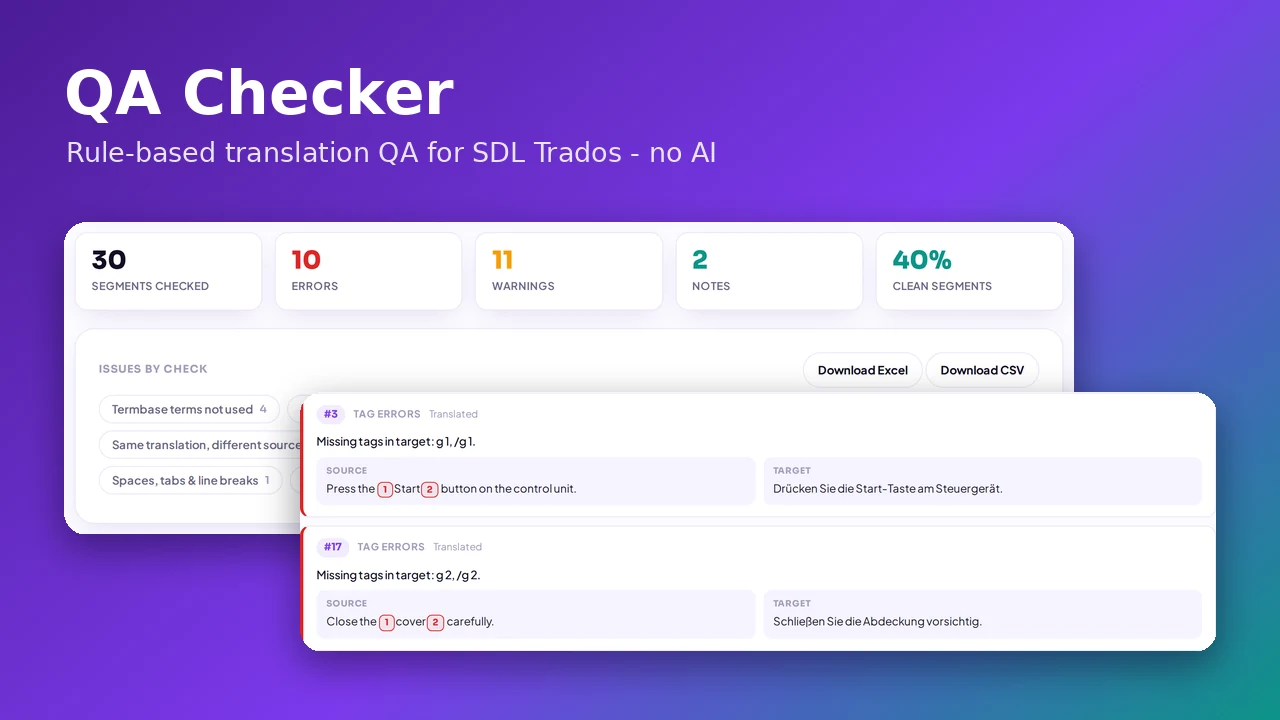
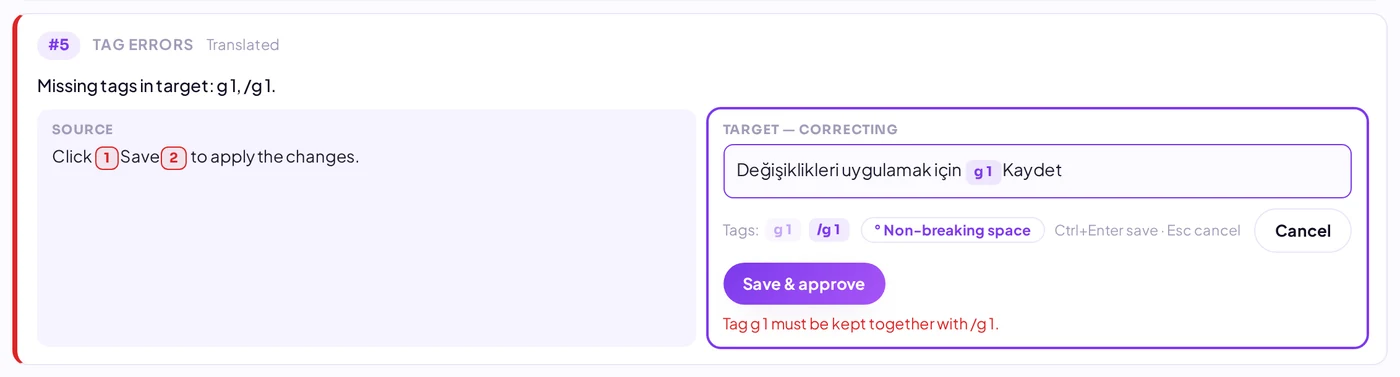
Si una etiqueta queda sin pareja o las parejas se cruzan, no se guarda nada y aparece un aviso claro:
4. El informe se actualiza solo. Tras guardar, el documento se vuelve a leer desde el archivo corregido y se repiten todas las comprobaciones: los errores resueltos desaparecen. En nuestro archivo de prueba, los avisos bajaron de 14 a 12 con la primera corrección y a 10 con la tercera.
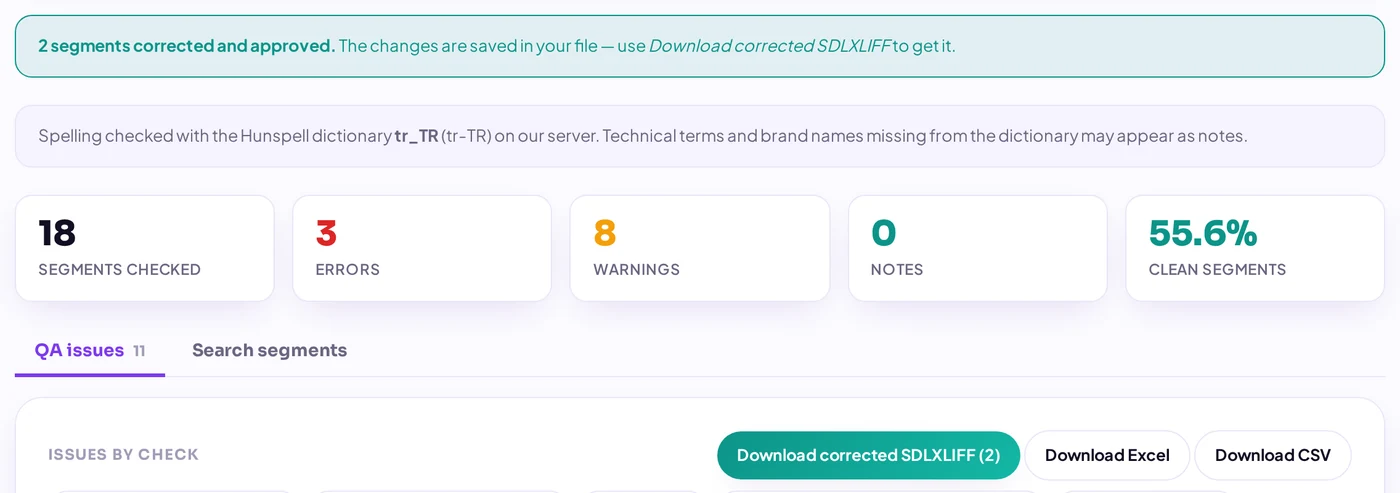
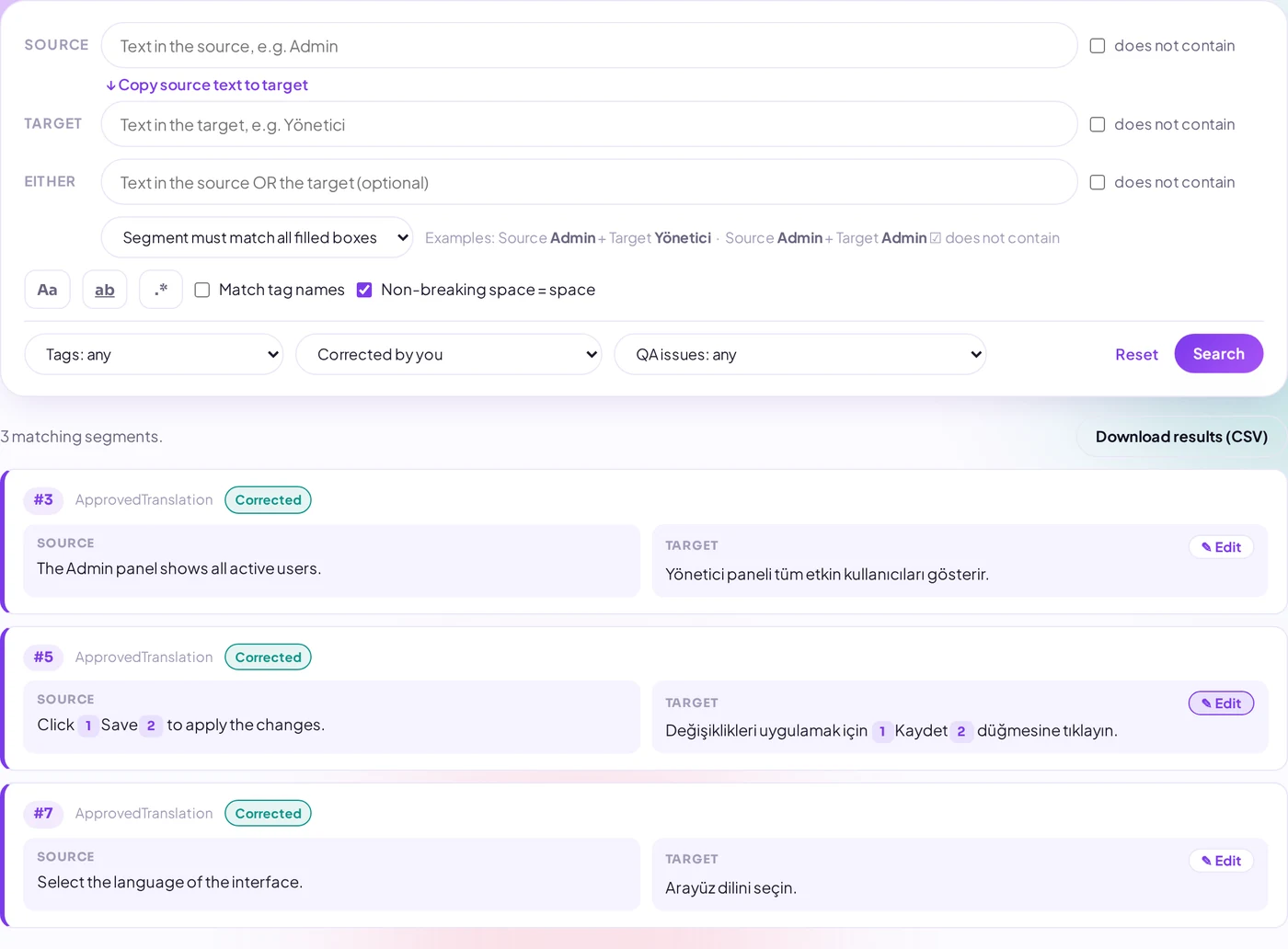
5. Revise y descargue. Los segmentos modificados llevan la insignia Corrected y el filtro “Corrected by you” los reúne para un último vistazo.
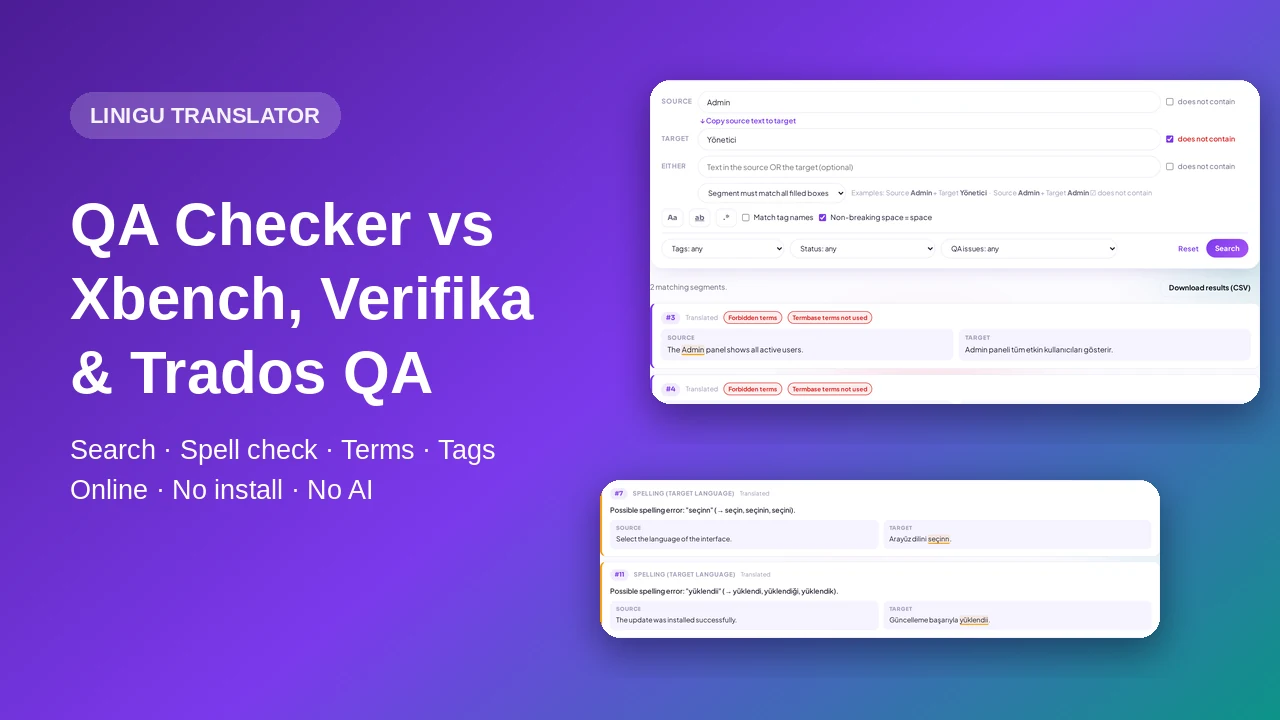
Comparativa: corregir en herramientas de QA
| Linigu QA Checker | Xbench | Verifika | QA Checker de Trados Studio | |
|---|---|---|---|---|
| Editar el destino desde los resultados | Sí, en cada error y resultado de búsqueda | No; Xbench no modifica archivos, salta a la herramienta TAO | Sí, editor integrado | Sí, en el editor de Studio |
| Dónde se guarda | En el SDLXLIFF / paquete de retorno | En la herramienta TAO | En los archivos bilingües | En el proyecto de Studio |
| Estado del segmento | Aprobado automáticamente | El que confirme en la herramienta TAO | Según la configuración | El que confirme en Studio |
| Informe tras corregir | Se actualiza en cada guardado | Volver a ejecutar | Volver a comprobar en Verifika | Volver a verificar (F8) |
| Requisitos | Navegador (Windows, Mac, Linux) | Windows + herramienta TAO | Windows, licencia de pago | Licencia de Trados Studio |
Información pública de los productos, septiembre de 2026. Xbench es marca de ApSIC, Verifika de Palex y Trados de RWS.
Protección del archivo
Los segmentos bloqueados no se pueden editar; las referencias de contenido bloqueado de Trados conservan sus identificadores; los cambios con control de cambios se aceptan al guardar (el editor avisa antes); y si el mismo informe está abierto en dos pestañas, un guardado desactualizado se rechaza. Todo funciona con reglas fijas, sin IA, y los archivos se borran a las 24 horas.
Preguntas frecuentes
¿Puedo editar un SDLXLIFF sin Trados?
Sí. Para correcciones puntuales, en el QA Checker; para traducir un archivo completo, con el traductor SDL online de Linigu.
¿Cómo sabe Trados que el segmento está revisado?
El segmento se guarda como ApprovedTranslation con origen interactivo, igual que al aprobarlo en Studio.
Más información: control de calidad de SDLXLIFF y paquetes de retorno online y comparativa Linigu, Xbench, Verifika y Trados QA. Pruebe gratis la corrección en el informe.