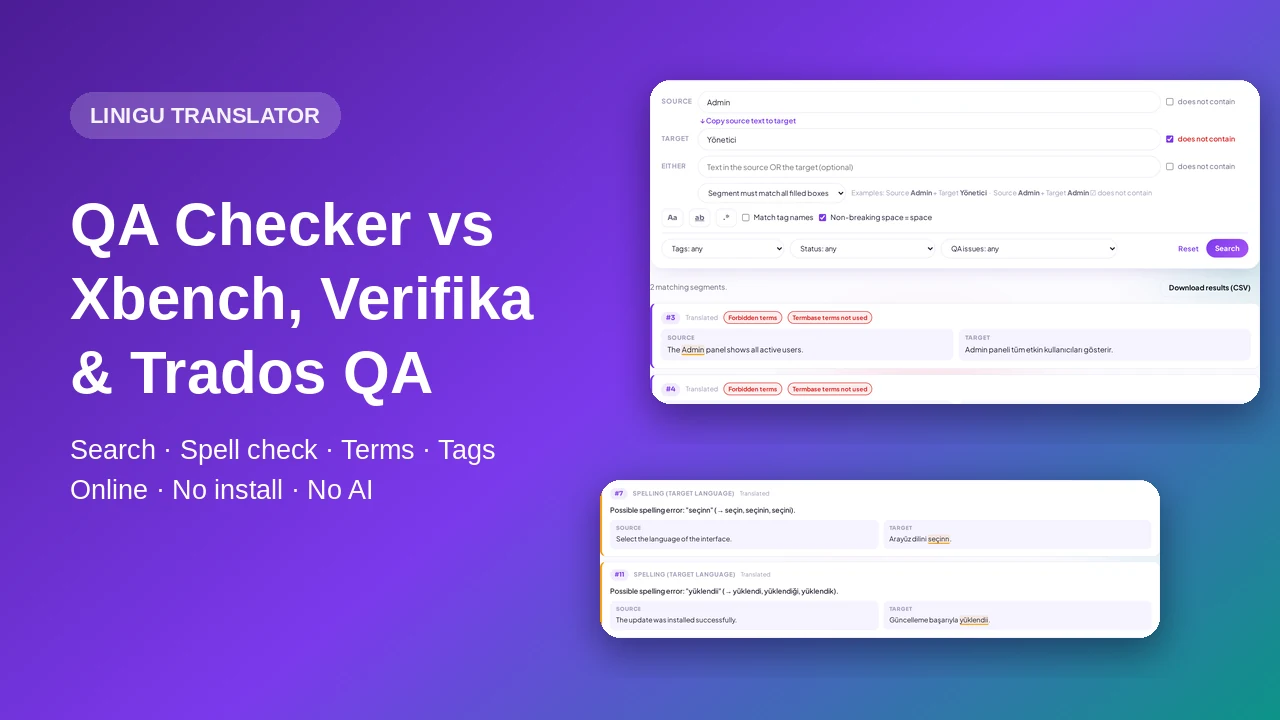
做过审校的译员都熟悉这个循环:Xbench 报出几十条问题,切换到 Trados 找到句段、修改、保存,再回到 Xbench 重新运行检查……每一条问题都要重复一遍。
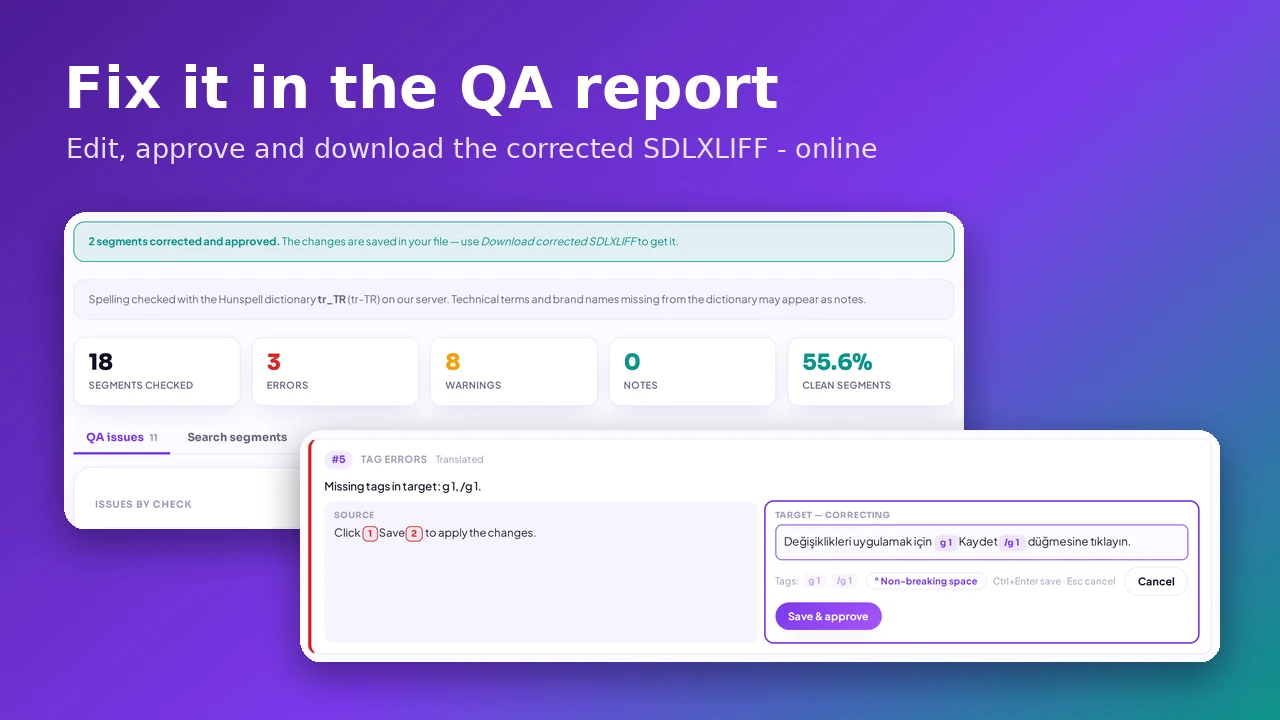
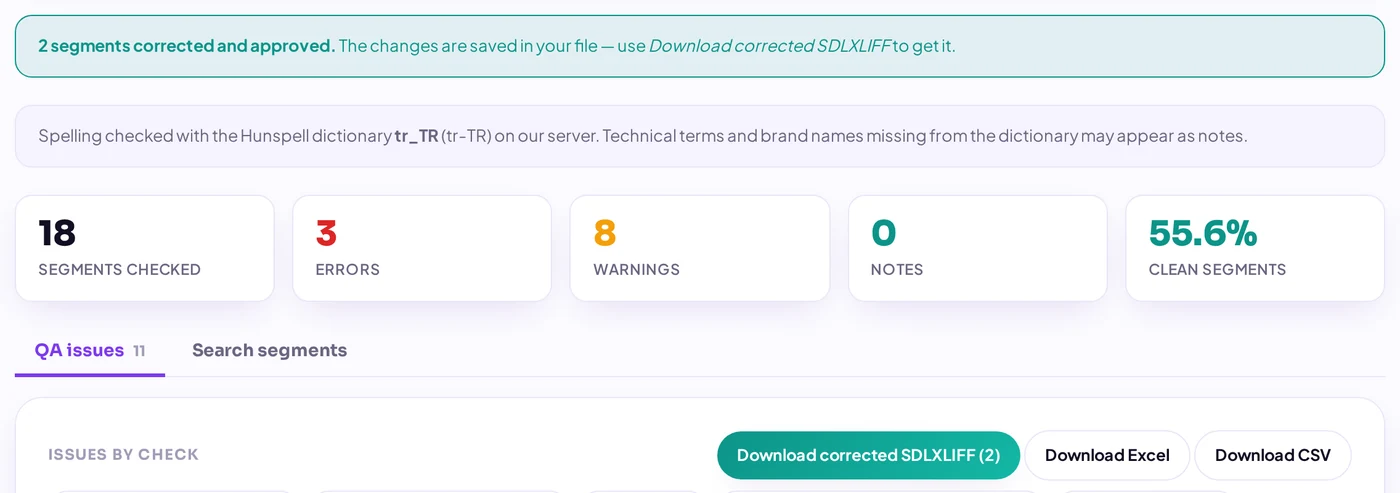
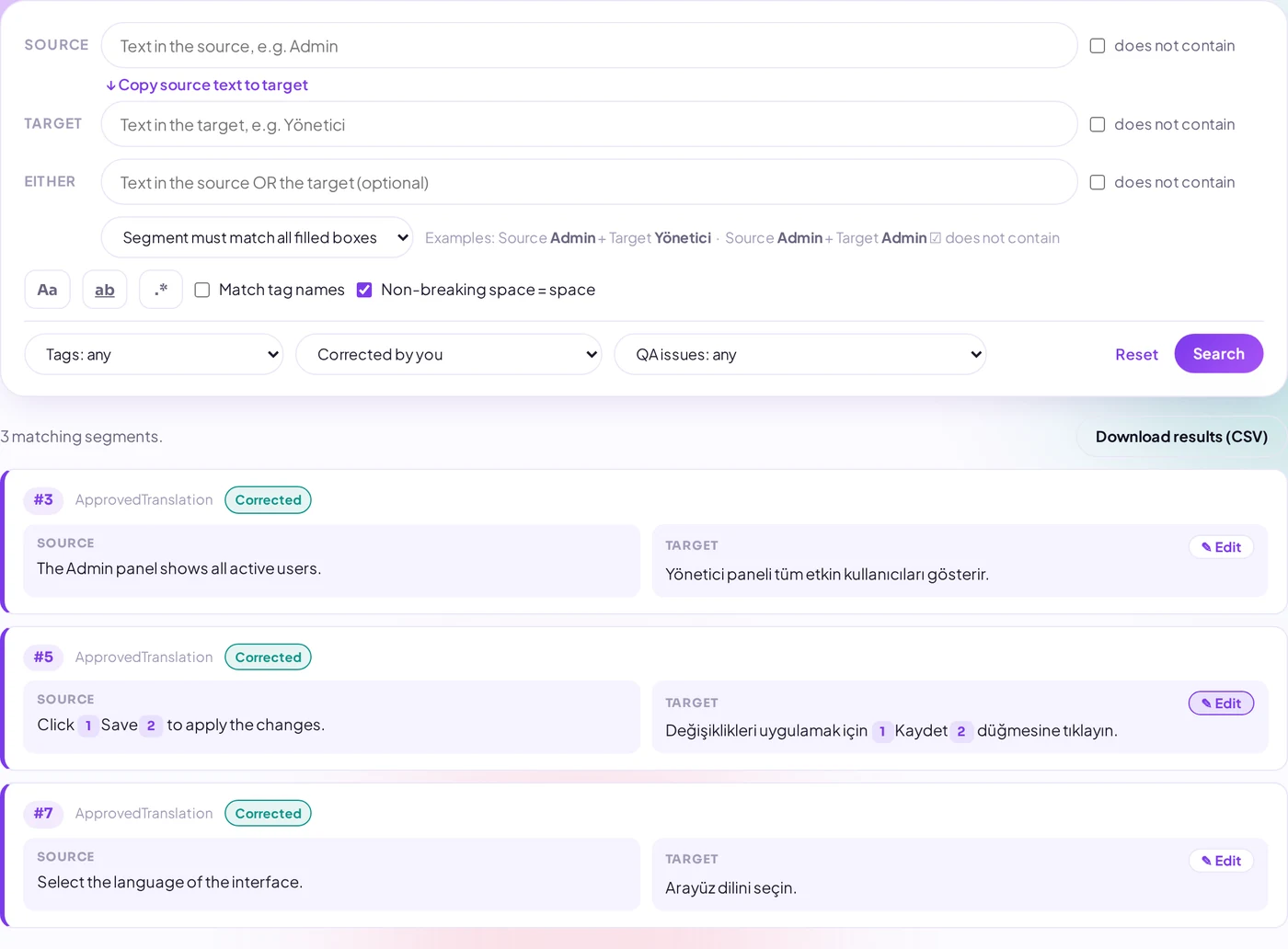
现在,Linigu QA Checker 把“发现”和“修改”合并到了同一个页面:您可以直接在 QA 报告中修改目标译文。修改会立即写入 SDLXLIFF 文件,句段状态自动设为“已批准的翻译”(ApprovedTranslation),随后整个文件自动重新检查。完成后,下载修正后的文件,或可直接导入 Trados 的 .sdlrpx 返回包。
为什么这很重要
Xbench 不会修改您的文件,它负责列出问题,最多通过 Edit Segment 跳转到支持的 CAT 工具中的句段,修改仍需在别处完成。Trados Studio 的 QA Checker 需要 Windows 上的 Studio 授权;Verifika 虽然有内置编辑器,但同样是付费的 Windows 桌面软件。Linigu 在浏览器中运行,Windows、Mac、Linux 都能用,项目经理或没有 Trados 的审校也能直接交付干净的文件。
操作步骤
1. 点击“Edit”
每条问题卡片和每个搜索结果的译文一侧都有 ✎ Edit 按钮,也可以直接双击译文。

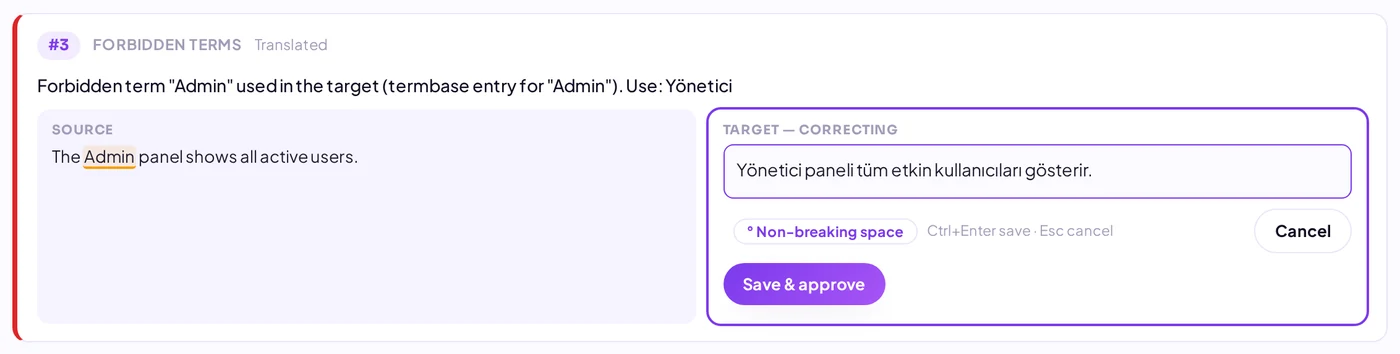
2. 修改并按 Ctrl+Enter
原文始终显示在旁边。Ctrl+Enter 保存并批准,Esc 取消。
3. 标记(Tag)受到保护
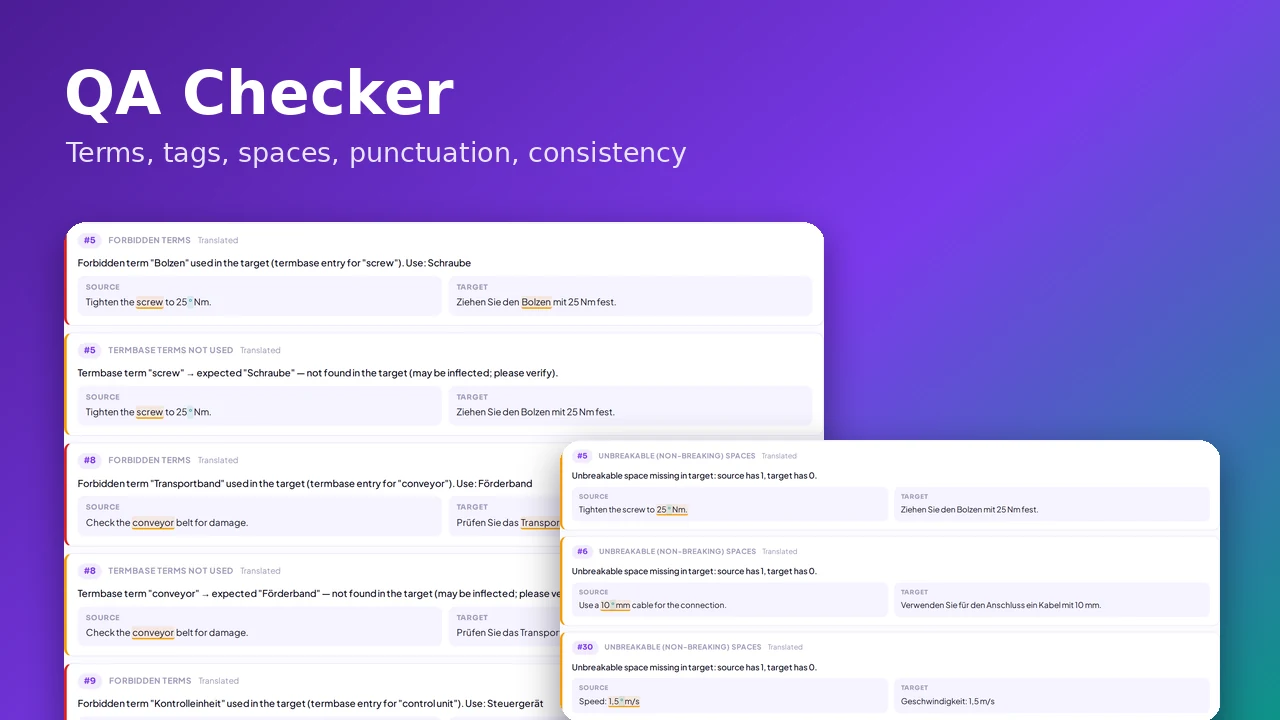
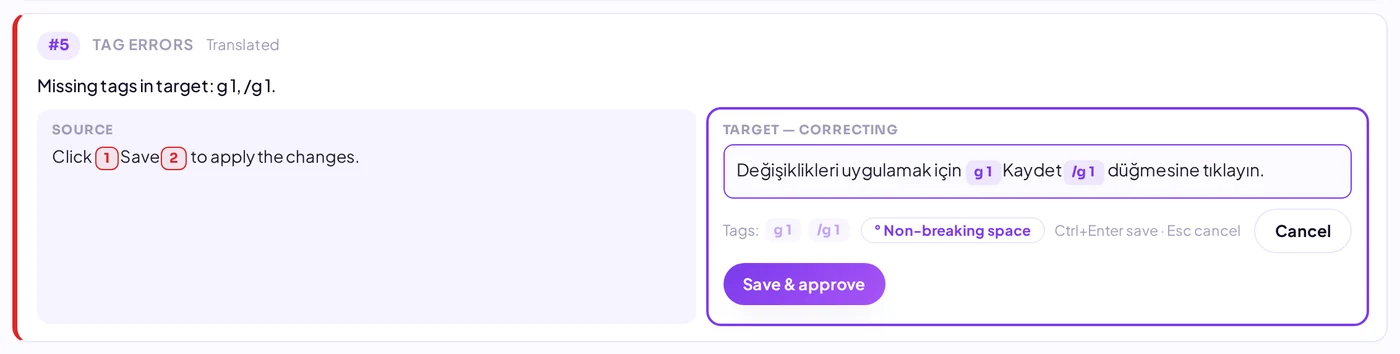
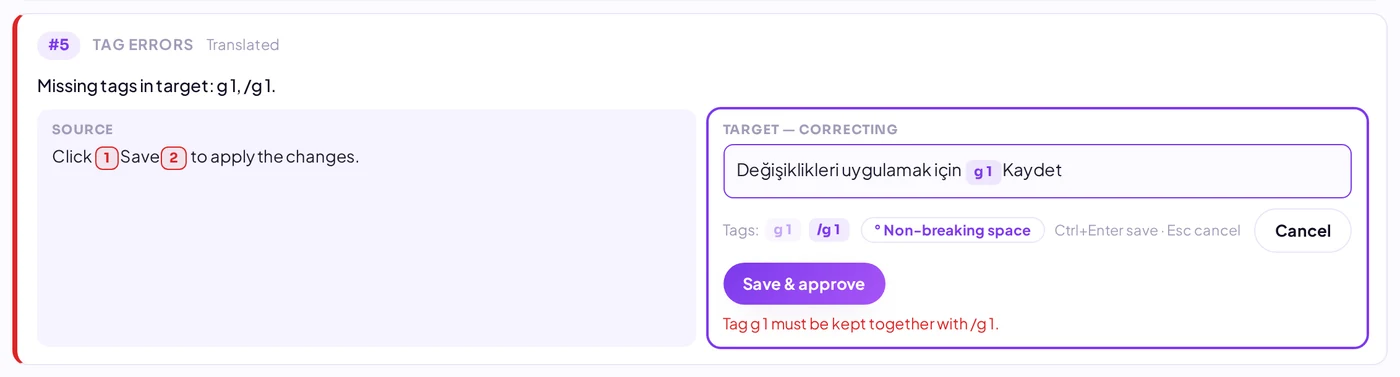
中文译文的问题往往集中在标记和术语上(中文不做拼写检查,因为词与词之间没有空格)。在编辑器中,标记显示为不可拆分的受保护元素;缺失的标记可从标记面板插入,或使用 Ctrl+Shift+1…9。保存前系统会检查成对标记是否完整、是否交叉,有问题则不写入文件。
4. 报告自动刷新
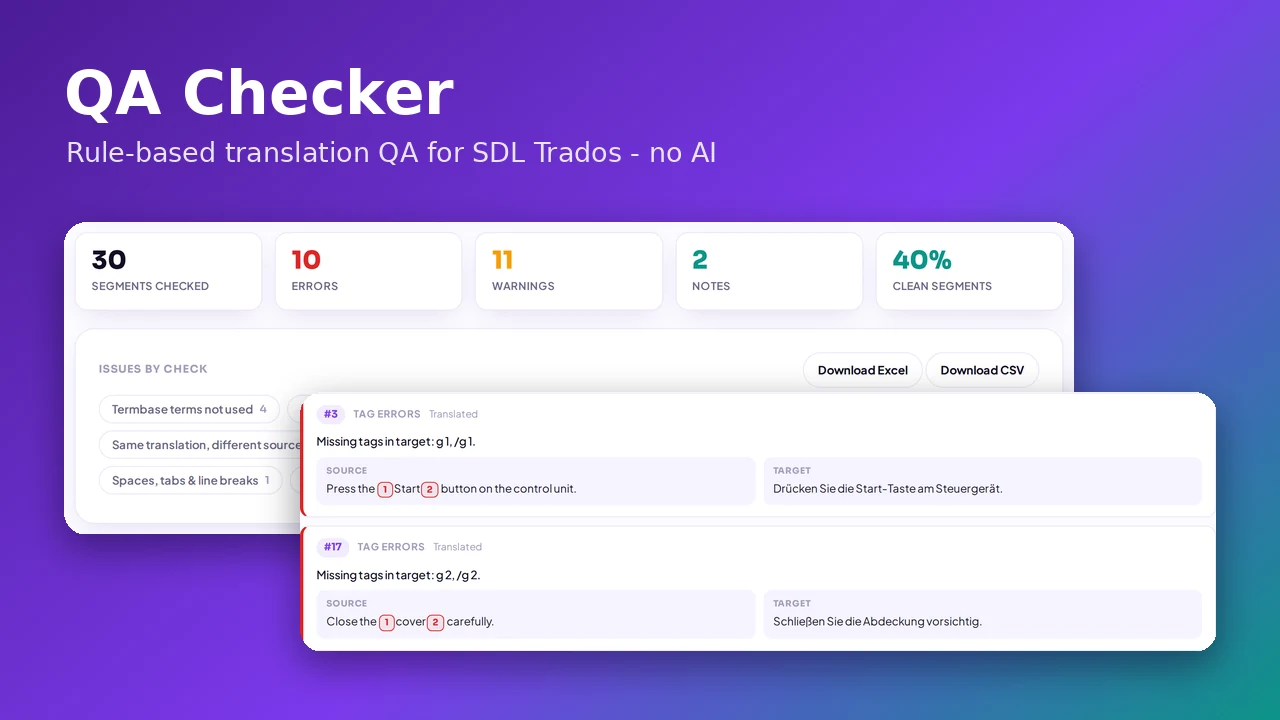
每次保存后,系统从修正后的文件重新读取文档并重新运行所有检查,已解决的问题会从列表中消失,筛选条件和页面位置保持不变。在我们的测试文件中,第一次修改后问题数从 14 降到 12,三次修改后降到 10。
5. 复查并下载
修改过的句段带有 Corrected 标记,搜索中的 “Corrected by you” 筛选可在交付前集中复查所有改动。
对比:各 QA 工具的修改能力
| Linigu QA Checker | Xbench | Verifika | Trados Studio QA Checker | |
|---|---|---|---|---|
| 在 QA 结果中直接修改译文 | 可以,每条问题和搜索结果均可 | 不可以,仅跳转到 CAT 工具 | 可以,内置编辑器 | 可以,通过 Studio 编辑器 |
| 修改保存位置 | 直接写入 SDLXLIFF / 返回包 | 在 CAT 工具中 | 写回双语文件 | Studio 项目中 |
| 修改后的报告 | 每次保存后自动刷新 | 需重新运行检查 | 在 Verifika 中重新检查 | 重新运行 Verify (F8) |
| 运行环境 | 浏览器(Windows、Mac、Linux) | Windows + CAT 工具 | Windows,付费授权 | Trados Studio 授权 |
基于 2026 年 9 月公开的产品信息。Xbench 为 ApSIC 商标,Verifika 为 Palex 商标,Trados 为 RWS 商标。
文件安全
- 锁定的句段不能编辑。
- Trados 锁定内容引用保留其译文端 ID,文件可在 Studio 中正常打开。
- 保存含修订(track changes)的句段时会接受修订,编辑器会事先提示。
- 不使用 AI:仅由服务器上的固定规则处理,文件 24 小时后自动删除。
常见问题
没有 Trados 能编辑 SDLXLIFF 吗?
可以。局部修改用 QA Checker,完整翻译用 Linigu 在线 SDL 翻译器。
Xbench 能修改句段吗?
不能。Xbench 不修改文件,只能列出问题并在支持的 CAT 工具中打开句段。
延伸阅读:在线检查 SDLXLIFF 和返回包、Linigu 与 Xbench、Verifika、Trados QA 全面对比。立即免费试用报告内修改功能。