अनुवाद की समीक्षा (review) करने वाले हर व्यक्ति को यह चक्कर पता है: Xbench रिपोर्ट में 50 गलतियाँ दिखती हैं, फिर Trados खोलो, सेगमेंट ढूँढो, सुधारो, सेव करो, और Xbench में जाँच दोबारा चलाओ। हर गलती के लिए यही दोहराओ।
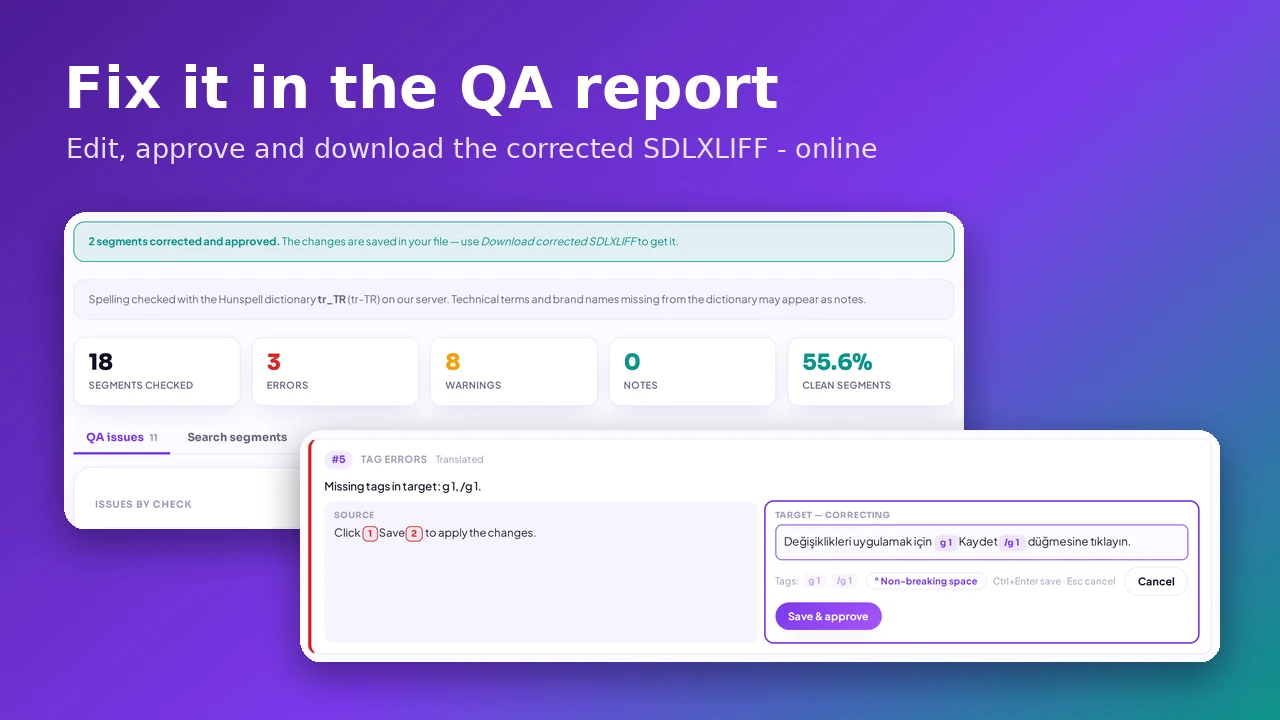
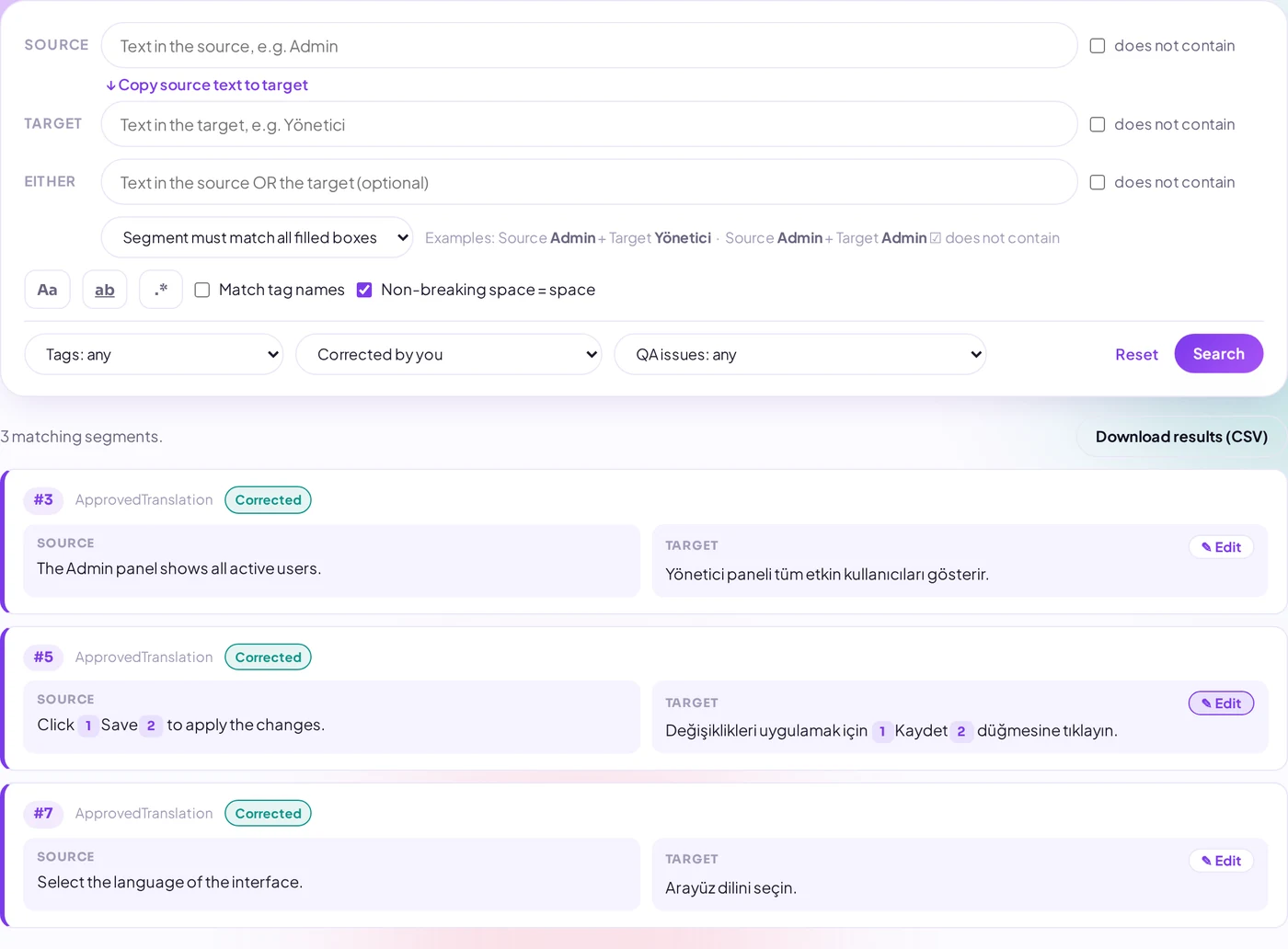
Linigu QA Checker में अब आप गलती को सीधे QA रिपोर्ट में ही सुधार सकते हैं। बदलाव तुरंत SDLXLIFF फ़ाइल में लिख दिया जाता है, सेगमेंट Approved (ApprovedTranslation) हो जाता है और पूरी फ़ाइल अपने-आप दोबारा जाँची जाती है। काम पूरा होने पर सुधरी हुई फ़ाइल या Trados में सीधे इम्पोर्ट होने वाला .sdlrpx रिटर्न पैकेज डाउनलोड करें।
भारत की LSP टीमों के लिए क्यों उपयोगी?
कई एजेंसियों में हर समीक्षक के पास Trados Studio का लाइसेंस नहीं होता। ऐसे में समीक्षक Excel में टिप्पणियाँ लिखकर अनुवादक को भेजता है और सुधार के लिए इंतज़ार करता है। Xbench फ़ाइलों को नहीं बदलता — वह केवल गलती दिखाता है और आपको CAT टूल में उस सेगमेंट तक ले जा सकता है। Linigu में यही काम ब्राउज़र में, किसी भी कंप्यूटर (Windows, Mac, Linux) पर हो जाता है।
सुधार कैसे करें — 5 आसान चरण
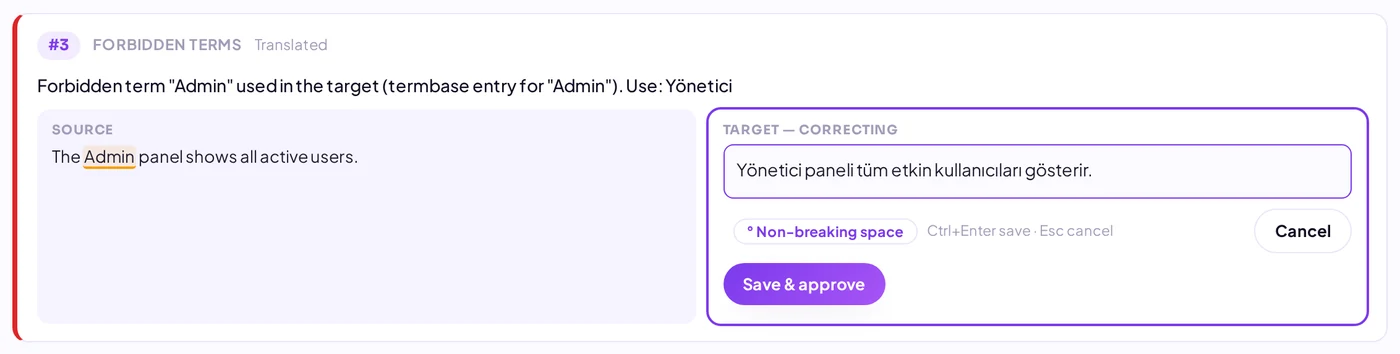
- गलती वाले कार्ड या सर्च रिज़ल्ट में टार्गेट की तरफ़ ✎ Edit बटन दबाएँ (या टेक्स्ट पर डबल-क्लिक करें)।
- टेक्स्ट सुधारें। सोर्स टेक्स्ट बगल में दिखता रहता है।
- Ctrl+Enter से सेव और अप्रूव करें; Esc से रद्द करें।
- रिपोर्ट अपने-आप अपडेट होती है — ठीक हुई गलतियाँ सूची से हट जाती हैं।
- सुधरी हुई SDLXLIFF (कई फ़ाइलें हों तो ZIP) या .sdlrpx पैकेज डाउनलोड करें।

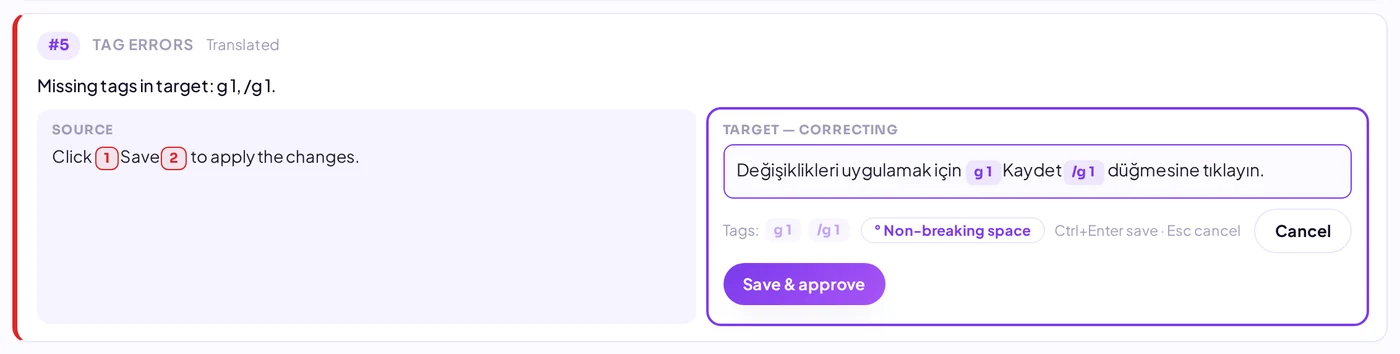
टैग सुरक्षित रहते हैं
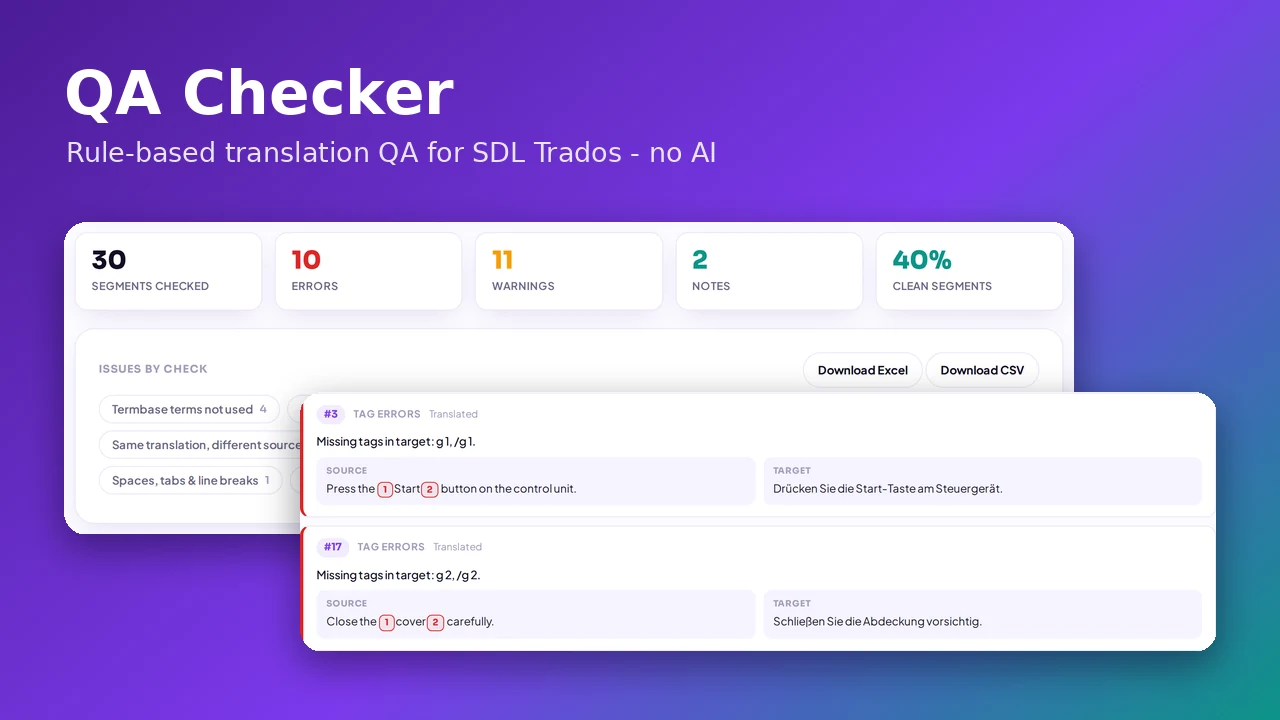
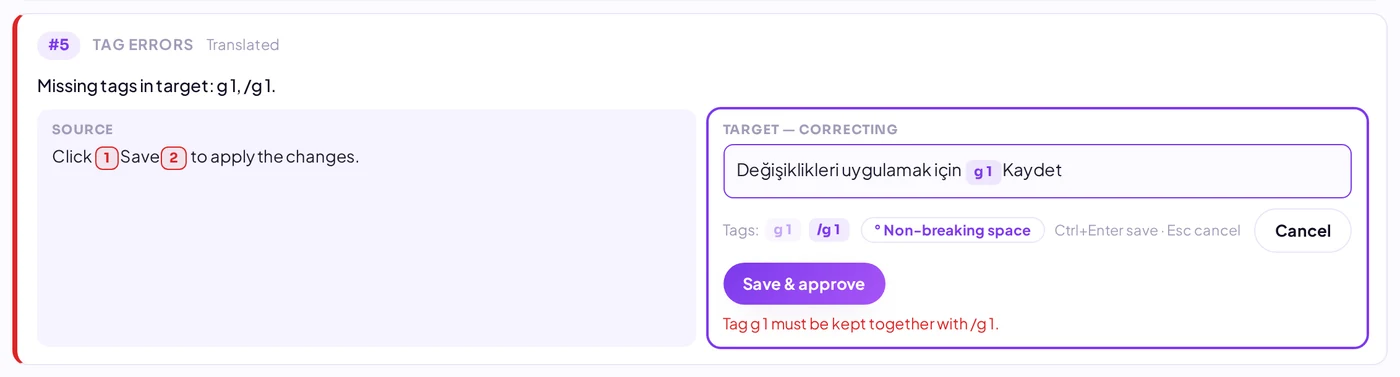
टैग सुरक्षित बटन की तरह दिखते हैं, टाइप करते समय वे टूटते नहीं। छूटा हुआ टैग टैग पैलेट से या Ctrl+Shift+1…9 से जोड़ें। नॉन-ब्रेकिंग स्पेस के लिए अलग बटन है। सेव करने से पहले जाँचा जाता है कि हर खुलने वाले टैग का बंद होने वाला साथी मौजूद है और जोड़े एक-दूसरे को काटते नहीं — वरना फ़ाइल में कुछ नहीं लिखा जाता।
रिपोर्ट अपने-आप ताज़ा होती है
हर सेव के बाद दस्तावेज़ को सुधरी हुई फ़ाइल से दोबारा पढ़ा जाता है और सभी जाँचें फिर चलती हैं। हमारी टेस्ट फ़ाइल में पहली सुधार के बाद समस्याएँ 14 से 12 और तीन सुधारों के बाद 10 रह गईं।
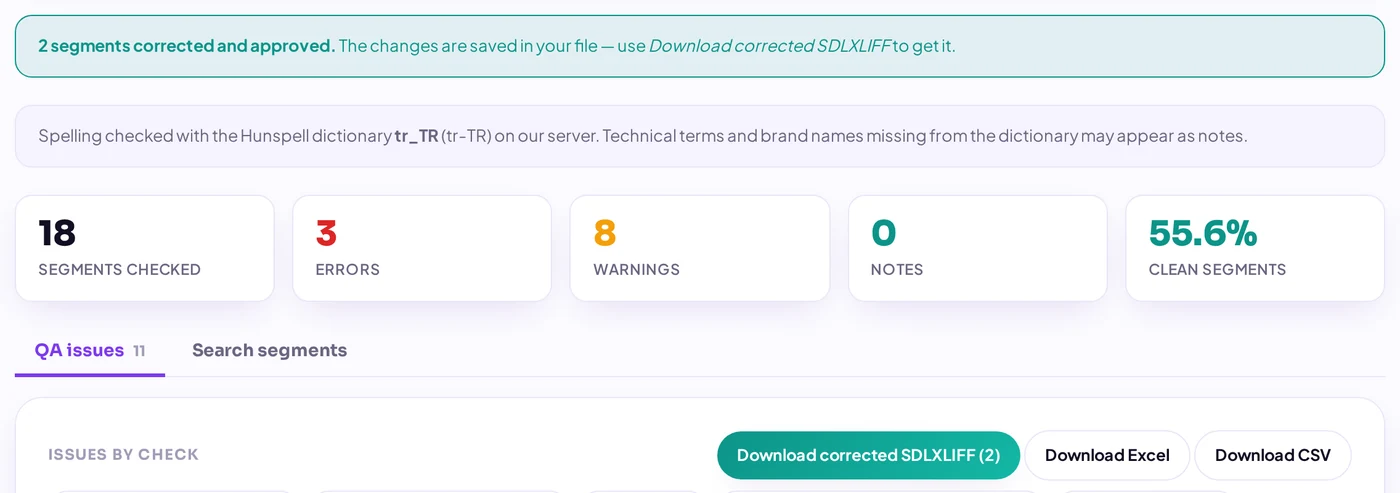
सुधरे सेगमेंट पर Corrected बैज लगता है और “Corrected by you” फ़िल्टर से डिलीवरी से पहले सभी बदलाव एक जगह देख सकते हैं।
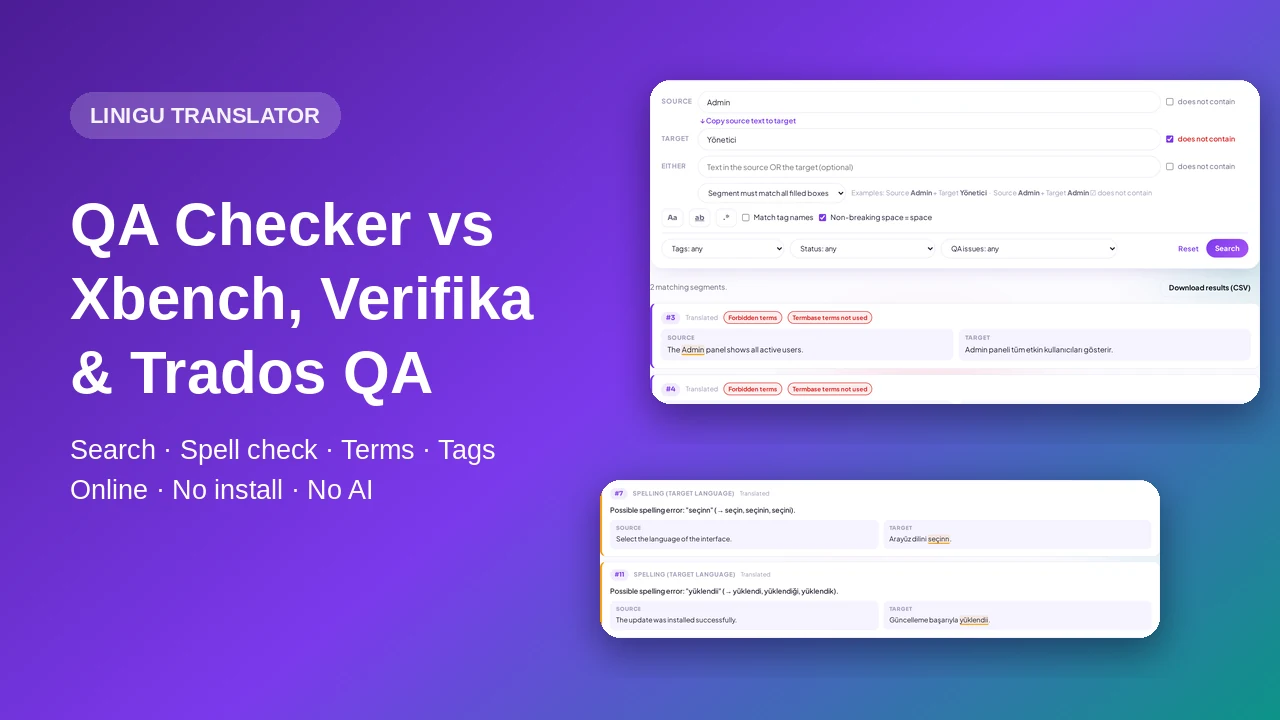
तुलना: QA टूल में सुधार की सुविधा
| Linigu QA Checker | Xbench | Verifika | Trados Studio QA Checker | |
|---|---|---|---|---|
| QA परिणाम से टार्गेट एडिट | हाँ, हर गलती और सर्च रिज़ल्ट में | नहीं, केवल CAT टूल पर ले जाता है | हाँ, बिल्ट-इन एडिटर | हाँ, Studio एडिटर में |
| सुधार कहाँ सेव होता है | सीधे SDLXLIFF / रिटर्न पैकेज में | CAT टूल में | द्विभाषी फ़ाइलों में | Studio प्रोजेक्ट में |
| सुधार के बाद रिपोर्ट | हर सेव पर अपने-आप अपडेट | जाँच दोबारा चलाएँ | Verifika में दोबारा जाँच | Verify (F8) दोबारा |
| ज़रूरत | ब्राउज़र (Windows, Mac, Linux) | Windows + CAT टूल | Windows, सशुल्क लाइसेंस | Trados Studio लाइसेंस |
सितंबर 2026 तक सार्वजनिक उत्पाद जानकारी पर आधारित। Xbench ApSIC का, Verifika Palex का और Trados RWS का ट्रेडमार्क है।
फ़ाइल की सुरक्षा
- लॉक किए गए सेगमेंट एडिट नहीं होते।
- Trados के locked content संदर्भ अपनी टार्गेट ID बनाए रखते हैं।
- ट्रैक चेंज वाले सेगमेंट को सेव करने पर बदलाव स्वीकार हो जाते हैं; एडिटर पहले से बताता है।
- कोई AI नहीं: केवल तय नियम, और फ़ाइलें 24 घंटे बाद अपने-आप हट जाती हैं।
अक्सर पूछे जाने वाले सवाल
क्या Trados के बिना SDLXLIFF एडिट कर सकते हैं?
हाँ। छोटे सुधारों के लिए QA Checker और पूरे अनुवाद के लिए Linigu SDL ट्रांसलेटर।
क्या Xbench सेगमेंट सुधार सकता है?
नहीं, Xbench फ़ाइलें नहीं बदलता; वह गलती दिखाता है और CAT टूल में सेगमेंट खोल सकता है।
और पढ़ें: SDLXLIFF और रिटर्न पैकेज की ऑनलाइन QA जाँच और Linigu बनाम Xbench, Verifika और Trados QA। अभी मुफ़्त आज़माएँ।