DeepL kommt aus Köln und ist in Deutschland für viele das Übersetzungstool schlechthin. Für Texte im Eingabefeld ist die Frage, welches Tool besser übersetzt, längst Geschmackssache. Bei Dokumenten zählt etwas anderes: Sieht die Datei danach noch aus wie das Original? Tabellen an ihrem Platz, Überschriften fett, Aufzählungen intakt, kein Text, der auf eine zweite Seite rutscht. Eine kostenlose Übersetzung, die eine Stunde Nacharbeit braucht, ist nicht kostenlos.
Wir vergleichen drei verbreitete Wege, Dokumente zu übersetzen: Google Übersetzer, DeepL und die KI-Dokumentübersetzung von Linigu Translator. Damit der Vergleich fair bleibt, trennen wir sauber:
- DeepL und Google: was deren eigene Hilfeseiten angeben (Stand Oktober 2026). Wir haben ihre Tools für diesen Artikel nicht selbst getestet und zeigen deshalb keine Screenshots davon.
- Linigu: unser eigener Test mit einem Produktdatenblatt in drei Versionen – Word, digitales PDF und Scan – mit Screenshots der echten Ergebnisse.
Was „Formatierung behalten“ eigentlich heißt
- Struktur: Überschriften, Absätze, Aufzählungen, Tabellen, Kopf- und Fußzeilen.
- Zeichenformate: fett, kursiv, Farben, Links.
- Layout: Text bleibt an seiner Stelle, keine Überläufe, nichts überlappt.
- Leicht übersehene Inhalte: Textfelder, Fußnoten, Text in Bildern, gescannte Seiten.
Entscheidend ist der Dateityp. In Word, PowerPoint und Excel fließt der Text – eine längere Übersetzung nimmt einfach mehr Platz ein. Im PDF steht jede Zeile an einer festen Position; eine deutsche Übersetzung, die gut 30 % länger ist als das Englische, muss in dasselbe Feld passen. Ein Scan enthält gar keinen Text, nur ein Bild davon, das zuerst per OCR (Texterkennung) gelesen werden muss.
Der Vergleich auf einen Blick
| Google Übersetzer (kostenlos, Web) | DeepL (Web und Desktop) | Linigu Translator | |
|---|---|---|---|
| Dateitypen | .docx, .pptx, .xlsx, .pdf | .docx, .pptx, .pdf; .xlsx ab dem Team-Tarif; weitere Formate in Bezahltarifen | .docx, .xlsx, .pptx, .pdf, .txt, .csv, Fotos (JPG/PNG) |
| Grenzen | 10 MB; PDFs bis 300 Seiten | Kostenloses Konto: 5 MB pro Datei; Bezahltarife 30–100 MB | Scans bis 50 Seiten pro Datei |
| Gescannte PDFs | Text in Bildern und gescannten PDF-Seiten wird nicht übersetzt | Unterstützt; laut DeepL beeinflusst die Scanqualität das Ergebnis | Per OCR gelesen und an Ort und Stelle übersetzt |
| Nachbearbeiten | Ergebnis herunterladen | Kostenloses Konto: übersetzte Dateien nicht bearbeitbar; Bezahltarife: PDF als bearbeitbare .docx | Kostenloser Online-Editor, Satz für Satz, dann Download |
| Preismodell | Kostenlos | Kostenlos mit Dateilimit pro Monat; Abonnements | 0,005 $ pro Wort, Bezahlung pro Dokument, kein Abo |
Quellen: Google-Übersetzer-Hilfe „Dokumente übersetzen“, DeepL Help Center „File formats“, „Translate PDF files“ und „Edit your file translation“, DeepL-Preisseite (Oktober 2026). Grenzen ändern sich – prüfen Sie vor der Entscheidung die aktuellen Seiten.
Zwei Details lohnen sich: Für Unternehmen bietet Google über die kostenpflichtige Cloud Translation API auch Dokumentübersetzung mit Scans an (bis 20 Seiten pro Online-Anfrage), warnt aber selbst, dass gescannte PDFs „zu einem gewissen Formatierungsverlust“ führen. Und DeepL schreibt offen, dass unterschiedliche Wortlängen zu Layoutverschiebungen führen können, und empfiehlt, bei enttäuschenden PDF-Ergebnissen die Word- oder PowerPoint-Originaldatei hochzuladen. Dieser Rat gilt für jedes Tool.
Unser Test: ein Datenblatt, drei Formate
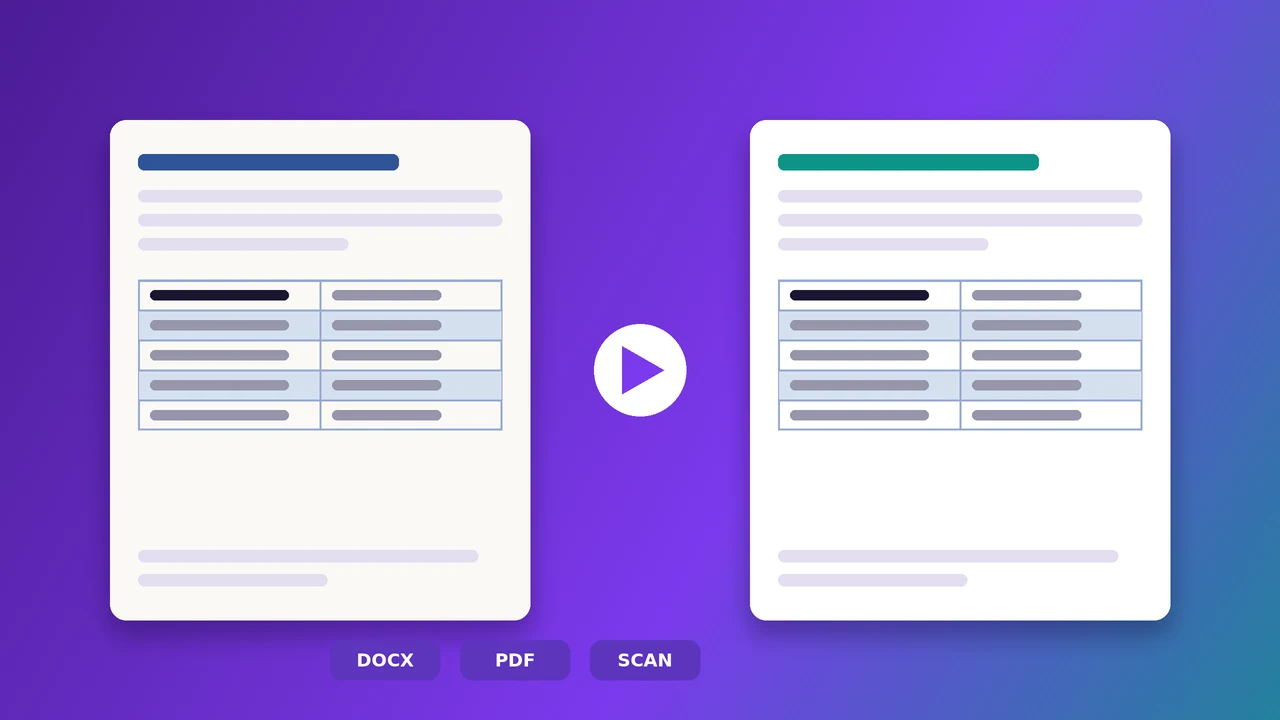
Wir haben ein einseitiges Produktdatenblatt mit 114 Wörtern erstellt – mit allem, was gern kaputtgeht: farbige Überschrift, Aufzählung, zweispaltige Tabelle mit schattierten Zeilen, Fußzeile mit Telefonnummer und E-Mail-Adresse. Gespeichert als Word-Datei, exportiert als PDF und als leicht schiefer, körniger Scan wie aus dem Büro. Jede Version wurde bei Linigu vom Englischen ins Deutsche übersetzt; Kosten: 0,57 $ pro Datei.
1. Word: alles bleibt erhalten
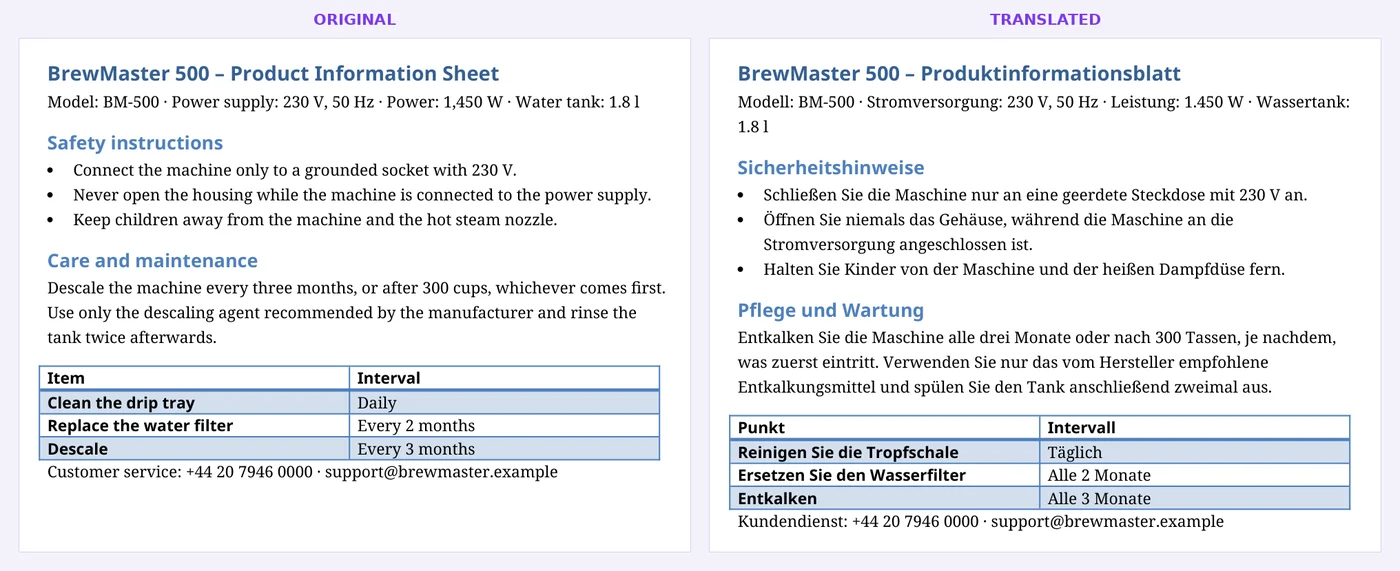
In Word wird der Text innerhalb der vorhandenen Formatierung ersetzt: Überschriftenfarbe, fetter Tabellenkopf, Schattierung und Aufzählungszeichen bleiben exakt erhalten. Die längeren deutschen Wörter machen die Zeilen nur etwas länger. Wenn Sie die Word-Datei haben, übersetzen Sie die Word-Datei.
2. Digitales PDF: Layout bleibt, Text wird angepasst
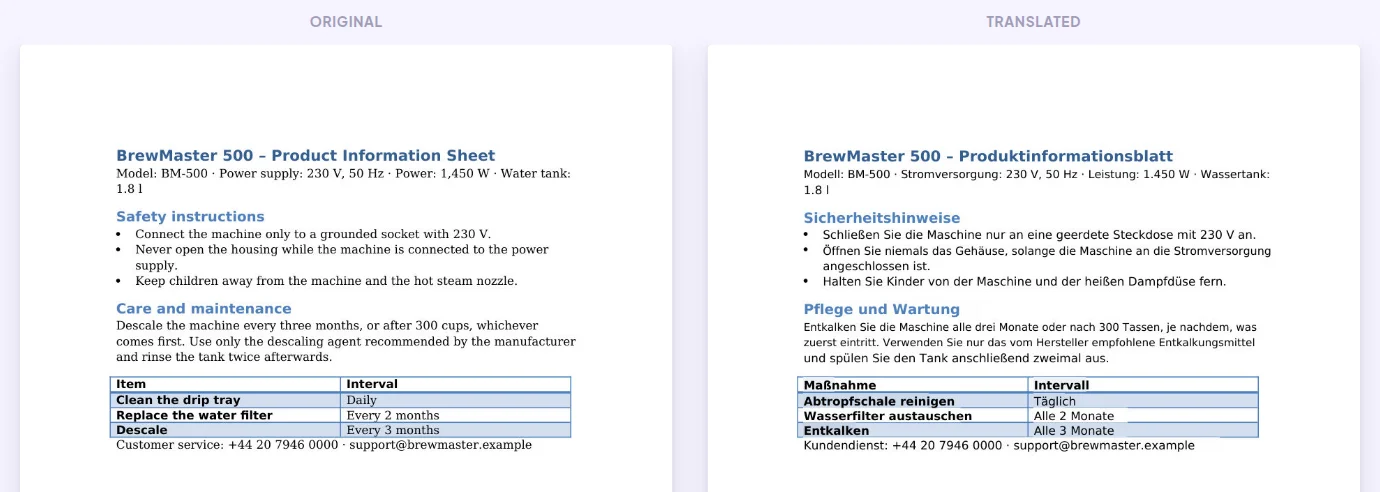
Das PDF behält sein Layout: gleiche Positionen, gleiche Tabelle, gleiche Farben. Ist der deutsche Text länger, nutzt er zuerst den freien Platz rechts daneben; erst wenn der nicht reicht, wird die Schrift etwas kleiner. Die Originalschriften werden durch eine saubere Standardschrift ersetzt – bei PDF-Übersetzungen üblich, weil eingebettete Schriften meist nur die Buchstaben des Originaltexts enthalten.
3. Gescanntes PDF: per OCR gelesen, an Ort und Stelle übersetzt
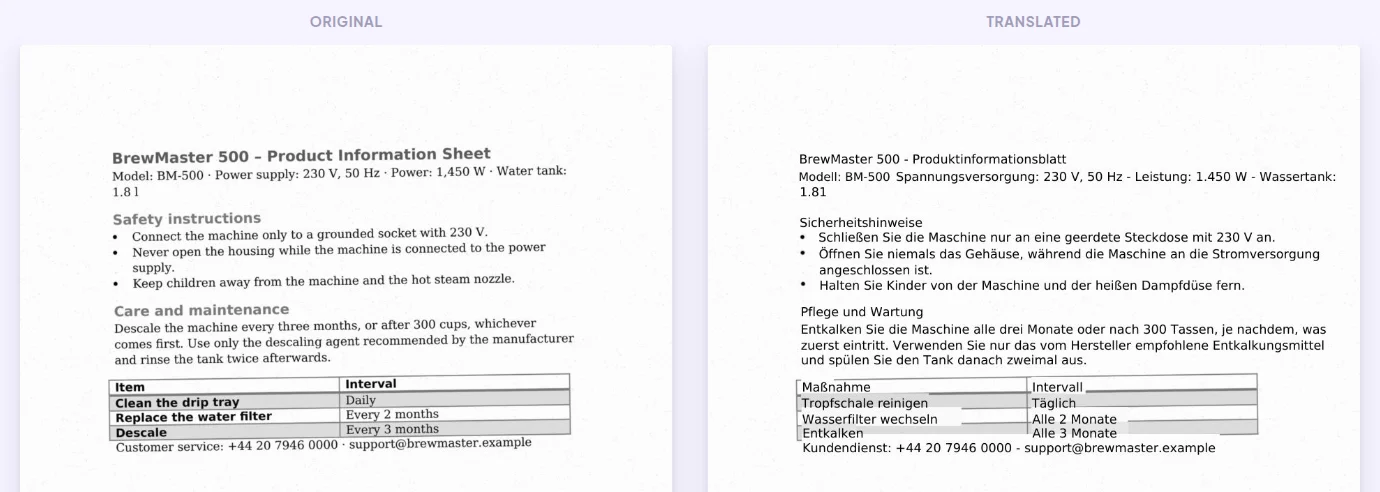
Hier geben viele Tools auf. Der Scan wird per OCR gelesen, Tabellenlinien und Schattierungen werden beim Lesen ignoriert, und jede Zeile wird übersetzt und an derselben Stelle auf das Originalbild geschrieben. Die Tabelle bleibt eine Tabelle, die graue Zeilenschattierung bleibt sichtbar. Ehrliche Grenzen: Fettdruck und Originalschrift lassen sich auf einem Scan nicht nachbilden, und Handschrift ist nicht zuverlässig lesbar.
So testen Sie jedes Tool fair
Verlassen Sie sich nicht auf Screenshots – auch nicht auf unsere. Nehmen Sie ein typisches eigenes Dokument und schicken Sie es durch jedes Tool, das infrage kommt. Prüfen Sie dann:
- Sind alle Tabellen, Listen, Kopf- und Fußzeilen noch da?
- Ist etwas in der Ausgangssprache geblieben, etwa Textfelder, Fußnoten oder Text in Bildern?
- Stimmen Zahlen, Einheiten, Telefonnummern und E-Mail-Adressen exakt mit dem Original überein?
- Bleibt die Seitenzahl gleich, überlappt etwas?
- Können Sie einen Satz korrigieren, ohne das Layout zu zerstören?
Für den Inhalt vergleicht der kostenlose QA Checker ein übersetztes PDF oder Word-Dokument mit dem Original und listet fehlende Zahlen, unübersetzte Sätze und Terminologieprobleme auf – sogar bei Scans: siehe QA für PDF-Übersetzungen.
Welches Tool passt zu Ihnen?
- Google Übersetzer reicht, wenn Sie ein digitales Dokument schnell und kostenlos verstehen wollen.
- DeepL passt zu Teams, die täglich Office-Dateien übersetzen und ein Abo mit Glossaren und Integrationen möchten.
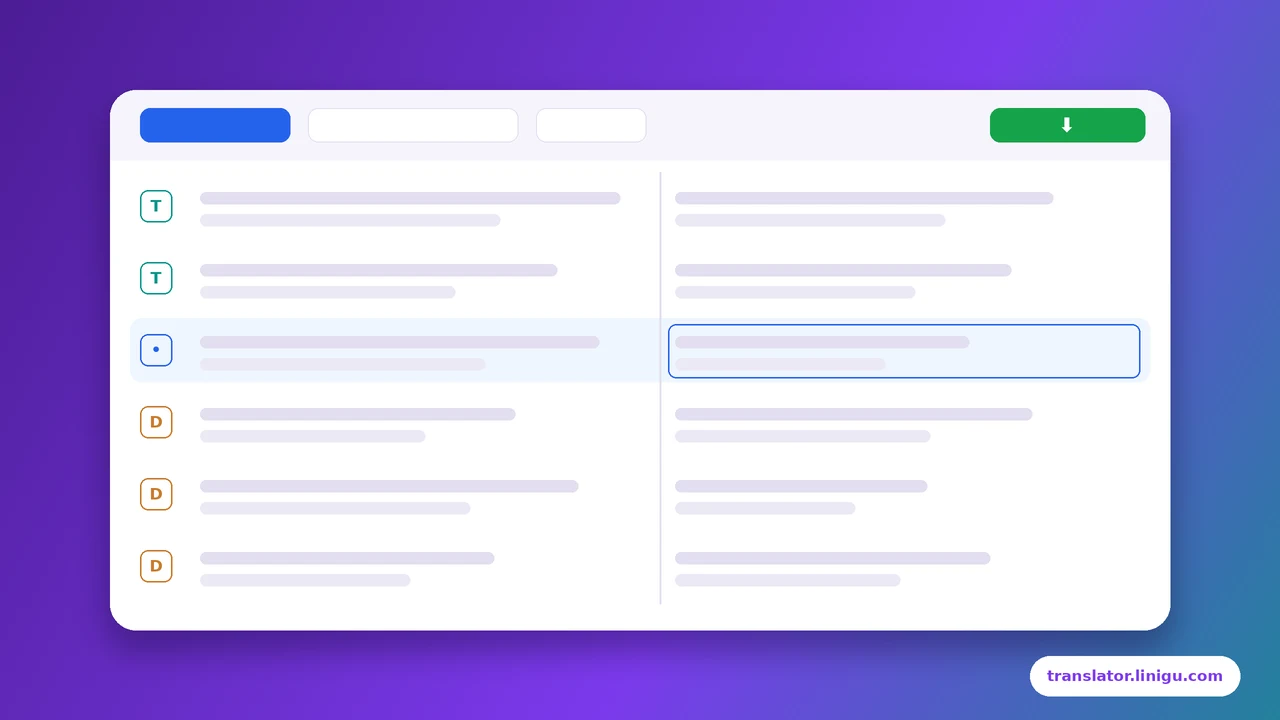
- Linigu passt, wenn Sie Scans oder Fotos haben, verschiedene Dateitypen oder nur gelegentlich Dokumente und lieber pro Dokument zahlen: Sie sehen den Preis vor dem Bezahlen und können die Übersetzung im Online-Editor prüfen, bevor Sie sie herunterladen.
Für Offizielles – Verträge, Zeugnisse, Unterlagen für Behörden – ist maschinelle Übersetzung nur der erste Schritt. Dafür braucht es eine professionelle oder beglaubigte Übersetzung.
Sie brauchen eine beglaubigte oder fachlich geprüfte Übersetzung? Schreiben Sie an info@linigu.com mit Ihrem Dokument und der Zielsprache – wir sagen Ihnen, was passt.
Häufige Fragen
Behält DeepL oder Google die Formatierung besser?
Beide erhalten das Grundlayout von Word-Dateien und digitalen PDFs. Die großen Unterschiede liegen bei Scans (im kostenlosen Google-Webtool nicht übersetzt), Dateigrenzen und Bearbeitungsmöglichkeiten. Testen Sie mit Ihrer eigenen Datei.
Warum ist der Text in einem übersetzten PDF manchmal kleiner?
Weil ein PDF feste Textpositionen hat. Ist die Übersetzung länger und fehlt freier Platz, muss die Schrift kleiner werden. Mit der Word-Originaldatei passiert das nicht.
Lassen sich gescannte Dokumente mit Layout übersetzen?
Ja, mit OCR. Bei Linigu wird der Text erkannt und die Übersetzung an derselben Stelle auf die Originalseite geschrieben. Mehr dazu: So funktioniert die OCR-Übersetzung.
Was kostet eine Dokumentübersetzung?
Das Google-Webtool ist kostenlos, DeepL arbeitet mit Abos, Linigu berechnet 0,005 $ pro Wort ohne Abo. Siehe wie Übersetzungspreise berechnet werden.