Coller une phrase dans un traducteur, tout le monde sait faire. La vraie question, quand on travaille avec des documents, est ailleurs : le fichier revient-il avec la même allure que l’original ? Tableaux en place, titres en gras, puces intactes, rien qui déborde sur une deuxième page. Une traduction gratuite qui demande une heure de remise en forme n’est pas gratuite.
Nous comparons trois façons courantes de traduire des documents : Google Traduction, DeepL et la traduction de documents par IA de Linigu Translator. Pour rester équitables, nous séparons deux types d’informations :
- DeepL et Google : ce qu’indiquent leurs propres pages d’aide (vérifiées en octobre 2026). Nous n’avons pas testé leurs outils pour cet article et ne montrons donc aucune capture de leurs résultats.
- Linigu : notre propre test sur une fiche produit en trois versions (Word, PDF numérique, PDF scanné), avec les captures des résultats réels.
Ce que « garder la mise en page » veut dire
- La structure : titres, paragraphes, listes à puces, tableaux, en-têtes et pieds de page.
- La mise en forme des caractères : gras, italique, couleurs, liens.
- La mise en page : le texte reste à sa place, pas de débordement, rien ne se chevauche.
- Ce qu’on oublie facilement : zones de texte, notes de bas de page, texte dans les images, pages scannées.
Tout dépend du type de fichier. Dans Word, PowerPoint et Excel, le texte s’écoule : une traduction plus longue prend simplement plus de place. Dans un PDF, chaque ligne a une position fixe ; une traduction française, souvent 15 à 20 % plus longue que l’anglais, doit tenir dans la même case. Un scan ne contient aucun texte, seulement une image du texte, qu’il faut d’abord lire par OCR (reconnaissance de caractères).
La comparaison en un coup d’œil
| Google Traduction (gratuit, web) | DeepL (web et bureau) | Linigu Translator | |
|---|---|---|---|
| Types de fichiers | .docx, .pptx, .xlsx, .pdf | .docx, .pptx, .pdf ; .xlsx à partir de l’offre Team ; plus de formats dans les offres payantes | .docx, .xlsx, .pptx, .pdf, .txt, .csv, photos JPG/PNG |
| Limites | 10 Mo ; PDF jusqu’à 300 pages | Compte gratuit : 5 Mo par fichier ; offres payantes 30 à 100 Mo | Scans jusqu’à 50 pages par fichier |
| PDF scannés | Le texte des images et des pages scannées n’est pas traduit | Pris en charge ; selon DeepL, la qualité du scan influe sur le résultat | Lus par OCR et traduits sur place |
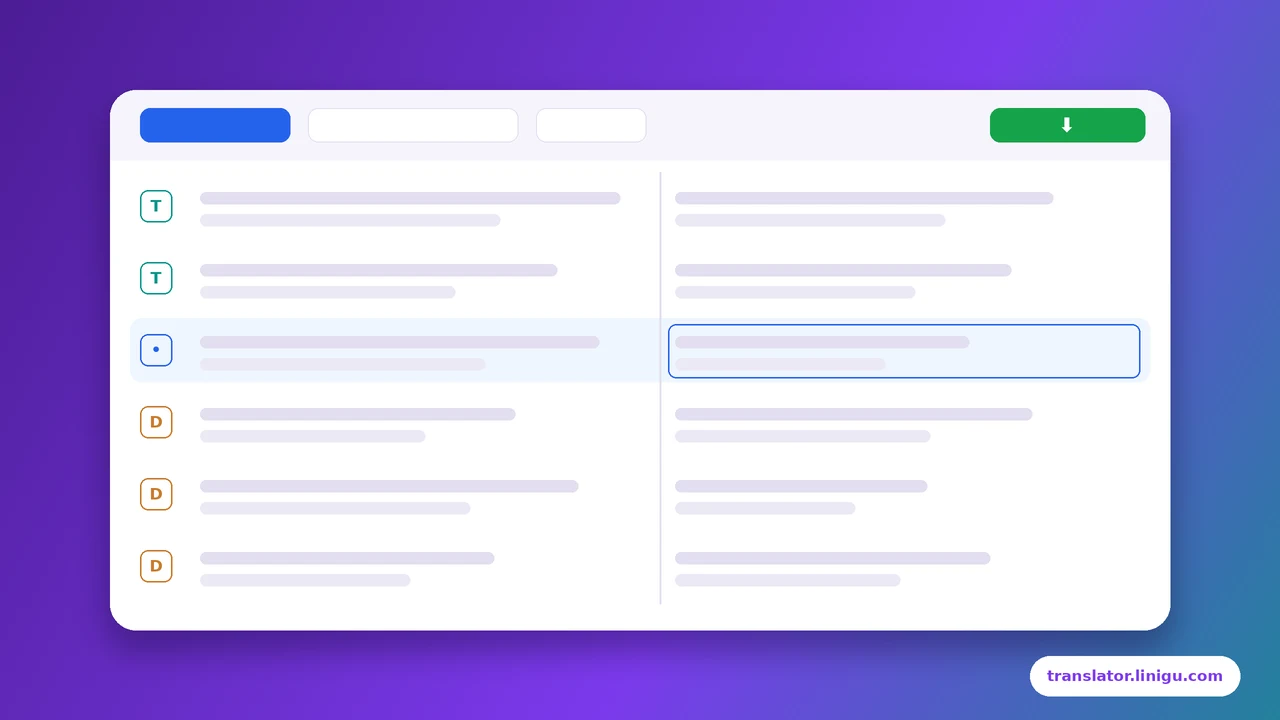
| Retouches | Téléchargement du résultat | Compte gratuit : fichiers traduits non modifiables ; offres payantes : PDF converti en .docx modifiable | Éditeur en ligne gratuit, phrase par phrase, puis téléchargement |
| Modèle de prix | Gratuit | Gratuit avec limite mensuelle de fichiers ; abonnements | 0,005 $ par mot, paiement au document, sans abonnement |
Sources : aide Google Traduction « Traduire des documents », DeepL Help Center « File formats », « Translate PDF files » et « Edit your file translation », page tarifs DeepL (octobre 2026). Les limites évoluent : vérifiez les pages à jour avant de choisir.
Deux précisions utiles. Pour les entreprises, Google propose aussi la traduction de documents via son API payante Cloud Translation, qui accepte les PDF scannés (jusqu’à 20 pages par requête en ligne), mais Google prévient lui-même que la traduction de PDF scannés « entraîne une certaine perte de mise en forme ». DeepL reconnaît de son côté que les différences de longueur des mots peuvent décaler la mise en page et conseille d’envoyer le fichier Word ou PowerPoint d’origine si le PDF déçoit. Un conseil valable pour tous les outils.
Notre test : une fiche produit, trois formats
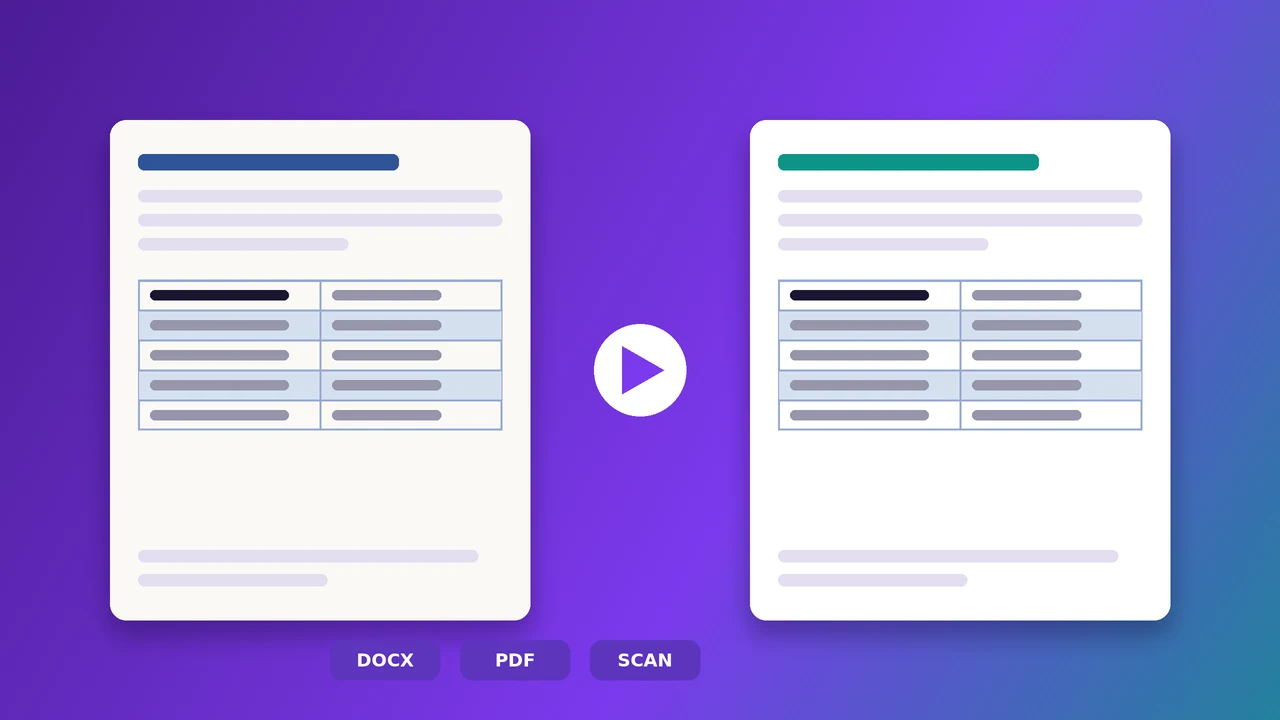
Nous avons créé une fiche produit d’une page et 114 mots, avec tout ce qui casse d’habitude : un titre en couleur, une liste à puces, un tableau à deux colonnes avec des lignes grisées et un pied de page avec numéro de téléphone et adresse e-mail. Enregistrée en Word, exportée en PDF, puis imprimée et scannée légèrement de travers, avec du grain, comme au bureau. Pour la version française de cet article, chaque fichier a été traduit de l’anglais vers le français sur Linigu, pour 0,57 $ par fichier.
1. Word : tout est conservé
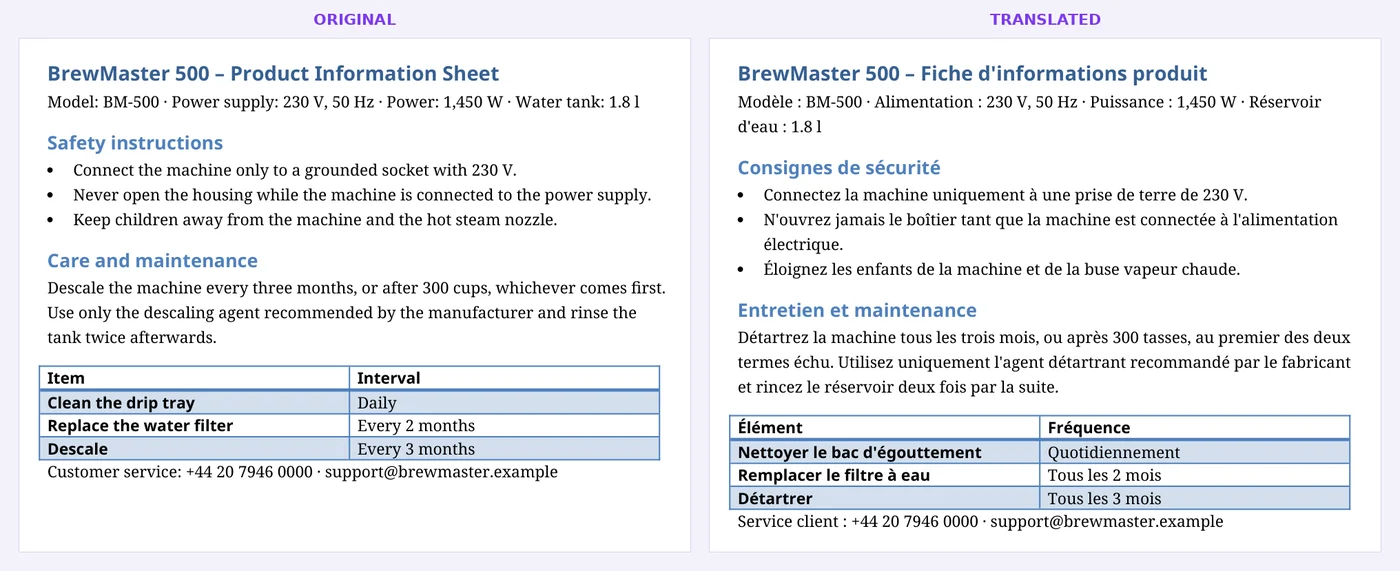
Dans Word, le texte est remplacé à l’intérieur de la mise en forme existante : couleur du titre, en-tête de tableau en gras, grisés et puces restent identiques. Si vous avez le fichier Word, traduisez le fichier Word.
2. PDF numérique : mise en page conservée, texte ajusté
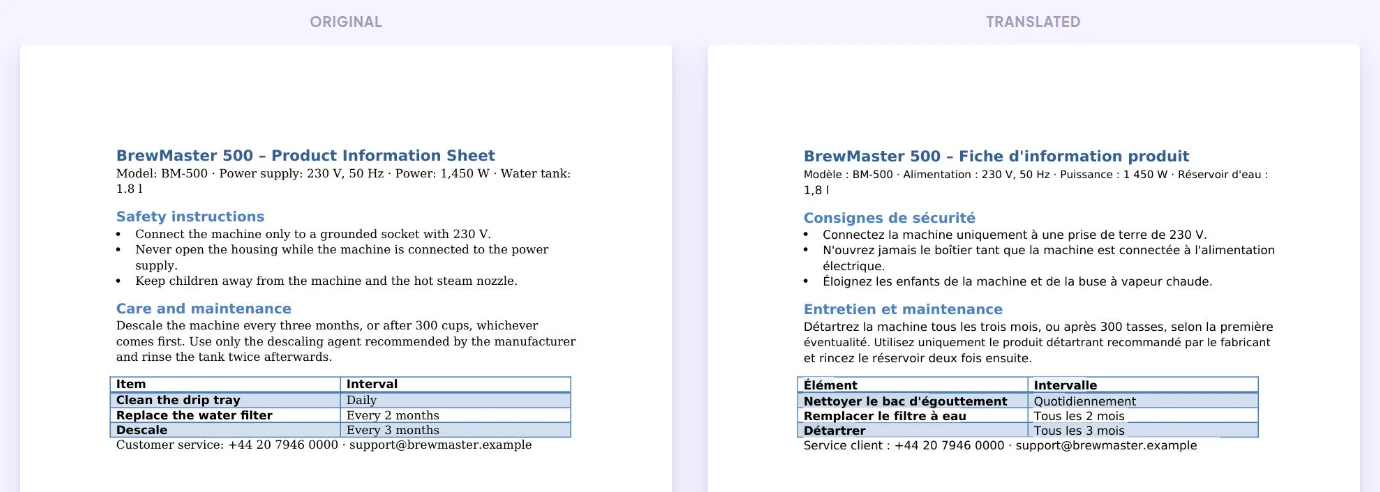
Le PDF garde sa mise en page : mêmes positions, même tableau, mêmes couleurs. Quand le français est plus long, il utilise d’abord l’espace libre à sa droite ; la police ne rapetisse légèrement que si cet espace manque. Les polices d’origine sont remplacées par une police standard nette, ce qui est normal en traduction de PDF : les polices intégrées ne contiennent souvent que les lettres du texte original, sans é, è ou ç.
3. PDF scanné : lu par OCR, traduit sur place
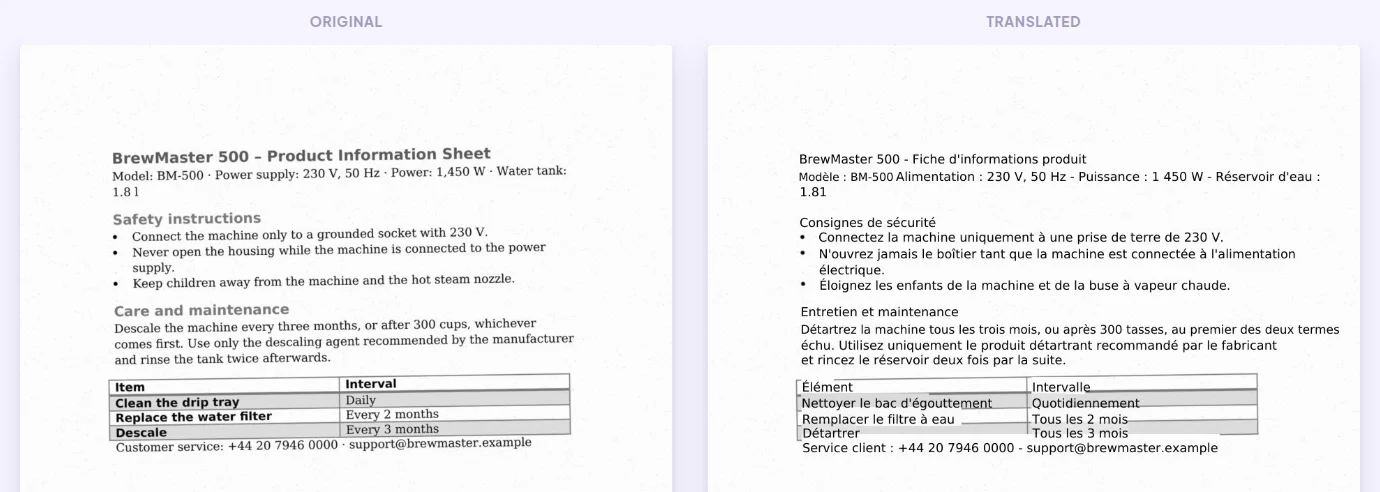
C’est là que beaucoup d’outils abandonnent. Le scan est lu par OCR, les bordures et grisés du tableau sont ignorés pendant la lecture, puis chaque ligne est traduite et réécrite au même endroit, sur l’image d’origine. Le tableau reste un tableau, le grisé des lignes reste visible. Limites honnêtes : le gras et la police d’origine ne peuvent pas être reproduits sur un scan, et l’écriture manuscrite n’est pas lue de façon fiable.
Comment tester un outil équitablement
Ne vous fiez pas aux captures d’écran, y compris les nôtres. Prenez un de vos documents typiques et passez-le dans chaque outil envisagé. Vérifiez ensuite :
- Les tableaux, listes, en-têtes et pieds de page sont-ils tous là ?
- Reste-t-il quelque chose dans la langue source : zones de texte, notes, texte dans les images ?
- Les nombres, unités, numéros de téléphone et adresses e-mail sont-ils identiques à l’original ?
- Le nombre de pages est-il le même, quelque chose se chevauche-t-il ?
- Pouvez-vous corriger une phrase sans casser la mise en page ?
Pour le contenu, le QA Checker gratuit compare un PDF ou un Word traduit à l’original et signale les nombres manquants, les phrases non traduites et les problèmes de terminologie, y compris sur des scans : voir le contrôle qualité des traductions PDF.
Lequel choisir ?
- Google Traduction suffit pour comprendre rapidement et gratuitement un document numérique.
- DeepL convient aux équipes qui traduisent des fichiers Office tous les jours et veulent un abonnement avec glossaires et intégrations.
- Linigu convient si vous avez des scans ou des photos, des formats variés ou des besoins ponctuels et préférez payer au document : vous voyez le prix avant de payer et pouvez relire la traduction dans l’éditeur en ligne avant de la télécharger.
Pour tout document officiel (contrats, diplômes, pièces pour l’administration), la traduction automatique n’est qu’une première étape : il faut une traduction professionnelle ou assermentée.
Besoin d’une traduction assermentée ou relue par un professionnel ? Écrivez à info@linigu.com avec votre document et la langue cible, nous vous dirons ce qui convient.
Questions fréquentes
DeepL ou Google garde-t-il mieux la mise en page ?
Les deux conservent la mise en page de base des fichiers Word et des PDF numériques. Les grandes différences portent sur les scans (non traduits dans l’outil web gratuit de Google), les limites de fichiers et les possibilités de retouche. Testez avec votre propre fichier.
Pourquoi le texte d’un PDF traduit est-il parfois plus petit ?
Parce que le texte d’un PDF a des positions fixes. Si la traduction est plus longue et qu’il n’y a pas d’espace libre, le texte doit rapetisser. Traduire le Word d’origine évite ce problème.
Peut-on traduire un document scanné en gardant sa mise en page ?
Oui, grâce à l’OCR. Sur Linigu, le texte est reconnu et la traduction est réécrite au même endroit sur la page d’origine. Voir comment fonctionne la traduction OCR.
Combien coûte la traduction d’un document ?
L’outil web de Google est gratuit, DeepL fonctionne par abonnement, Linigu facture 0,005 $ par mot sans abonnement. Voir comment se calcule le prix d’une traduction.