Parfois, on ne veut pas confier sa traduction à quelqu’un d’autre. Vous maîtrisez peut-être les deux langues et cherchez seulement un endroit confortable pour écrire votre traduction : assistant export, étudiant, traducteur indépendant sans licence Trados. Ou bien une IA a produit un premier jet et vous voulez vérifier chaque phrase avant l’envoi. Les deux se font désormais dans votre navigateur.
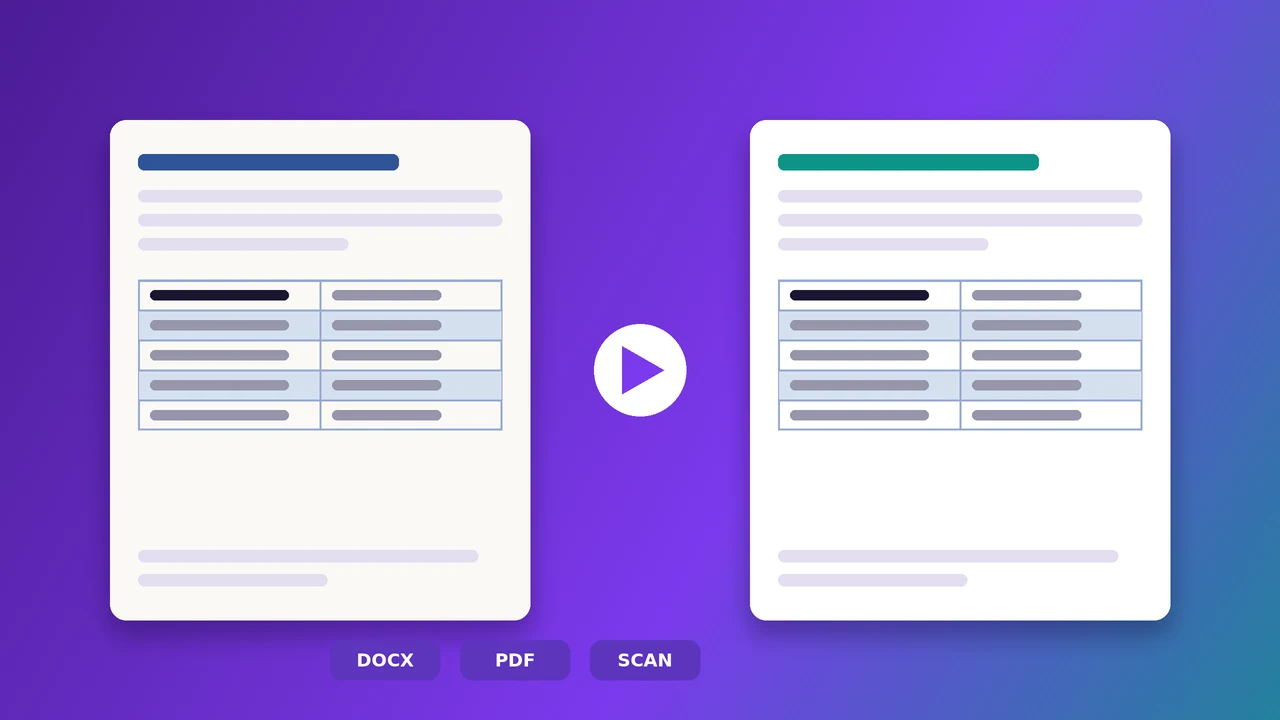
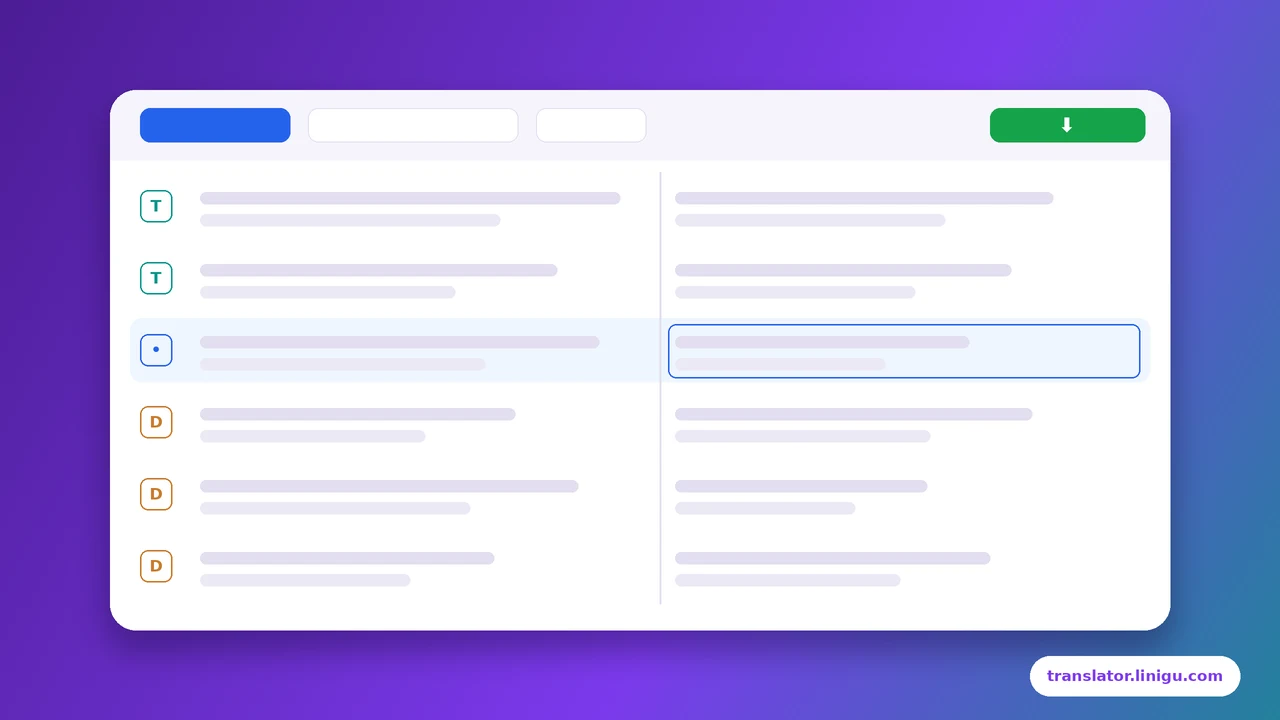
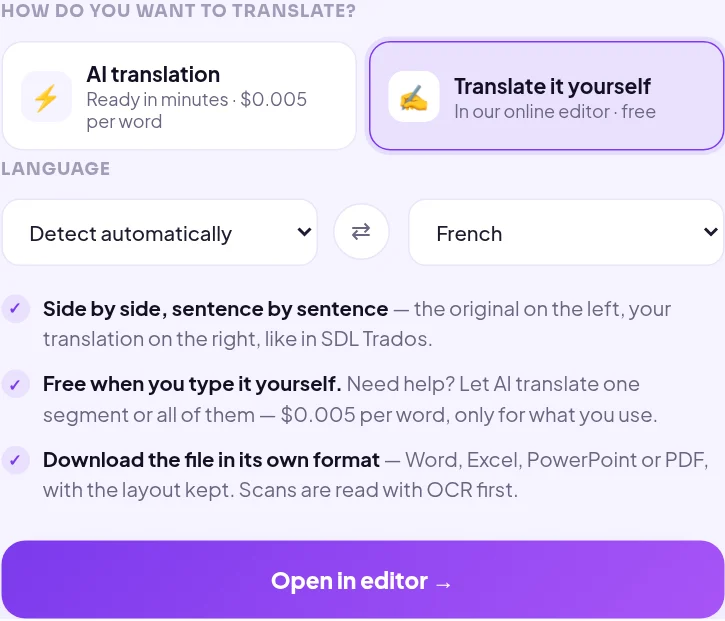
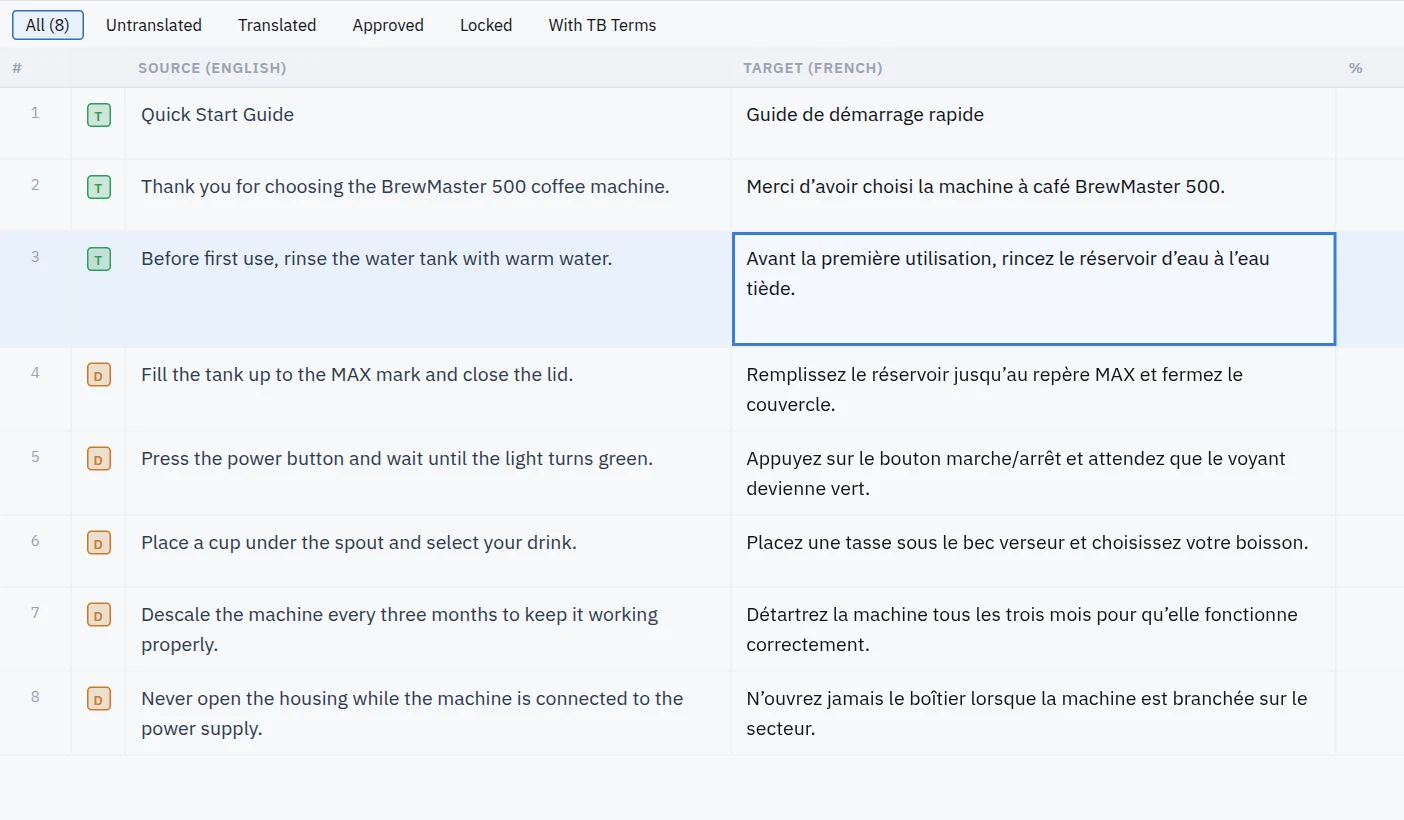
Linigu Translator ouvre vos fichiers Word, Excel, PowerPoint, PDF, scans et photos dans un éditeur de TAO en ligne gratuit : l’original à gauche, la traduction à droite, phrase par phrase, comme dans SDL Trados. À la fin, vous téléchargez le fichier dans son format d’origine, mise en page conservée.
Deux façons de travailler
| Traduire moi-même | D’abord l’IA, puis la relecture | |
|---|---|---|
| Idéal pour | Salariés bilingues, étudiants, traducteurs sans licence TAO | Gros documents, délais serrés, post-édition |
| Comment commencer | Choisir « Translate it yourself » après l’envoi | Traduire avec l’IA, puis cliquer sur « Review in editor » |
| Coût | Gratuit | 0,005 $ par mot pour l’étape IA, relecture gratuite |
| Résultat | Format d’origine, mise en page conservée | Format d’origine, mise en page conservée |
Pas à pas
- Déposez votre fichier sur translator.linigu.com : Word, Excel, PowerPoint, PDF, scan ou photo. Vous voyez aussitôt le nombre de mots et le prix d’une traduction IA ; voir combien coûte une traduction.
- Choisissez « Translate it yourself » (traduire moi-même) et réglez la langue source et la langue cible.
- Cliquez sur « Open in editor ». Le document est découpé en segments.
- Traduisez et validez chaque segment avec Entrée. Bloqué sur une phrase ? F5 demande à l’IA une proposition pour ce segment uniquement.
- Téléchargez le fichier terminé dans son format d’origine. Les segments non traduits gardent leur texte d’origine.
Relire une traduction IA (post-édition)
Vous avez déjà traduit un document avec l’IA ? Dans la fenêtre de résultat, cliquez sur Review in editor. Chaque segment s’ouvre comme brouillon (D) à côté du texte source : lisez, corrigez si besoin, validez, et il passe en traduit (T). C’est le travail du post-éditeur ; la norme ISO 18587 décrit la post-édition comme la vérification d’une traduction automatique jusqu’à ce qu’elle soit exacte et naturelle.
Raccourcis clavier
| Raccourci | Action |
|---|---|
| Entrée ou Ctrl+Entrée | Valider le segment et passer au suivant |
| Tab / Maj+Tab | Segment suivant / précédent |
| F5 ou Ctrl+T | Traduction IA du segment (0,005 $ par mot) |
| F8 | Aller au prochain segment non traduit |
| Alt+Inser | Copier la source dans la cible |
| Alt+1 | Appliquer la correspondance de la mémoire |
Conseils pour une bonne post-édition
- Lisez d’abord la source, puis la traduction : le sens avant le style.
- Vérifiez chiffres, unités, noms et dates ; une unité erronée peut coûter cher.
- Gardez une terminologie cohérente : la recherche trouve chaque terme dans la source et la cible.
- Post-édition légère ou complète ? Pour un usage interne, corriger les erreurs suffit ; pour une publication, soignez aussi le style.
- Pour le contrôle final du fichier téléchargé, utilisez le QA Checker gratuit.
Bon à savoir
- Les segments suivent la mise en forme : un mot en gras dans une phrase Word ou une ligne d’un PDF peut être un segment à part.
- Vos modifications sont enregistrées automatiquement dès que vous passez à un autre segment.
- Le projet reste 48 heures dans votre tableau de bord ; téléchargez votre fichier à temps. Ensuite, tous les fichiers sont supprimés.
- Les PDF scannés et les photos sont d’abord lus par OCR ; voir traduire des PDF scannés et des images.
Besoin plutôt d’une traduction assermentée ou professionnelle ? Écrivez à info@linigu.com : nous vous dirons ce qui convient à votre document.
Questions fréquentes
L’éditeur est-il vraiment gratuit ?
Oui. Traduire et relire à la main est gratuit. Vous ne payez que si l’IA traduit des segments : 0,005 $ par mot.
Faut-il SDL Trados ou un autre outil de TAO ?
Non, l’éditeur fonctionne dans le navigateur. Les packages SDL Trados (SDLPPX, SDLXLIFF) s’ouvrent dans le même éditeur.
Quels formats puis-je traduire moi-même ?
Word, Excel, PowerPoint, PDF, PDF scannés et photos, TXT et CSV, téléchargés dans leur format d’origine ; voir traduire tous les formats de fichiers en ligne.
Puis-je m’arrêter et reprendre plus tard ?
Oui, pendant 48 heures : rouvrez le projet depuis votre tableau de bord.