A veces no quieres que otro haga la traducción. Quizá dominas los dos idiomas y solo necesitas un lugar cómodo para escribirla: en el departamento de exportación, como estudiante o como traductor sin licencia de Trados. O una IA ya hizo el primer borrador y quieres revisar cada frase antes de enviar el documento. Ahora puedes hacer ambas cosas directamente en el navegador.
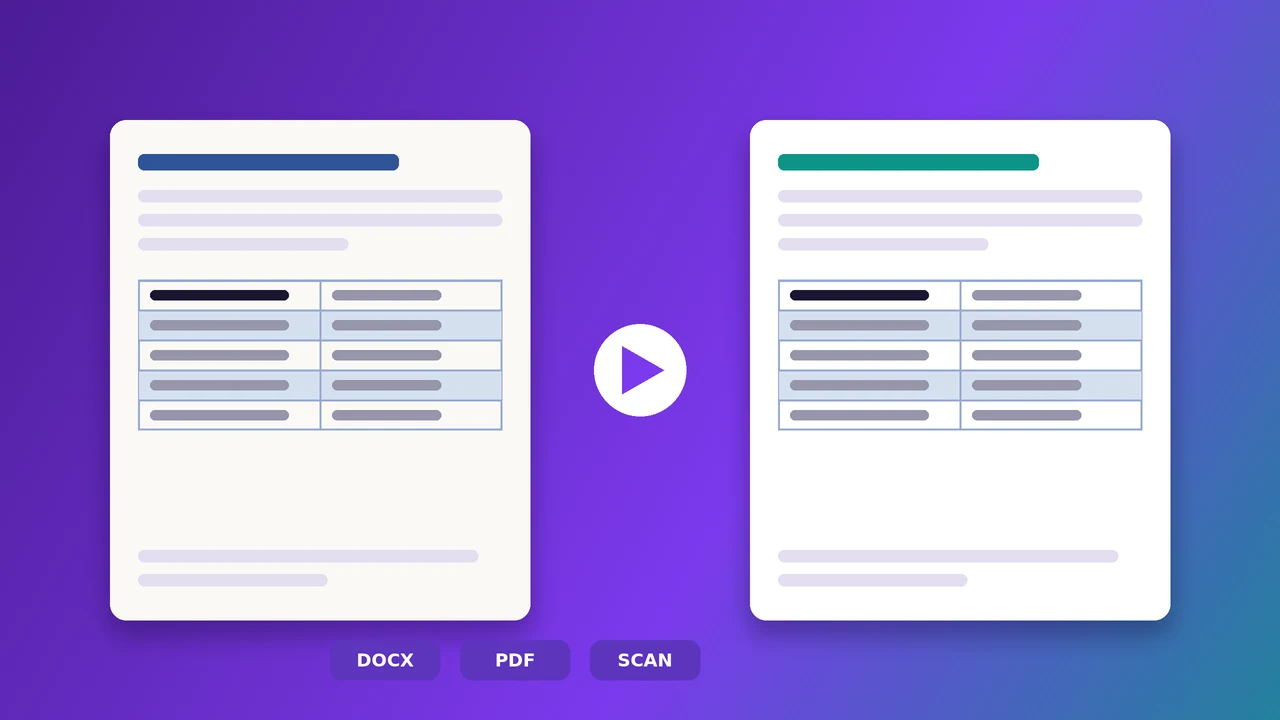
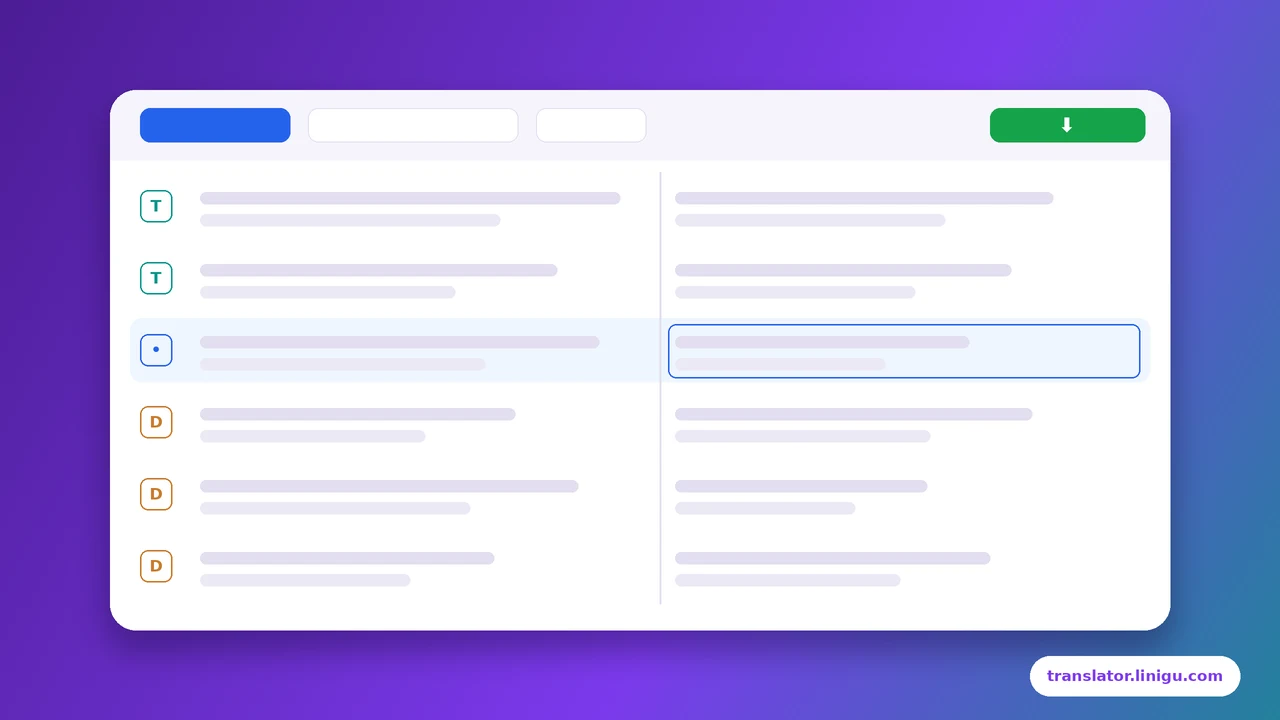
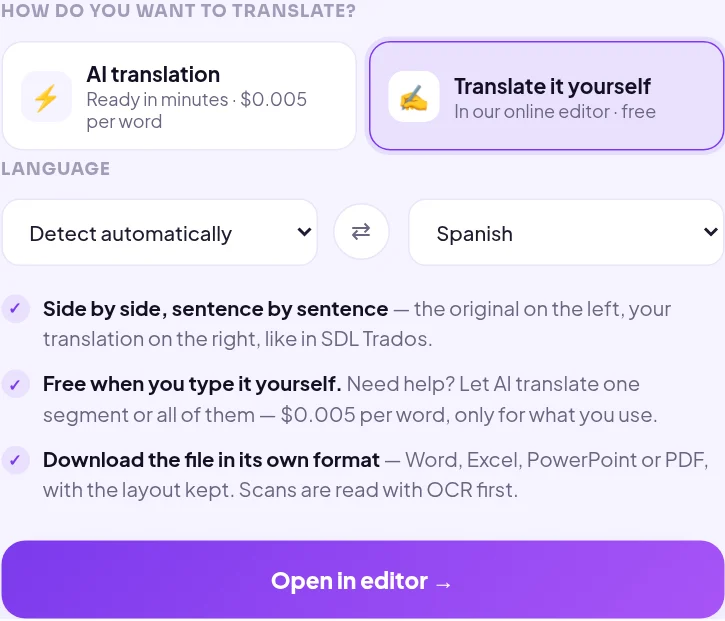
Linigu Translator abre archivos Word, Excel, PowerPoint, PDF, escaneos y fotos en un editor CAT online gratuito: el original a la izquierda, la traducción a la derecha, frase a frase, como en SDL Trados. Al terminar, descargas el archivo en su formato original y con la maquetación intacta.
Dos formas de trabajar
| Traducirlo yo mismo | Primero IA, después revisión | |
|---|---|---|
| Ideal para | Empleados bilingües, estudiantes, traductores sin licencia CAT | Documentos largos, plazos ajustados, posedición |
| Cómo empezar | Elegir «Translate it yourself» tras subir el archivo | Traducir con IA y pulsar «Review in editor» |
| Coste | Gratis | 0,005 $ por palabra por la IA; revisar es gratis |
| Resultado | Formato original, maquetación intacta | Formato original, maquetación intacta |
Paso a paso
- Sube tu archivo a translator.linigu.com: Word, Excel, PowerPoint, PDF, escaneo o foto. Verás al instante las palabras y lo que costaría la traducción con IA; más en cuánto cuesta una traducción.
- Elige «Translate it yourself» (traducirlo yo mismo) y los idiomas de origen y destino.
- Pulsa «Open in editor». El documento se divide en segmentos.
- Traduce y confirma cada segmento con Intro. ¿Te atascas en una frase? Con F5 la IA propone una traducción solo para ese segmento.
- Descarga el archivo terminado en su formato original. Los segmentos sin traducir conservan su texto original.
Revisar una traducción con IA (posedición)
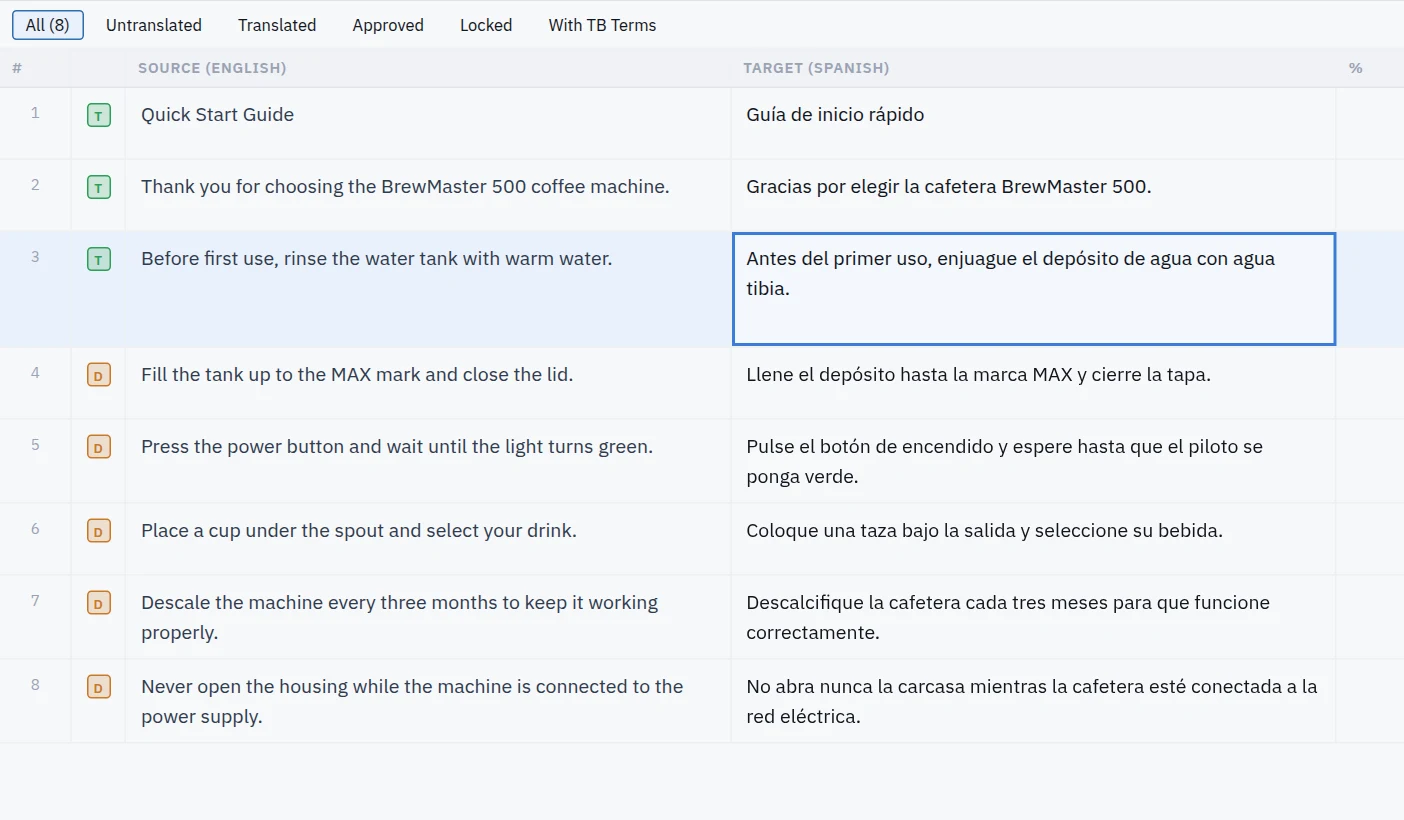
¿Ya tradujiste un documento con IA? En la ventana de resultados, pulsa Review in editor. Cada segmento se abre como borrador (D) junto al original: léelo, corrígelo si hace falta y confírmalo, y pasa a traducido (T). Es el trabajo de posedición; la norma ISO 18587 lo describe como revisar una traducción automática hasta que sea correcta y natural.
Atajos de teclado
| Atajo | Acción |
|---|---|
| Intro o Ctrl+Intro | Confirmar el segmento y pasar al siguiente |
| Tab / Mayús+Tab | Segmento siguiente / anterior |
| F5 o Ctrl+T | Traducción con IA del segmento (0,005 $ por palabra) |
| F8 | Ir al siguiente segmento sin traducir |
| Alt+Insert | Copiar el original en la traducción |
| Alt+1 | Aplicar la coincidencia de la memoria |
Consejos para una buena posedición
- Lee primero el original y después la traducción: el sentido antes que el estilo.
- Revisa cifras, unidades, nombres y fechas; una unidad equivocada puede salir cara.
- Mantén la terminología coherente: el buscador encuentra cada término en origen y destino.
- ¿Posedición ligera o completa? Para uso interno basta con corregir errores; para publicar, pule también el estilo.
- Para el control final del archivo descargado, usa el QA Checker gratuito.
Conviene saber
- Los segmentos siguen el formato del archivo: una palabra en negrita en una frase de Word o una línea de un PDF puede ser un segmento propio.
- Tus cambios se guardan automáticamente al pasar a otro segmento.
- El proyecto se conserva 48 horas en tu panel; descarga el archivo a tiempo. Después, todos los archivos se eliminan.
- Los PDF escaneados y las fotos se leen antes con OCR; más en traducir PDF escaneados e imágenes.
¿Necesitas mejor una traducción jurada o profesional? Escríbenos a info@linigu.com y te diremos qué encaja con tu documento.
Preguntas frecuentes
¿El editor es realmente gratis?
Sí. Traducir y revisar a mano es gratis. Solo pagas cuando la IA traduce segmentos: 0,005 $ por palabra.
¿Necesito SDL Trados u otra herramienta CAT?
No, el editor funciona en el navegador. Los paquetes de SDL Trados (SDLPPX, SDLXLIFF) también se abren en el mismo editor.
¿Qué formatos puedo traducir yo mismo?
Word, Excel, PowerPoint, PDF, PDF escaneados y fotos, TXT y CSV, descargados en su formato original; más en traducir cualquier formato de archivo online.
¿Puedo parar y seguir más tarde?
Sí, durante 48 horas: vuelve a abrir el proyecto desde tu panel.