Noen ganger vil du ikke at noen andre skal oversette. Kanskje behersker du begge språkene og trenger bare et behagelig sted å skrive oversettelsen: på eksportavdelingen, som student eller som frilansoversetter uten Trados-lisens. Eller så har en AI laget første utkast, og du vil sjekke hver setning før dokumentet sendes. Begge deler går nå rett i nettleseren.
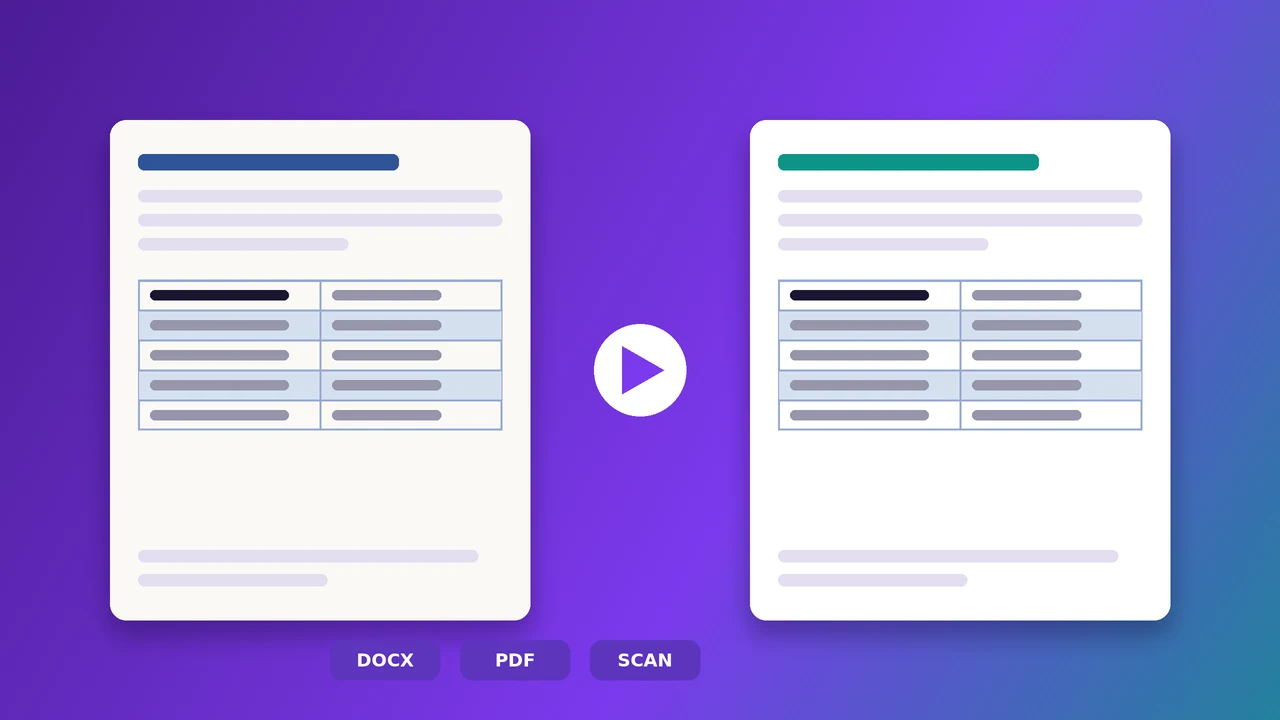
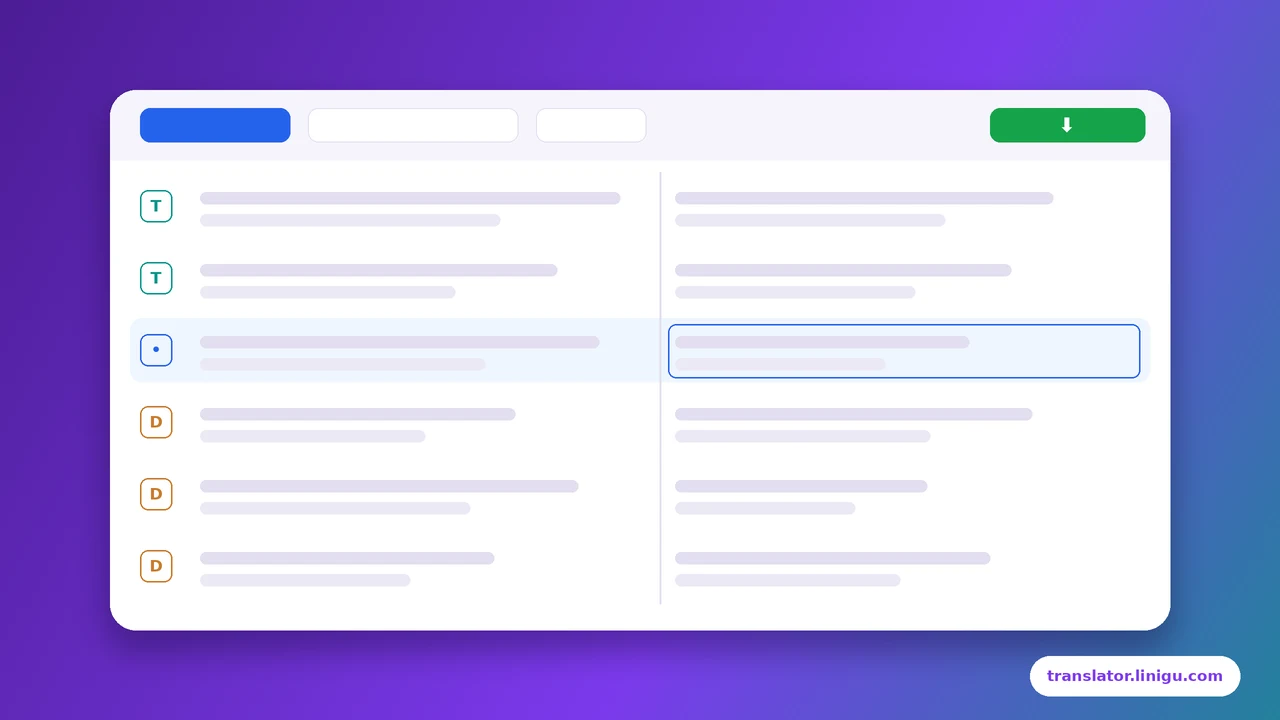
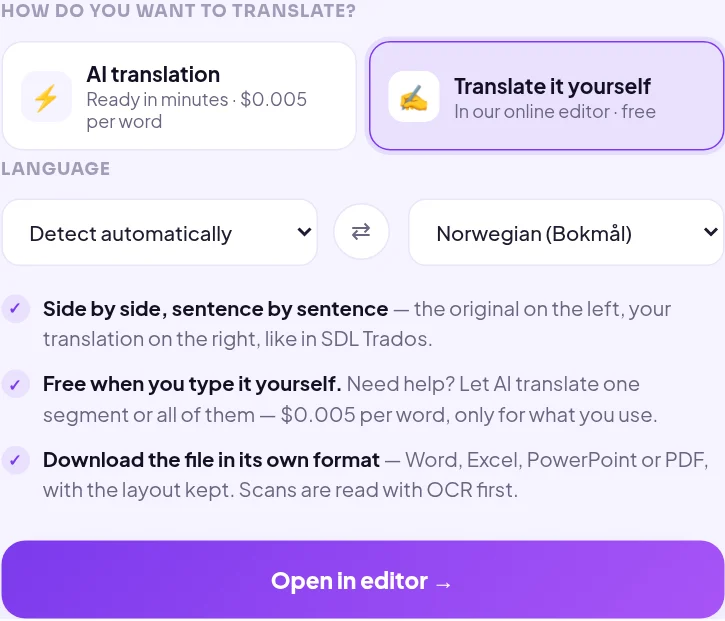
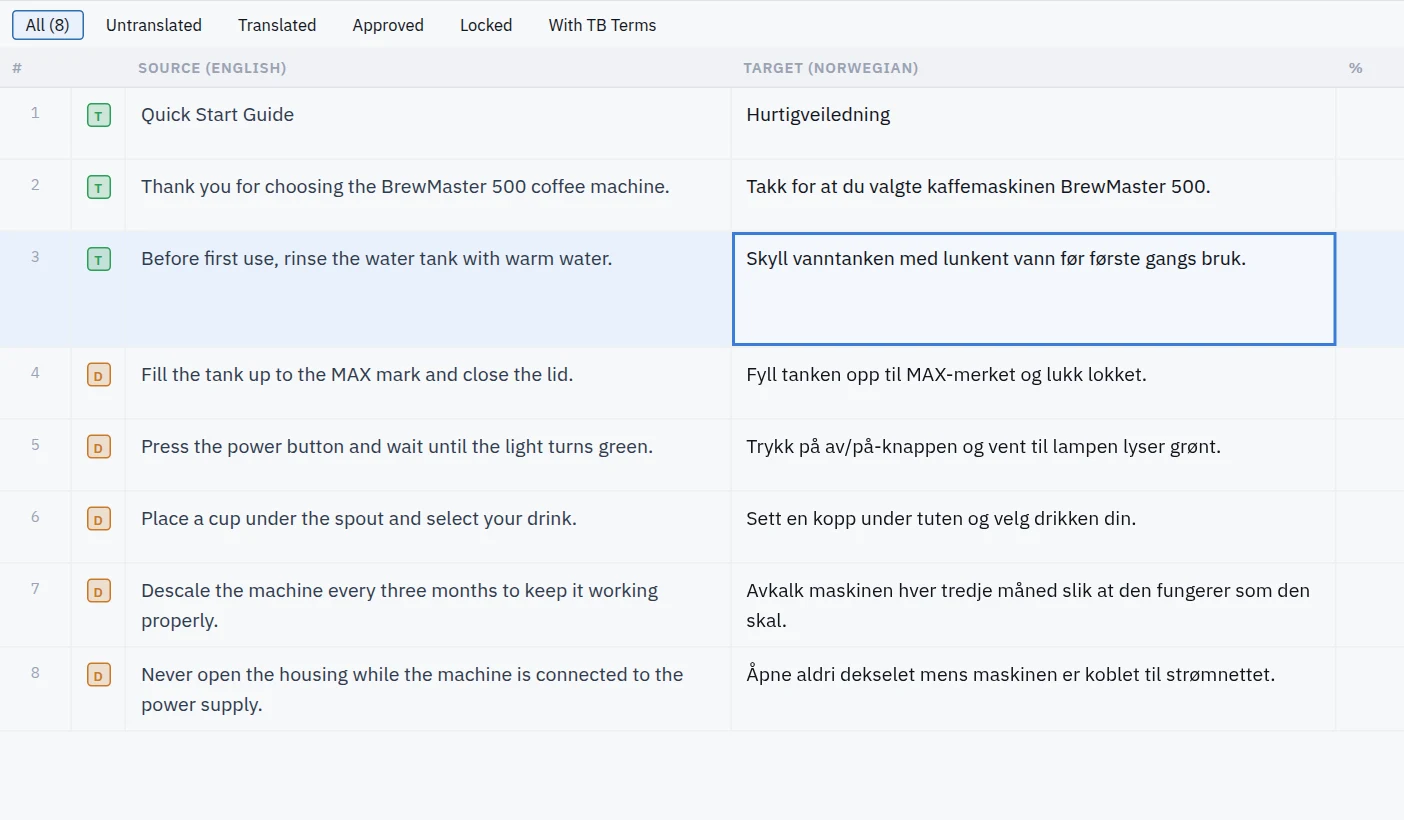
Linigu Translator åpner Word-, Excel-, PowerPoint- og PDF-filer, skann og bilder i en gratis CAT-editor på nett: originalen til venstre, oversettelsen til høyre, setning for setning – som i SDL Trados. Når du er ferdig, laster du ned filen i originalformatet med oppsettet bevart.
To måter å jobbe på
| Oversett selv | Først AI, så gjennomgang | |
|---|---|---|
| Passer for | Tospråklige ansatte, studenter, oversettere uten CAT-lisens | Store dokumenter, korte frister, etterredigering |
| Slik starter du | Velg «Translate it yourself» etter opplastingen | Oversett med AI og klikk på «Review in editor» |
| Pris | Gratis | 0,005 $ per ord for AI-steget, gjennomgang gratis |
| Resultat | Originalformat, oppsettet bevart | Originalformat, oppsettet bevart |
Steg for steg
- Last opp filen på translator.linigu.com: Word, Excel, PowerPoint, PDF, skann eller bilde. Du ser straks antall ord og hva en AI-oversettelse ville kostet – les mer i hva koster en oversettelse.
- Velg «Translate it yourself» (oversett selv) og angi kilde- og målspråk.
- Klikk på «Open in editor». Dokumentet deles inn i segmenter.
- Oversett og bekreft hvert segment med Enter. Står du fast på en setning? Trykk F5, så foreslår AI en oversettelse for akkurat det segmentet.
- Last ned den ferdige filen i originalformatet. Uoversatte segmenter beholder originalteksten.
Gå gjennom en AI-oversettelse (etterredigering)
Har du allerede oversatt et dokument med AI? Klikk på Review in editor i resultatvinduet. Hvert segment åpnes som utkast (D) ved siden av kildeteksten: les, rett ved behov og bekreft – så blir det oversatt (T). Det er akkurat dette etterredigerere gjør; standarden ISO 18587 beskriver etterredigering som å kontrollere en maskinoversettelse til den er korrekt og høres naturlig ut.
Hurtigtaster
| Hurtigtast | Funksjon |
|---|---|
| Enter eller Ctrl+Enter | Bekreft segmentet og gå til neste |
| Tab / Shift+Tab | Neste / forrige segment |
| F5 eller Ctrl+T | AI-oversettelse av segmentet (0,005 $ per ord) |
| F8 | Gå til neste uoversatte segment |
| Alt+Insert | Kopier kildeteksten til målet |
| Alt+1 | Bruk treffet fra oversettelsesminnet |
Tips for god etterredigering
- Les kildeteksten først og deretter oversettelsen: innhold før stil.
- Kontroller tall, enheter, navn og datoer – en feil enhet kan bli dyr.
- Hold terminologien konsekvent: søkefeltet finner hver term i kilde- og måltekst.
- Lett eller full etterredigering? Til intern bruk holder det å rette feil, til publisering bør du også pusse på stilen.
- Bruk den gratis QA Checker til en siste kontroll av den nedlastede filen.
Greit å vite
- Segmentene følger formateringen i filen: et ord i fet skrift i en Word-setning eller en linje i en PDF kan være et eget segment.
- Endringene dine lagres automatisk når du går til et annet segment.
- Prosjektet ligger i oversikten din i 48 timer – last ned filen i tide. Etter det slettes alle filer.
- Skannede PDF-er og bilder leses først med OCR; les mer om å oversette skannede PDF-er og bilder.
Trenger du heller en translatøroversettelse eller profesjonell oversettelse? Skriv til info@linigu.com, så forteller vi hva som passer dokumentet ditt.
Ofte stilte spørsmål
Er editoren virkelig gratis?
Ja. Å oversette og gå gjennom for hånd er gratis. Du betaler bare når AI oversetter segmenter: 0,005 $ per ord.
Trenger jeg SDL Trados eller et annet CAT-verktøy?
Nei, editoren kjører i nettleseren. SDL Trados-pakker (SDLPPX, SDLXLIFF) åpnes i samme editor.
Hvilke formater kan jeg oversette selv?
Word, Excel, PowerPoint, PDF, skannede PDF-er og bilder, TXT og CSV – lastet ned i originalformatet. Les mer om å oversette alle filformater på nett.
Kan jeg ta en pause og fortsette senere?
Ja, innen 48 timer – åpne prosjektet igjen fra oversikten din.