Manchmal soll die Übersetzung nicht jemand anderes machen. Vielleicht sprechen Sie beide Sprachen gut und brauchen nur einen bequemen Ort, um die Übersetzung zu schreiben – etwa als Mitarbeiterin im Export, als Student oder als Übersetzer ohne eigene Trados-Lizenz. Oder eine KI hat den ersten Entwurf erstellt, und Sie möchten jeden Satz prüfen, bevor das Dokument rausgeht. Beides geht jetzt direkt im Browser.
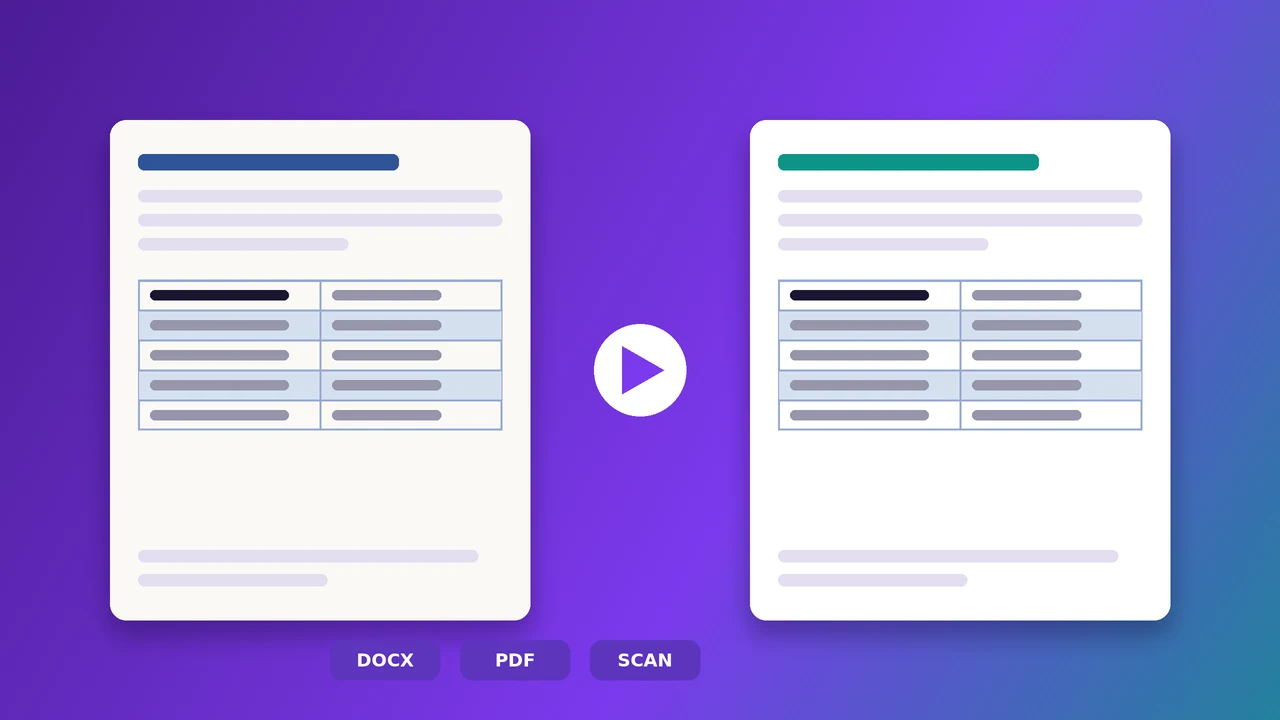
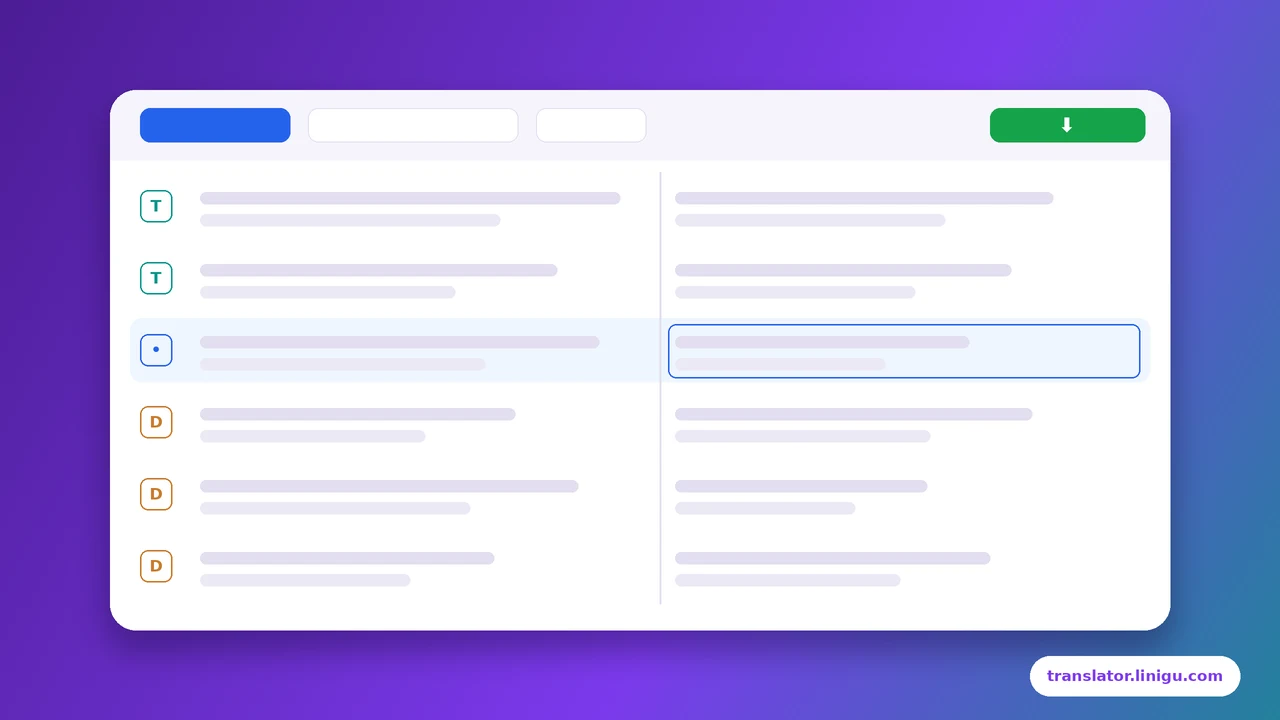
Linigu Translator öffnet Word-, Excel-, PowerPoint- und PDF-Dateien, Scans und Fotos in einem kostenlosen Online-CAT-Editor: links das Original, rechts die Übersetzung, Satz für Satz – wie in SDL Trados. Am Ende laden Sie die Datei im Originalformat herunter, das Layout bleibt erhalten.
Zwei Arbeitsweisen
| Selbst übersetzen | Erst KI, dann prüfen | |
|---|---|---|
| Ideal für | Zweisprachige Mitarbeitende, Studierende, Übersetzer ohne CAT-Lizenz | Große Dokumente, knappe Fristen, Post-Editing (MTPE) |
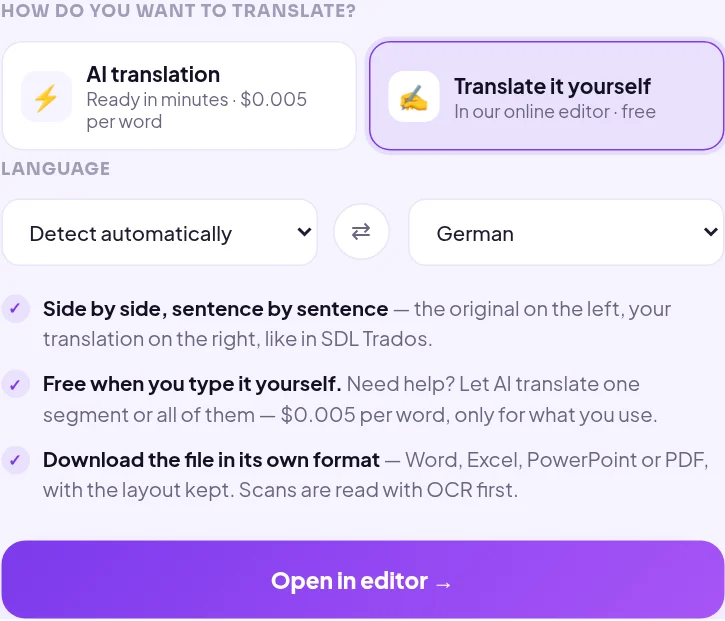
| So starten Sie | Nach dem Hochladen „Translate it yourself“ wählen | Mit KI übersetzen, dann „Review in editor“ klicken |
| Kosten | Kostenlos | 0,005 $ pro Wort für den KI-Schritt, Prüfen ist kostenlos |
| Ergebnis | Originalformat, Layout bleibt | Originalformat, Layout bleibt |
Schritt für Schritt
- Datei hochladen auf translator.linigu.com: Word, Excel, PowerPoint, PDF, Scan oder Foto. Sie sehen sofort die Wortzahl und was eine KI-Übersetzung kosten würde – mehr dazu in was kostet eine Übersetzung.
- „Translate it yourself“ wählen (selbst übersetzen) und Ausgangs- und Zielsprache einstellen.
- Auf „Open in editor“ klicken. Das Dokument wird in Segmente zerlegt.
- Übersetzen und bestätigen Sie jedes Segment mit der Eingabetaste. Hängen Sie an einem Satz fest, schlägt die KI mit F5 eine Übersetzung nur für dieses Segment vor.
- Herunterladen: Die fertige Datei kommt im Originalformat. Nicht übersetzte Segmente behalten ihren Originaltext.
KI-Übersetzung prüfen (Post-Editing)
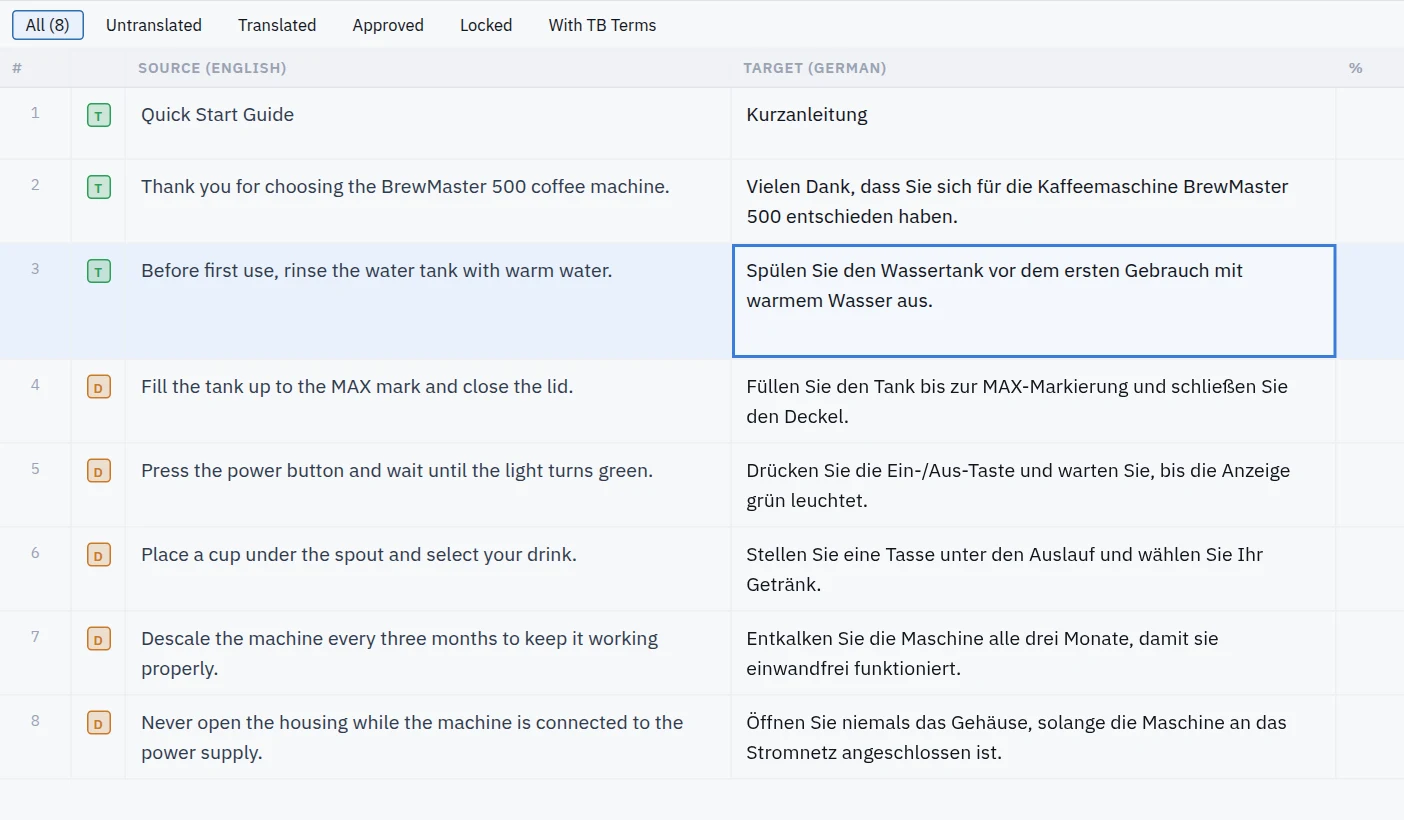
Sie haben ein Dokument bereits mit KI übersetzt? Klicken Sie im Ergebnisfenster auf Review in editor. Jedes KI-Segment öffnet sich als Entwurf (D) neben dem Ausgangstext. Lesen, bei Bedarf korrigieren, bestätigen – und es wird übersetzt (T). Genau das machen professionelle Post-Editoren; die Norm ISO 18587 beschreibt Post-Editing als Prüfung einer maschinellen Übersetzung, bis sie korrekt ist und natürlich klingt.
Tastenkürzel
| Tastenkürzel | Funktion |
|---|---|
| Enter oder Strg+Enter | Segment bestätigen und zum nächsten springen |
| Tab / Umschalt+Tab | Nächstes / vorheriges Segment |
| F5 oder Strg+T | KI-Übersetzung des aktuellen Segments (0,005 $ pro Wort) |
| F8 | Zum nächsten unübersetzten Segment |
| Alt+Einfg | Ausgangstext in die Zielspalte kopieren |
| Alt+1 | Treffer aus dem Translation Memory übernehmen |
Tipps für ein sauberes Post-Editing
- Erst den Ausgangstext lesen, dann die Übersetzung: Inhalt vor Stil.
- Zahlen, Einheiten, Namen und Daten genau prüfen – eine falsche Einheit kann teuer werden.
- Terminologie einheitlich halten: Das Suchfeld findet jeden Begriff in Ausgangs- und Zieltext.
- Leichtes oder vollständiges Post-Editing? Für interne Zwecke reicht das Korrigieren von Fehlern, für Veröffentlichungen auch den Stil glätten.
- Für die Schlussprüfung der heruntergeladenen Datei gibt es den kostenlosen QA Checker.
Gut zu wissen
- Segmente folgen der Formatierung der Datei: Ein fettes Wort in einem Word-Satz oder eine Zeile in einer PDF kann ein eigenes Segment sein.
- Ihre Änderungen werden automatisch gespeichert, sobald Sie zu einem anderen Segment wechseln.
- Das Projekt bleibt 48 Stunden in Ihrem Dashboard; laden Sie die Datei rechtzeitig herunter. Danach werden alle Dateien gelöscht.
- Gescannte PDFs und Fotos werden vorher per OCR gelesen – siehe gescannte PDFs und Bilder online übersetzen.
Sie brauchen stattdessen eine beglaubigte oder professionelle Humanübersetzung? Schreiben Sie an info@linigu.com – wir sagen Ihnen, was zu Ihrem Dokument passt.
Häufige Fragen
Ist der Editor wirklich kostenlos?
Ja. Selbst übersetzen und prüfen kostet nichts. Sie zahlen nur, wenn die KI Segmente übersetzt: 0,005 $ pro Wort.
Brauche ich SDL Trados oder ein anderes CAT-Tool?
Nein, der Editor läuft im Browser. Auch SDL-Trados-Pakete (SDLPPX, SDLXLIFF) öffnen sich im selben Editor.
Welche Formate kann ich selbst übersetzen?
Word, Excel, PowerPoint, PDF, gescannte PDFs und Fotos, TXT und CSV – heruntergeladen wird im Originalformat. Mehr: alle Dateiformate online übersetzen.
Kann ich unterbrechen und später weitermachen?
Ja, innerhalb von 48 Stunden – öffnen Sie das Projekt einfach wieder aus Ihrem Dashboard.