Ibland vill du inte att någon annan översätter. Du kanske behärskar båda språken och behöver bara en bekväm plats att skriva översättningen: på exportavdelningen, som student eller som frilansöversättare utan Trados-licens. Eller så har en AI gjort första utkastet och du vill kontrollera varje mening innan dokumentet skickas. Båda går nu direkt i webbläsaren.
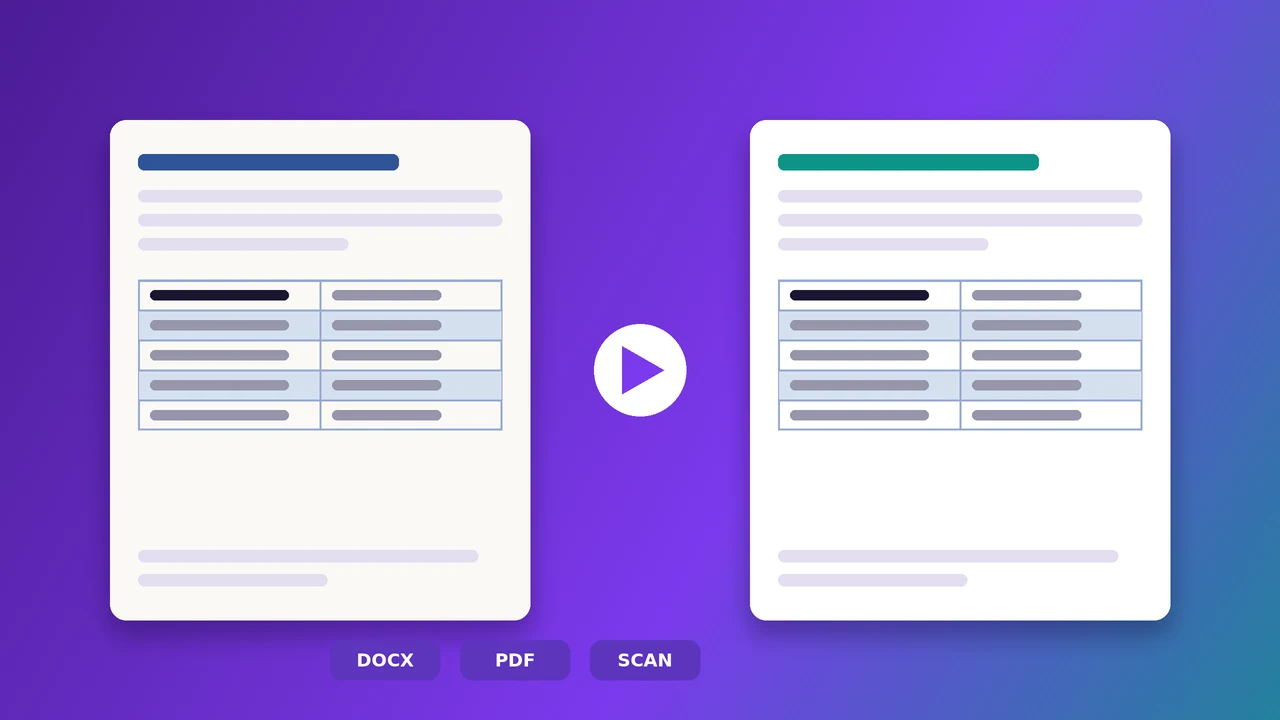
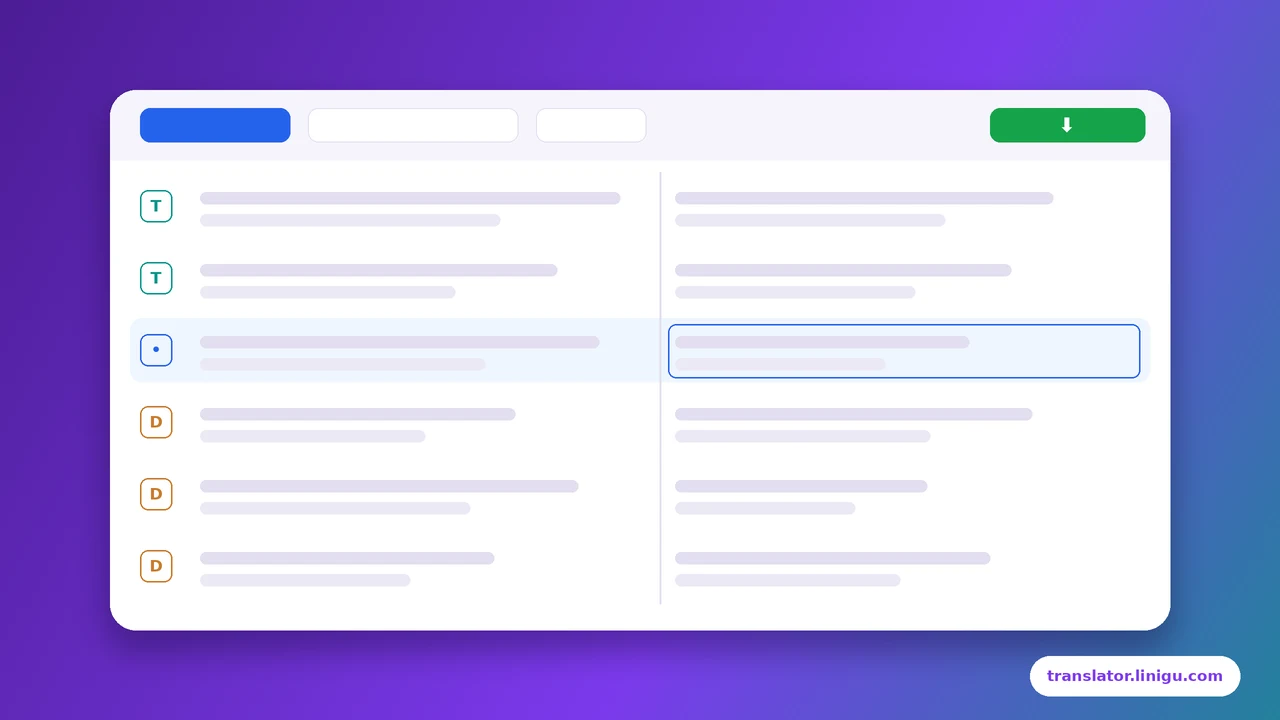
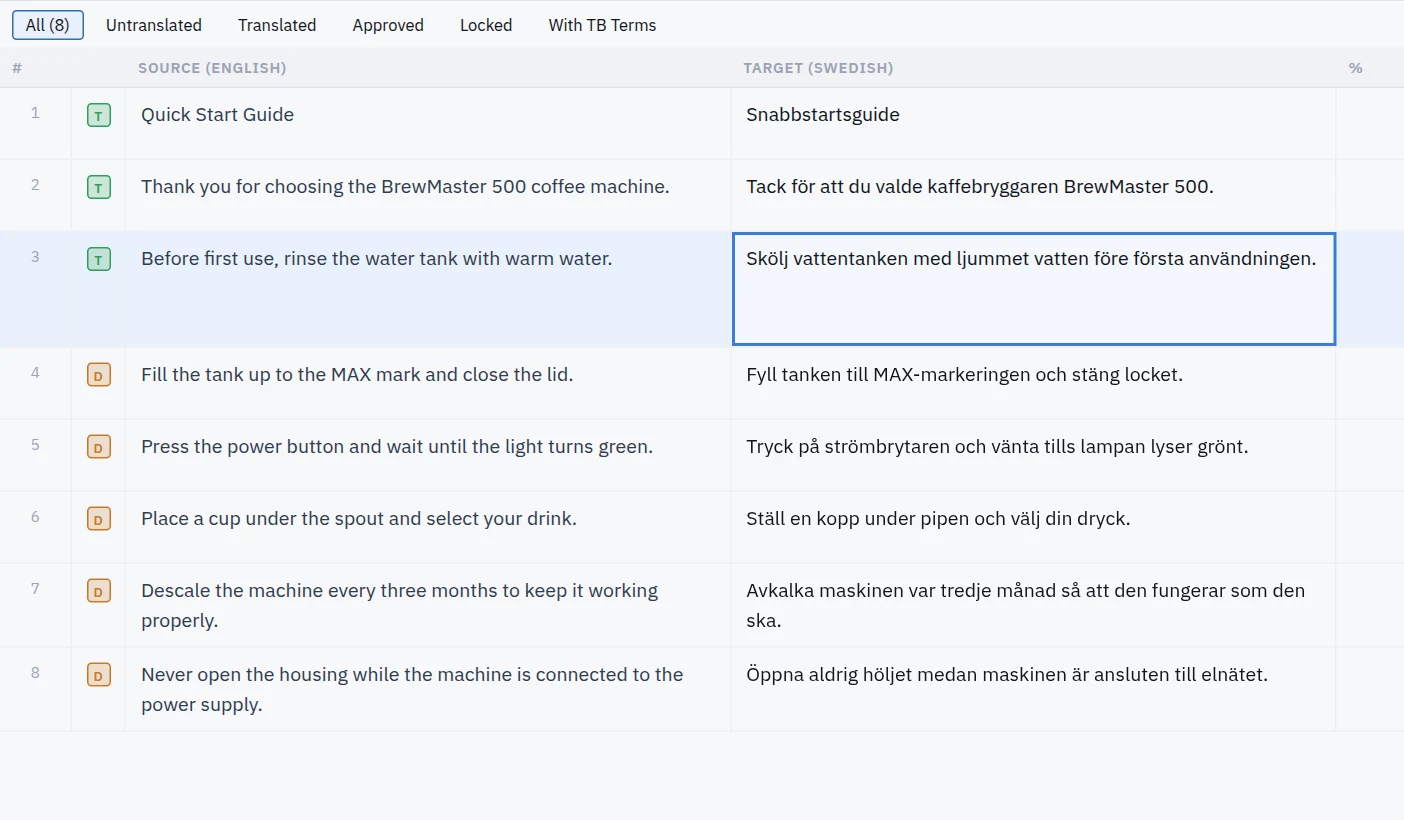
Linigu Translator öppnar Word-, Excel-, PowerPoint- och PDF-filer, skanningar och foton i en kostnadsfri CAT-redigerare online: originalet till vänster, översättningen till höger, mening för mening – som i SDL Trados. När du är klar laddar du ner filen i originalformatet med layouten kvar.
Två sätt att arbeta
| Översätt själv | Först AI, sedan granskning | |
|---|---|---|
| Passar | Tvåspråkiga medarbetare, studenter, översättare utan CAT-licens | Stora dokument, korta deadlines, efterredigering |
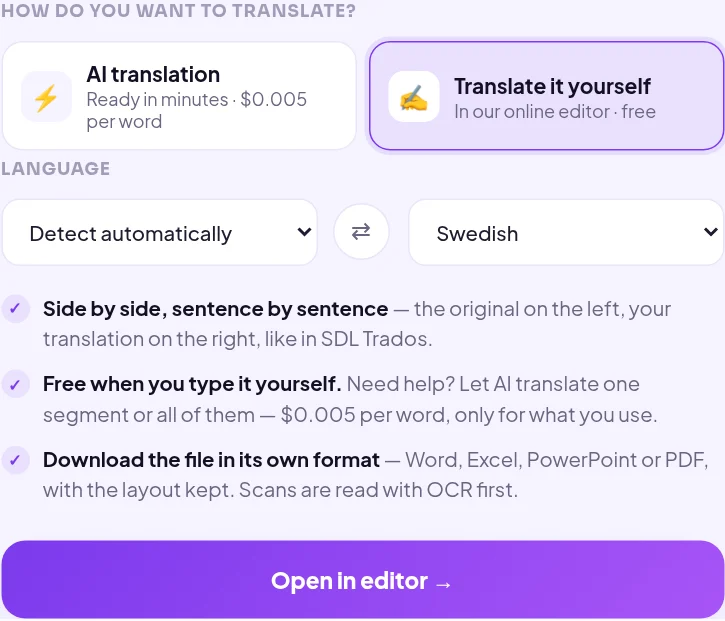
| Så börjar du | Välj ”Translate it yourself” efter uppladdningen | Översätt med AI och klicka på ”Review in editor” |
| Kostnad | Gratis | 0,005 $ per ord för AI-steget, granskning gratis |
| Resultat | Originalformat, layouten kvar | Originalformat, layouten kvar |
Steg för steg
- Ladda upp filen på translator.linigu.com: Word, Excel, PowerPoint, PDF, skanning eller foto. Du ser direkt antalet ord och vad en AI-översättning skulle kosta – läs mer i vad kostar en översättning.
- Välj ”Translate it yourself” (översätt själv) och ange käll- och målspråk.
- Klicka på ”Open in editor”. Dokumentet delas upp i segment.
- Översätt och bekräfta varje segment med Enter. Fastnat på en mening? Tryck F5 så föreslår AI en översättning för just det segmentet.
- Ladda ner den färdiga filen i originalformatet. Oöversatta segment behåller originaltexten.
Granska en AI-översättning (efterredigering)
Har du redan översatt ett dokument med AI? Klicka på Review in editor i resultatfönstret. Varje segment öppnas som utkast (D) bredvid källtexten: läs, rätta vid behov och bekräfta – då blir det översatt (T). Det är precis vad efterredigerare gör; standarden ISO 18587 beskriver efterredigering som att granska en maskinöversättning tills den är korrekt och låter naturlig.
Kortkommandon
| Kortkommando | Funktion |
|---|---|
| Enter eller Ctrl+Enter | Bekräfta segmentet och gå till nästa |
| Tabb / Skift+Tabb | Nästa / föregående segment |
| F5 eller Ctrl+T | AI-översättning av segmentet (0,005 $ per ord) |
| F8 | Gå till nästa oöversatta segment |
| Alt+Insert | Kopiera källtexten till målet |
| Alt+1 | Använd träffen från översättningsminnet |
Tips för en bra efterredigering
- Läs källtexten först och sedan översättningen: innehåll före stil.
- Kontrollera siffror, enheter, namn och datum – en fel enhet kan bli dyr.
- Håll terminologin enhetlig: sökfältet hittar varje term i käll- och måltext.
- Lätt eller fullständig efterredigering? För internt bruk räcker det att rätta fel, för publicering bör även stilen putsas.
- Använd den kostnadsfria QA Checker för en sista kontroll av den nedladdade filen.
Bra att veta
- Segmenten följer filens formatering: ett fetstilt ord i en Word-mening eller en rad i en PDF kan vara ett eget segment.
- Dina ändringar sparas automatiskt när du går till ett annat segment.
- Projektet finns kvar i din översikt i 48 timmar – ladda ner filen i tid. Därefter raderas alla filer.
- Skannade PDF:er och foton läses först med OCR; läs mer om att översätta skannade PDF:er och bilder.
Behöver du hellre en auktoriserad eller professionell översättning? Skriv till info@linigu.com så berättar vi vad som passar ditt dokument.
Vanliga frågor
Är redigeraren verkligen gratis?
Ja. Att översätta och granska för hand är gratis. Du betalar bara när AI översätter segment: 0,005 $ per ord.
Behöver jag SDL Trados eller ett annat CAT-verktyg?
Nej, redigeraren körs i webbläsaren. SDL Trados-paket (SDLPPX, SDLXLIFF) öppnas i samma redigerare.
Vilka format kan jag översätta själv?
Word, Excel, PowerPoint, PDF, skannade PDF:er och foton, TXT och CSV – nedladdade i originalformatet. Läs mer om att översätta alla filformat online.
Kan jag pausa och fortsätta senare?
Ja, inom 48 timmar – öppna projektet igen från din översikt.