有时候您并不想把翻译交给别人。也许您精通两种语言,只需要一个顺手的地方来写译文——比如外贸部门的同事、翻译论文的学生,或者没有 Trados 授权的自由译者。又或者 AI 已经完成了初稿,您想在文档发出前逐句检查。现在这两件事都可以直接在浏览器里完成。
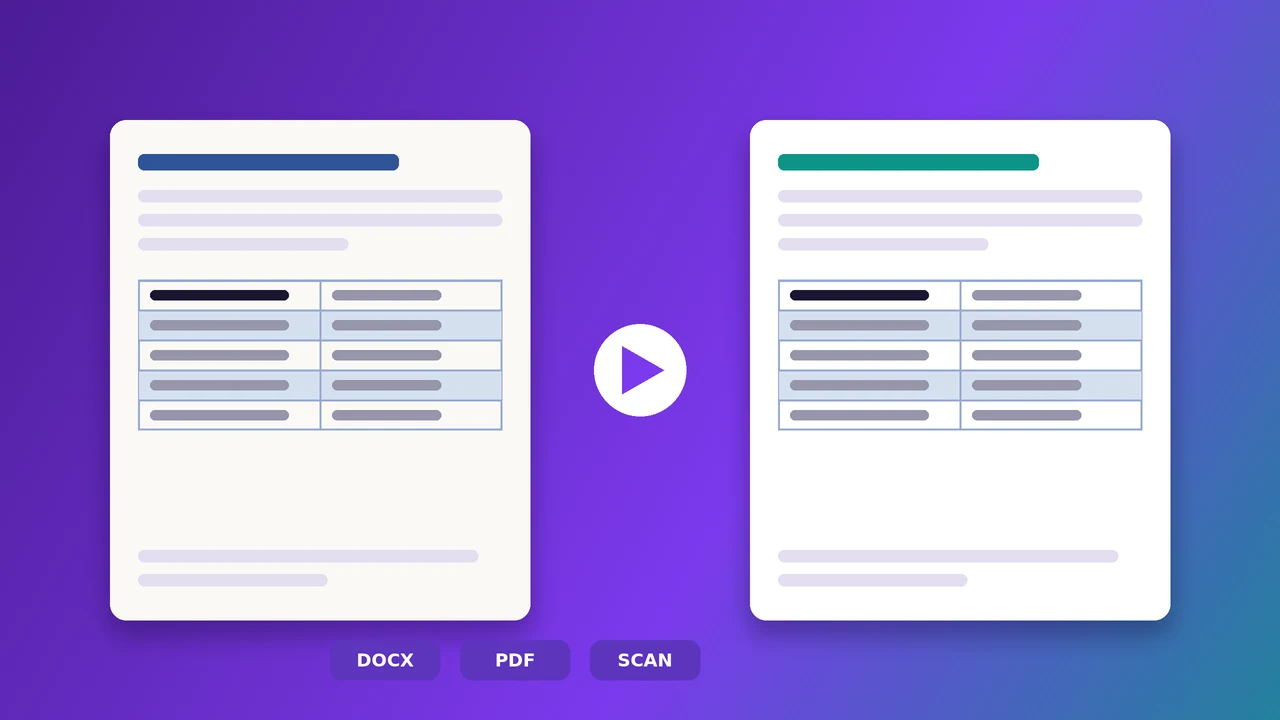
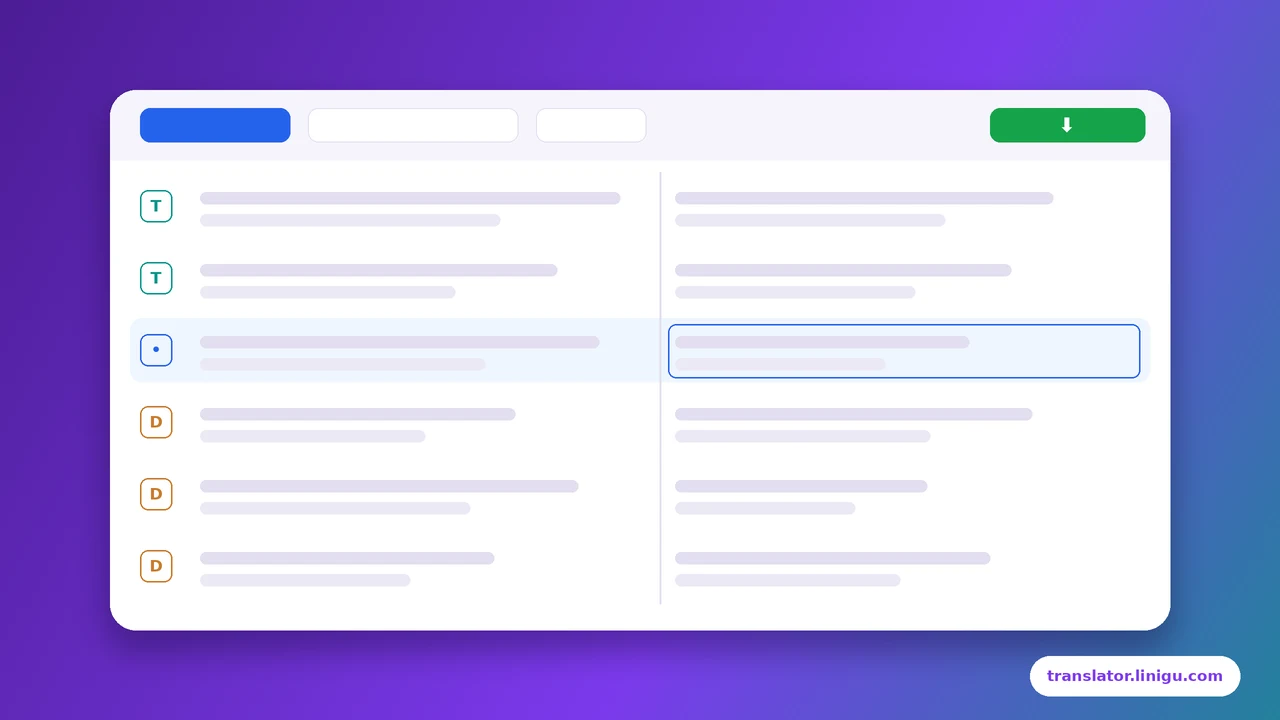
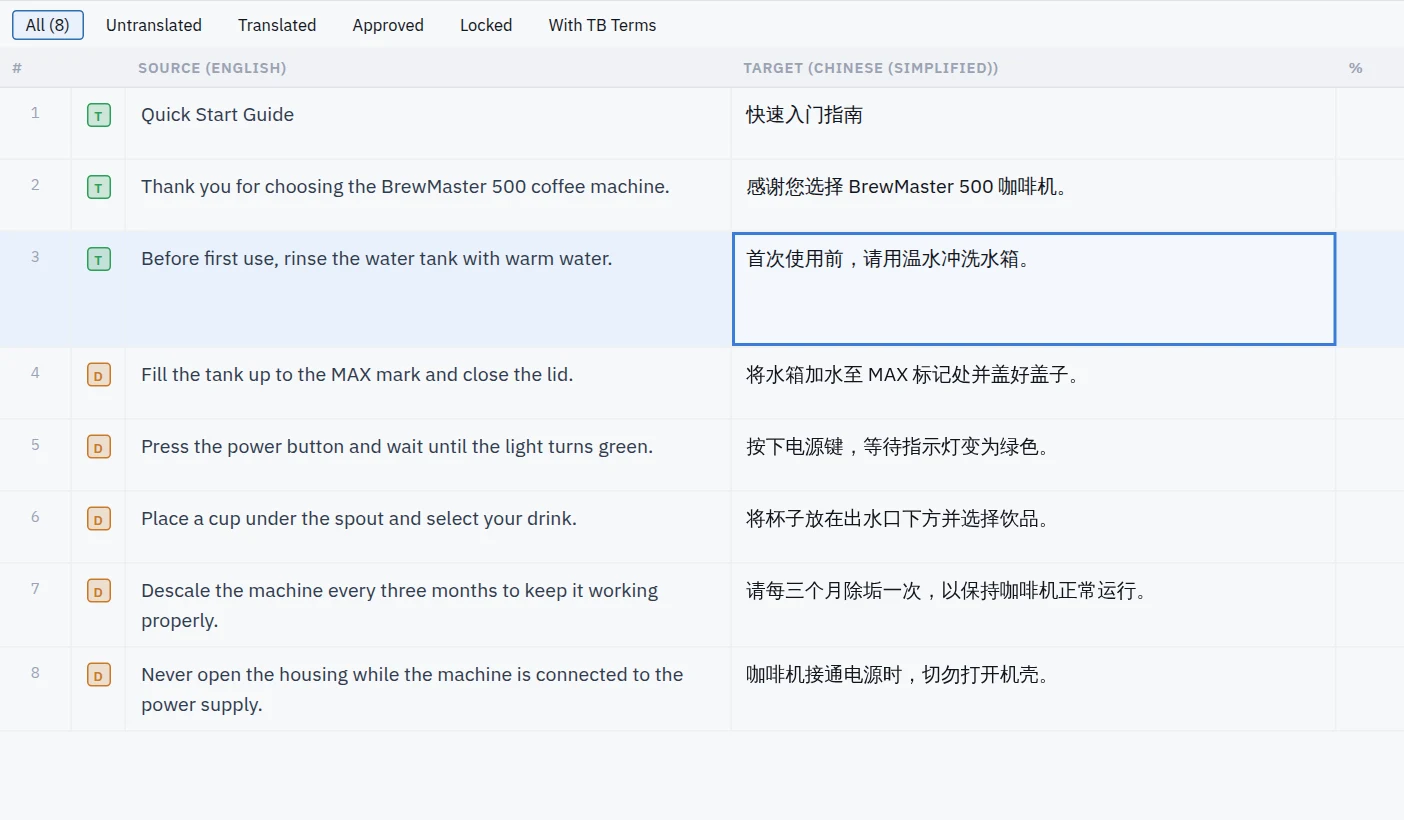
Linigu Translator 可以在免费在线 CAT 编辑器中打开 Word、Excel、PowerPoint、PDF、扫描件和照片:左边是原文,右边是译文,逐句对照——就像在 SDL Trados 中一样。完成后,您可以下载原始格式的文件,排版保持不变。
两种工作方式
| 自己翻译 | 先 AI 翻译,再审校 | |
|---|---|---|
| 适合 | 懂双语的员工、学生、没有 CAT 授权的译者 | 大型文档、时间紧的项目、译后编辑 |
| 如何开始 | 上传后选择“Translate it yourself” | 用 AI 翻译后点击“Review in editor” |
| 费用 | 免费 | AI 部分每字 0.005 美元,审校免费 |
| 结果 | 原始格式,保留排版 | 原始格式,保留排版 |
操作步骤
- 上传文件:把 Word、Excel、PowerPoint、PDF、扫描件或照片拖到 translator.linigu.com。您会立即看到字数以及 AI 翻译的价格,详见翻译价格怎么算。
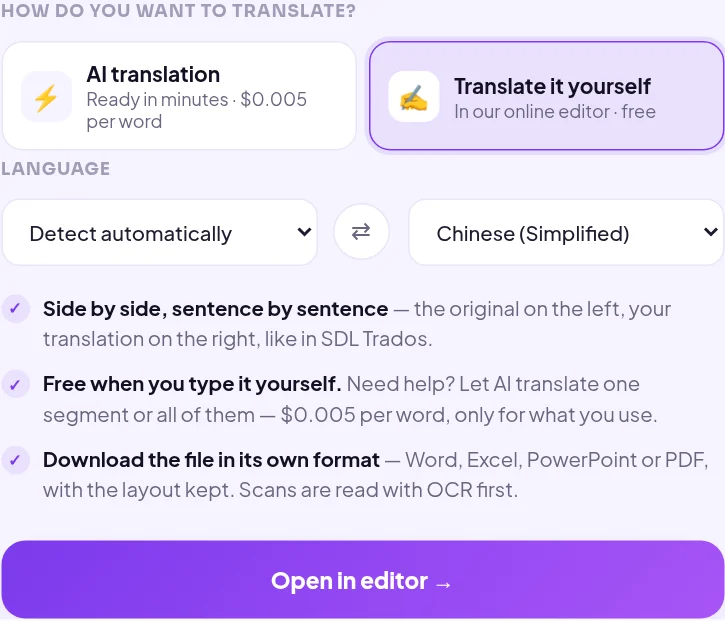
- 选择“Translate it yourself”(自己翻译),并设置源语言和目标语言。
- 点击“Open in editor”。文档会被拆分成句段。
- 翻译并确认:每个句段按 Enter 确认。卡在某一句?按 F5,AI 只为这个句段提供译文建议。
- 下载:完成的文件为原始格式。未翻译的句段保留原文。
审校 AI 译文(译后编辑)
已经用 AI 翻译过文档?在结果窗口点击 Review in editor。每个句段都会以草稿(D)的形式显示在原文旁边:阅读、必要时修改并确认,它就会变成已翻译(T)。这正是专业译后编辑的工作;国际标准 ISO 18587 将译后编辑定义为对机器翻译进行审校,直到译文准确、自然。
快捷键
| 快捷键 | 功能 |
|---|---|
| Enter 或 Ctrl+Enter | 确认句段并跳到下一句 |
| Tab / Shift+Tab | 下一个 / 上一个句段 |
| F5 或 Ctrl+T | AI 翻译当前句段(每字 0.005 美元) |
| F8 | 跳到下一个未翻译句段 |
| Alt+Insert | 把原文复制到译文 |
| Alt+1 | 应用翻译记忆库匹配 |
审校小技巧
- 先读原文再读译文:先确保意思正确,再考虑文风。
- 仔细核对数字、单位、名称和日期——单位错了代价可能很高。
- 保持术语一致:搜索框可以在原文和译文中查找每个术语。
- 轻度还是完整译后编辑?内部使用改正错误即可;对外发布还要润色文风。
- 下载文件后,可以用免费的 QA Checker 做最终检查。
注意事项
- 句段按文件格式划分:Word 句子中的加粗词或 PDF 中的一行可能会单独成为一个句段。
- 切换到其他句段时,修改会自动保存。
- 项目在您的控制面板中保留 48 小时,请及时下载文件。之后所有文件都会被删除。
- 扫描版 PDF 和照片会先经过 OCR 识别,详见在线翻译扫描版 PDF 和图片。
需要盖章翻译或专业人工翻译?请发邮件至 info@linigu.com,我们会告诉您哪种方式最适合您的文档。
常见问题
编辑器真的免费吗?
是的。自己翻译和审校完全免费。只有让 AI 翻译句段时才收费:每字 0.005 美元。
需要安装 SDL Trados 或其他 CAT 工具吗?
不需要,编辑器在浏览器中运行。SDL Trados 文件包(SDLPPX、SDLXLIFF)也可以在同一个编辑器中打开。
哪些格式可以自己翻译?
Word、Excel、PowerPoint、PDF、扫描版 PDF 和照片、TXT 和 CSV,下载时为原始格式。详见在线翻译各种文件格式指南。
可以中途停下,以后再继续吗?
可以,48 小时内从控制面板重新打开项目即可。