
Un nombre étonnant de documents ne sont qu’une image de texte : le contrat passé dans la photocopieuse du bureau, la copie d’un certificat, le mode d’emploi photographié avec un téléphone, le fax enregistré en PDF. Un outil de traduction classique ouvre ce fichier et ne trouve… rien. Pas de texte à traduire, seulement des pixels.
Linigu Translator lit désormais ces fichiers par OCR (reconnaissance optique de caractères). Il reconnaît le texte de chaque page scannée, le traduit par IA et replace la traduction sur la page : le résultat ressemble toujours à votre original. Vous voyez le prix et un aperçu avant toute facturation.
Quels fichiers sont lus par OCR ?
La reconnaissance démarre automatiquement dès qu’une page n’a pas de couche texte. Vous n’avez rien à activer.
| Fichier | Exemple typique | Ce qui se passe |
|---|---|---|
| PDF scanné | Photocopieuse, fax, copie d’archive | Chaque page est reconnue, traduite et reconstruite en PDF |
| PDF mixte | Rapport numérique avec une annexe scannée | Les pages texte sont traduites directement ; seules les pages scannées passent par l’OCR |
| JPG, PNG, WebP, BMP | Photo de téléphone, capture d’écran | L’image devient une page PDF, puis elle est reconnue et traduite |
| TIFF (y compris multipage) | Scans d’un fonds d’archives | Chaque image devient une page du PDF traduit |
Les PDF numériques avec couche texte sont traduits sans OCR — voir le guide pour traduire Word, Excel, PowerPoint et PDF.
Pas à pas : du scan à la traduction
1. Importez le scan ou la photo
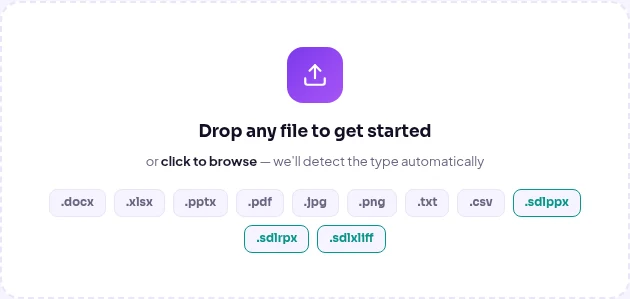
Ouvrez le traducteur et déposez le fichier dans la zone d’import. En plus de Word, Excel, PowerPoint et PDF, elle accepte désormais les images JPG et PNG ainsi que les fichiers TIFF, WebP et BMP.
2. Connaissez d’abord le prix
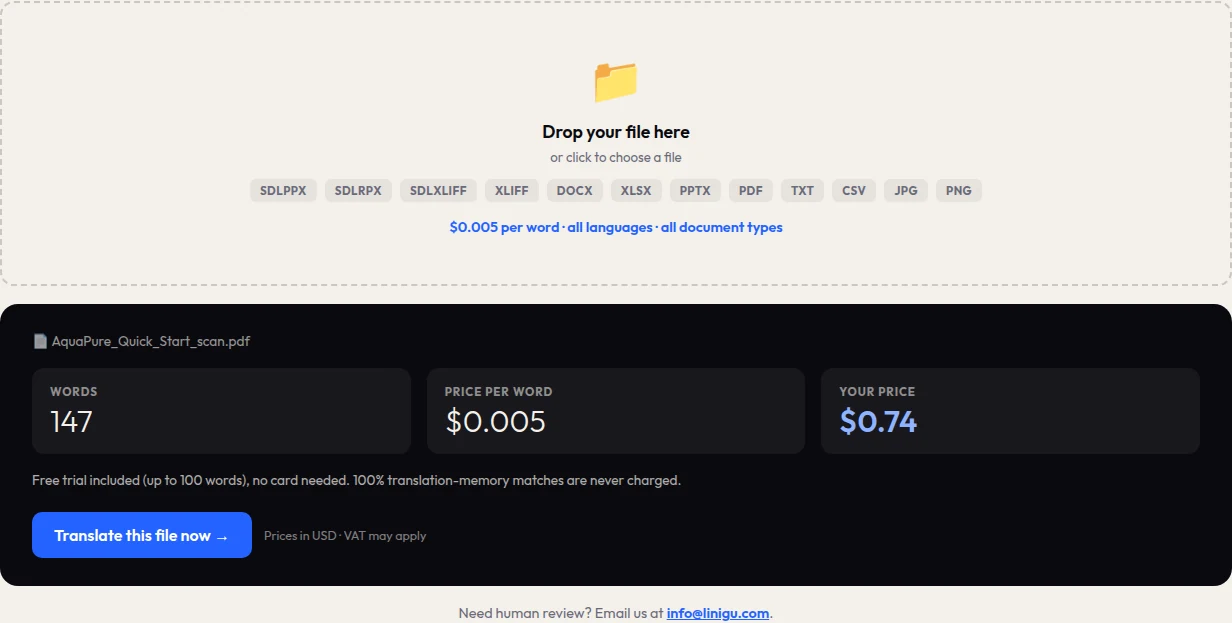
La zone de devis de la page d’accueil de linigu.com lit aussi les scans. Notre guide de démarrage d’une page a été reconnu à 147 mots : la traduction coûte donc 147 × 0,005 USD = 0,74 USD. Aucune inscription n’est nécessaire pour un devis.
3. Suivez l’aperçu OCR
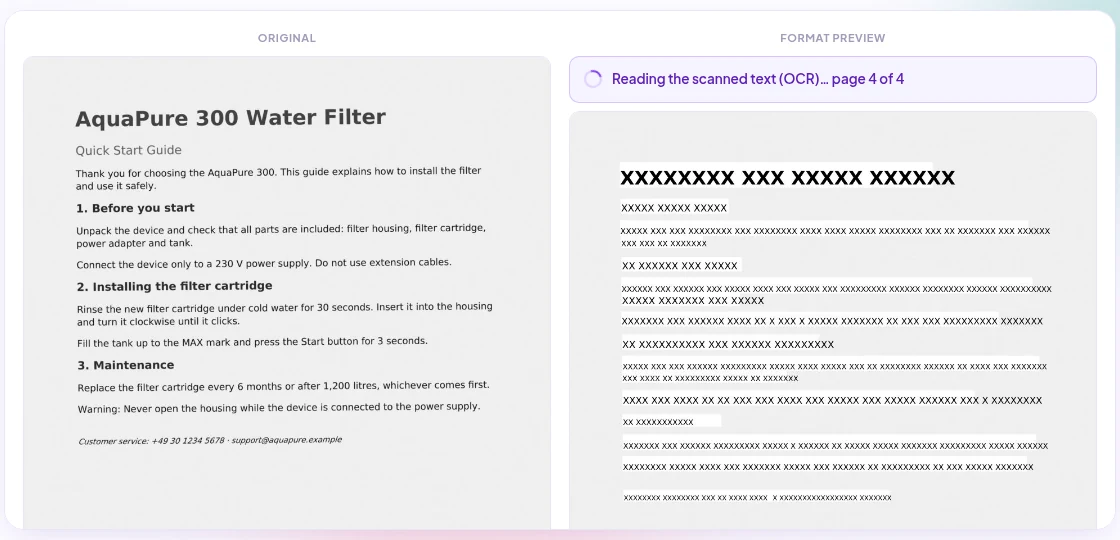
Après l’import, les pages d’origine s’affichent à gauche. À droite, les pages scannées sont reconnues l’une après l’autre et une barre de progression indique la page en cours de lecture. Les gros scans demandent quelques secondes par page ; vous suivez l’avancement à tout moment.
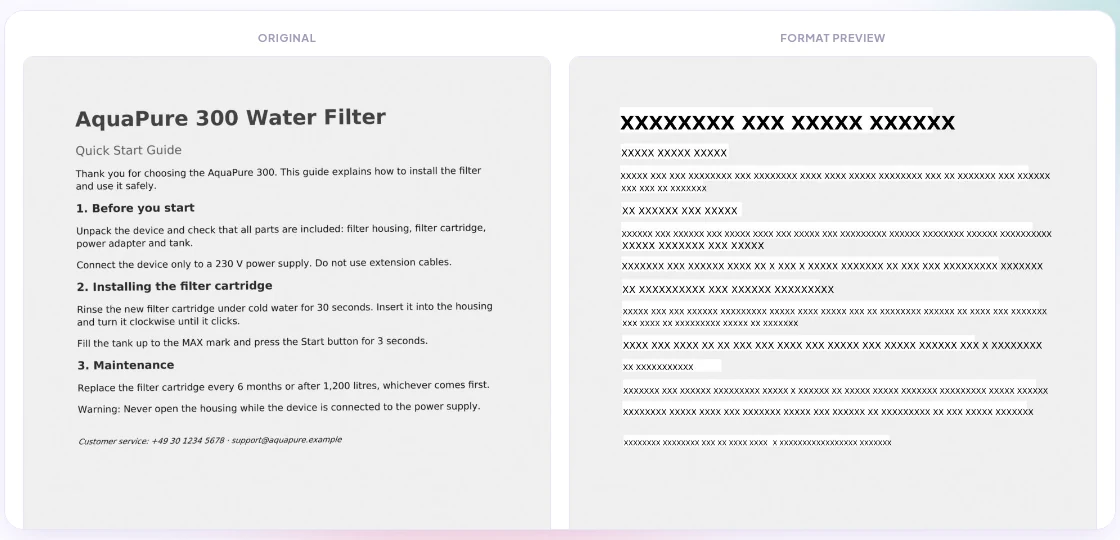
L’aperçu de mise en page terminé remplace chaque mot reconnu par XXXXX. Il montre exactement où la traduction sera écrite, avant même le choix de la langue et avant toute facturation. S’il manque un bloc ici, l’OCR ne l’a pas vu — et vous le savez avant de payer.
4. Choisissez les langues
Choisissez la langue cible parmi 118 langues et variantes. La langue source compte pour l’OCR : si vous l’indiquez, le scan est lu avec le modèle propre à cette langue, et les accents, les trémas ou des lettres comme le « ı » turc sont correctement reconnus. « Detect automatically » (détection automatique) fonctionne bien pour les langues d’Europe occidentale ; pour le russe, l’arabe, le chinois, l’hindi et les autres écritures, choisissez la langue vous-même.
5. Traduisez et téléchargez
Cliquez sur Translate document. Le texte reconnu est traduit, les mots d’origine sont masqués et la traduction est écrite aux mêmes emplacements, dans une taille adaptée. Vous obtenez un PDF qui conserve la page, les images et la mise en page du scan.
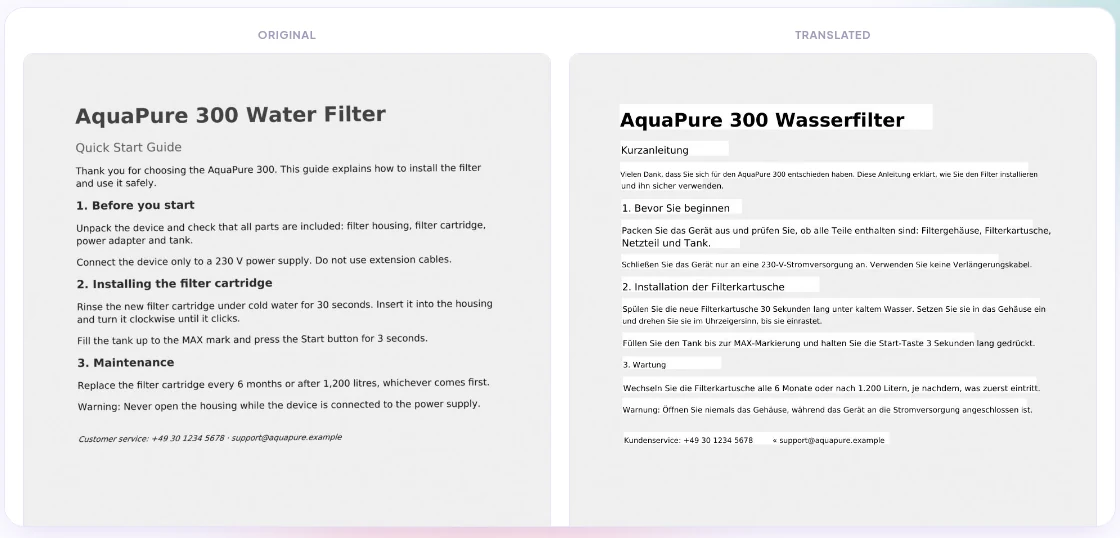
Les photos prises au téléphone fonctionnent aussi
Pas de scanner sous la main ? Photographiez la page et importez le JPG. Linigu ramène la photo à une taille de page normale, si bien que même les grandes images d’appareil photo sont traitées rapidement. L’aperçu ci-dessous montre le même guide, photographié au lieu d’être scanné.
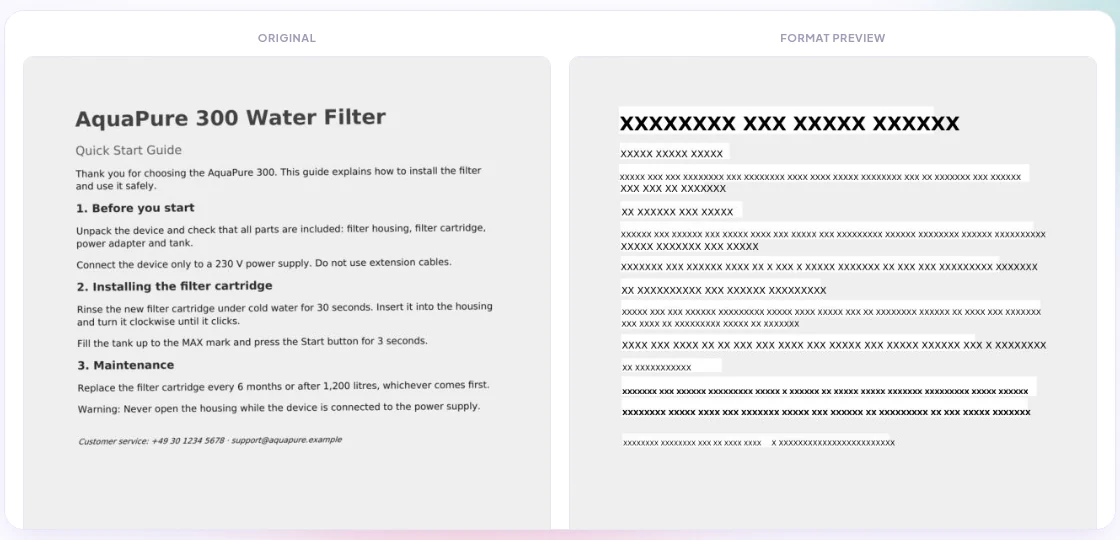
Conseils pour un meilleur résultat OCR
- Résolution : scannez à 300 dpi. En dessous, les petits caractères deviennent difficiles à lire.
- Droit et à plat : photographiez la page bien à la verticale, sous une bonne lumière, sans ombre ni page bombée.
- Indiquez la langue source pour toute langue non ouest-européenne, et toujours pour les écritures non latines.
- Vérifiez les chiffres et les noms : l’OCR peut confondre des caractères proches (0/O, 1/l), et un chiffre erroné dans un contrat compte.
- Texte imprimé uniquement : l’écriture manuscrite n’est pas reconnue de façon fiable.
Bon à savoir
- Jusqu’à 50 pages scannées sont reconnues par fichier. Les pages numériques du même PDF ne comptent pas dans cette limite.
- Le devis de la page d’accueil lit jusqu’à 20 pages scannées, ce qui suffit pour estimer la plupart des documents.
- La traduction est placée dans les zones de texte reconnues. Les tableaux très complexes, les tampons et les annotations manuscrites restent tels quels et ne sont pas traduits.
- Les fichiers sont traités uniquement pour votre session et supprimés automatiquement après 48 heures. Le scan lui-même n’est jamais envoyé au modèle d’IA : seul le texte reconnu est traduit.
Combien ça coûte ?
Les scans coûtent le même prix que tout autre document : 0,005 USD par mot dans toutes les langues, sans supplément pour l’OCR. Les 100 premiers mots sont gratuits, les recharges commencent à 10 USD et le solde n’expire jamais.
Questions fréquentes
Puis-je traduire un PDF scanné gratuitement ?
Oui, l’essai gratuit couvre les 100 premiers mots, de quoi traduire une courte lettre ou un certificat. Le devis et l’aperçu de mise en page sont toujours gratuits.
Quelles langues l’OCR sait-il lire ?
La reconnaissance de texte (Tesseract) connaît 99 langues, dont les écritures latine, cyrillique, grecque, arabe et hébraïque, le chinois, le japonais, le coréen, l’hindi et d’autres écritures indiennes. La traduction est possible vers 118 langues et variantes.
Puis-je obtenir une traduction certifiée d’un document scanné ?
Le traducteur en ligne produit des traductions par IA. Pour des traductions certifiées ou assermentées de documents scannés — diplômes, actes officiels — écrivez-nous à info@linigu.com et nous vous enverrons un devis personnalisé.
Comment vérifier une traduction que je n’ai qu’en scan ?
Avec le QA Checker : il compare une traduction PDF, scannée ou numérique, avec son original. Lisez comment contrôler une traduction PDF, même scannée.
Envie d’essayer ? Importez un scan ou une photo dans Linigu Translator et découvrez l’aperçu de mise en page en quelques secondes. Pour tous les autres formats, lisez comment traduire chaque format de fichier en ligne.


