
La dernière version d’une traduction est très souvent un PDF : la brochure après mise en page, le contrat signé, le certificat imprimé, tamponné puis scanné. C’est aussi le moment où les questions arrivent : « Cette traduction est-elle correcte ? », « Le maquettiste a-t-il perdu une phrase ? », « Tous les chiffres sont-ils encore justes ? » Jusqu’ici, y répondre voulait dire lire deux PDF côte à côte.
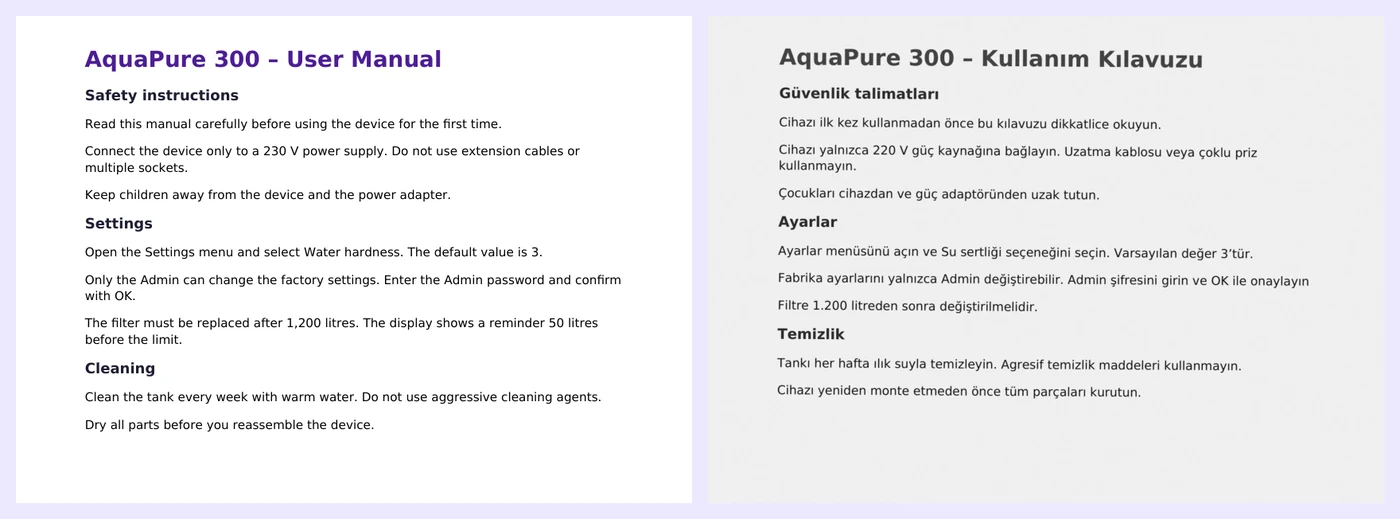
Le QA Checker de Linigu accepte désormais des PDF et des images des deux côtés. Il lit le texte de chaque page — par OCR si la page est scannée —, associe les paragraphes de l’original et de la traduction et applique les mêmes contrôles à base de règles que pour les fichiers Trados et Word. Notre exemple : un manuel anglais en PDF numérique et sa traduction turque sous forme de scan légèrement de travers.
Quelles combinaisons fonctionnent ?
Choisissez Original + translation et combinez les formats selon vos besoins :
| Original | Traduction | Corrections dans le rapport |
|---|---|---|
| Word ou PDF | PDF numérique | Contrôle, recherche et export |
| Word ou PDF | PDF scanné ou photo (JPG, PNG, TIFF) | Contrôle, recherche et export |
| PDF scanné ou photo | Word | Oui : enregistrées dans le fichier Word traduit |
| Word | Word | Oui : voir le contrôle de deux fichiers Word |
Pas à pas
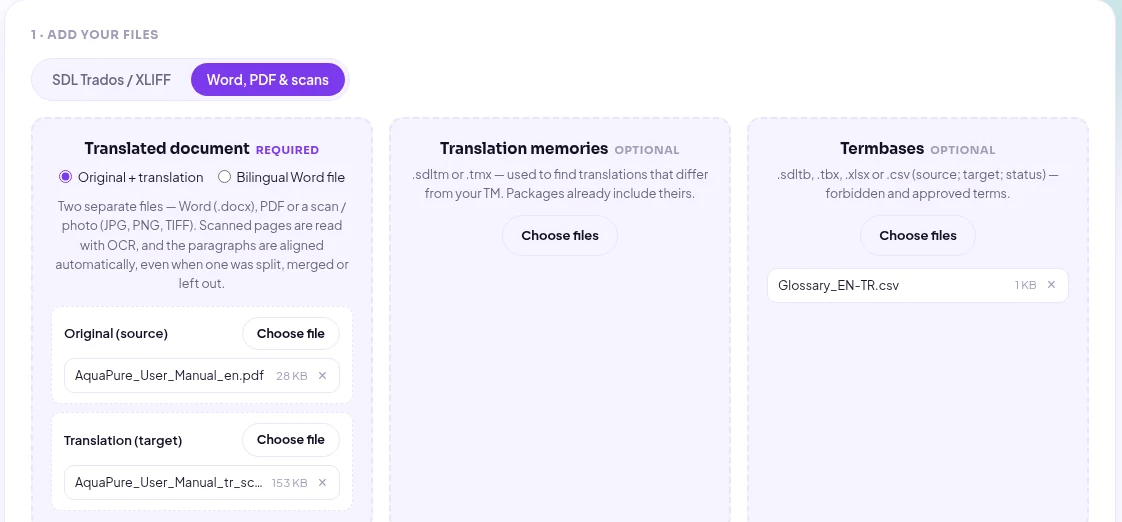
1. Importez l’original et la traduction PDF
Ouvrez le QA Checker, passez à Word, PDF & scans et laissez Original + translation sélectionné. Placez l’original dans Original (source) et le PDF ou le scan dans Translation (target). Ajoutez une base terminologique si vous en avez une ; ici, un glossaire anglais-turc qui impose « Yönetici » pour « Admin ».
2. Choisissez les langues
Pour les scans, les langues comptent deux fois : pour les règles d’orthographe et de ponctuation, et pour la reconnaissance du texte elle-même. « Detect automatically » identifie la langue sur la première page scannée, puis lit tout le scan avec le modèle propre à cette langue. Pour les langues hors d’Europe occidentale — russe, arabe, chinois, hindi, etc. —, choisissez-les vous-même.
3. Lancez le contrôle
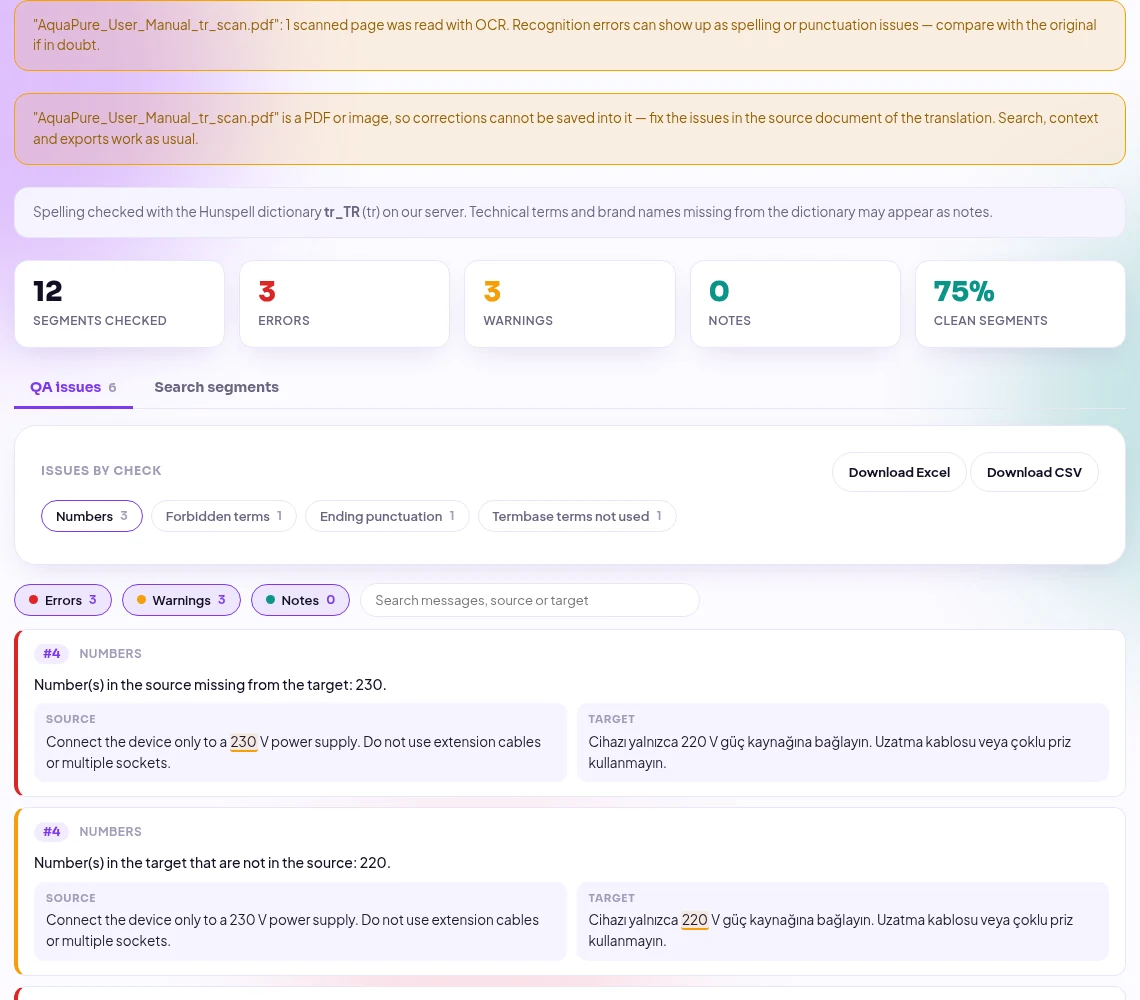
Cliquez sur Run QA check. Chaque page scannée prend environ une à deux secondes. Le rapport indique ensuite combien de pages ont été lues par OCR et que la traduction est un PDF, puis vient la synthèse : dans notre exemple, 12 segments, 3 erreurs et 3 avertissements.
Ce que l’outil a trouvé
Le manuel turc scanné contient quatre erreurs qui passent facilement inaperçues à la lecture d’une version imprimée :
| Paragraphe | Contrôle | Le problème |
|---|---|---|
| #4 | Chiffres | « 230 V » est devenu « 220 V » |
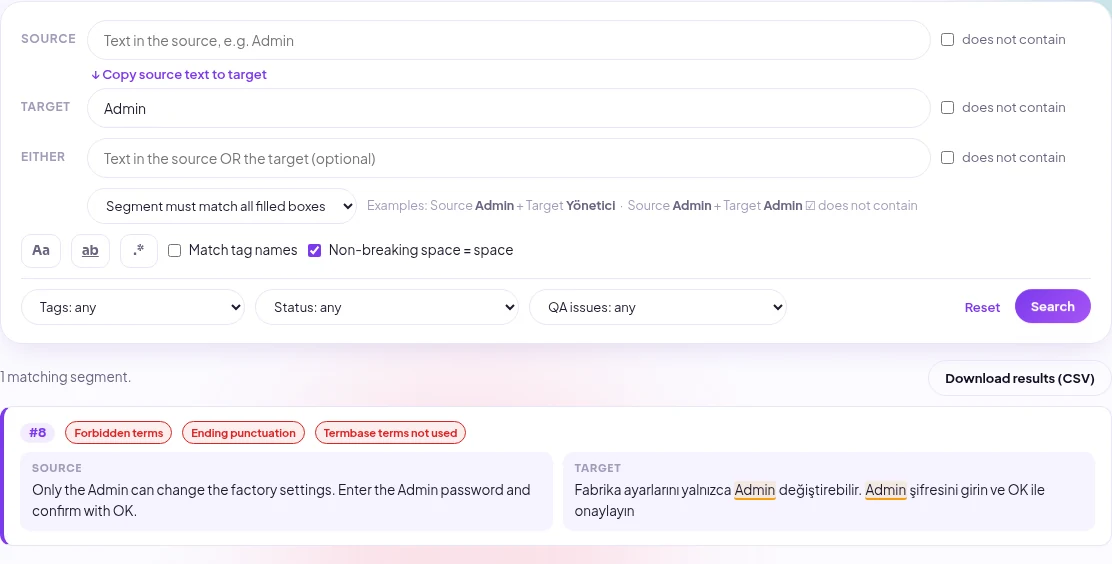
| #8 | Terme interdit | « Admin » au lieu du terme approuvé « Yönetici » |
| #8 | Ponctuation finale | Le point final manque |
| #9 | Chiffres | Toute une phrase manque, et avec elle le « 50 » |

La dernière erreur montre bien pourquoi le contrôle des chiffres est si utile sur les PDF. Au paragraphe 9, la deuxième phrase (« The display shows a reminder 50 litres before the limit ») a tout simplement disparu de la mise en page. Aucun mot n’est faux, mais le « 50 » manquant la trahit :

Recherchez dans toute la traduction
L’onglet Search segments fonctionne aussi sur les traductions PDF. Cherchez dans la source, la cible ou les deux, avec « does not contain », des expressions régulières et des filtres ; par exemple tous les paragraphes dont la traduction contient encore « Admin » :
Pourquoi les traductions PDF ne sont pas modifiées dans le rapport
Un PDF est une mise en page pour l’impression, pas un texte modifiable : la traduction a été rédigée dans Word, InDesign ou un outil de TAO, puis exportée. Le QA Checker n’affiche donc pas de bouton Edit pour les traductions PDF : c’est dans le document source qu’il faut corriger. Exportez le rapport en Excel ou CSV, envoyez-le au traducteur ou au maquettiste, corrigez le fichier source, exportez de nouveau le PDF et relancez le contrôle. Si la traduction existe encore au format Word, importez plutôt celle-ci : vous pourrez la corriger directement dans le rapport.
Obtenir des résultats fiables avec des scans
- 300 dpi ou plus : un scan net donne un texte net. Les photos doivent être droites, à plat et bien éclairées.
- La langue d’abord : choisissez la langue source et la langue cible pour toute langue hors d’Europe occidentale.
- Lire une erreur d’OCR comme une erreur d’OCR : dans l’un de nos scans de test, « AquaPure » est devenu « AguaPure ». Si un problème semble étrange, comparez-le au scan avant de le signaler au traducteur.
- Les chiffres sont fiables : les chiffres sont très bien reconnus ; le contrôle des chiffres compte donc parmi les plus utiles sur les scans.
Bon à savoir
- Jusqu’à 50 pages scannées par fichier sont lues par OCR ; les pages PDF numériques n’ont pas cette limite.
- Chaque bloc de texte d’une page devient un paragraphe. Dans les mises en page complexes à plusieurs colonnes, vérifiez l’association dans la vue contextuelle.
- Les en-têtes, pieds de page et numéros de page présents sur chaque page sont lus comme des paragraphes.
- Les PDF protégés par mot de passe ne peuvent pas être ouverts : retirez d’abord le mot de passe. L’écriture manuscrite n’est pas reconnue.
- Aucune IA n’intervient : l’OCR et tous les contrôles s’exécutent sur notre serveur, et les fichiers sont supprimés automatiquement après 24 heures.
Questions fréquentes
Puis-je contrôler une traduction PDF gratuitement ?
Oui. Le QA Checker est gratuit avec un compte gratuit, pour les PDF, les scans, les fichiers Word et Trados.
L’original peut-il aussi être un scan ?
Oui. Les deux côtés peuvent être des PDF scannés ou des photos ; chaque page sans couche texte est lue par OCR.
Puis-je aussi faire traduire un document scanné ?
Oui : Linigu Translator lit les scans par OCR et conserve la mise en page. Lisez comment traduire des PDF scannés et des photos.
Et les tableaux bilingues ou les fichiers SDLXLIFF ?
Ils ont leurs propres modes : voir le contrôle qualité des fichiers Word bilingues et le contrôle qualité des fichiers SDL Trados.
Une traduction PDF à contrôler ? Ouvrez le QA Checker et importez l’original et la traduction : le rapport est prêt en quelques secondes.


