
Финальная версия перевода очень часто — это PDF: брошюра после вёрстки, подписанный договор, свидетельство, которое напечатали, заверили печатью и отсканировали. Именно тогда и возникают вопросы: «Перевод верный?», «Не потерял ли верстальщик предложение?», «Все ли цифры на месте?» До сих пор ответить на них можно было, только читая два PDF рядом.
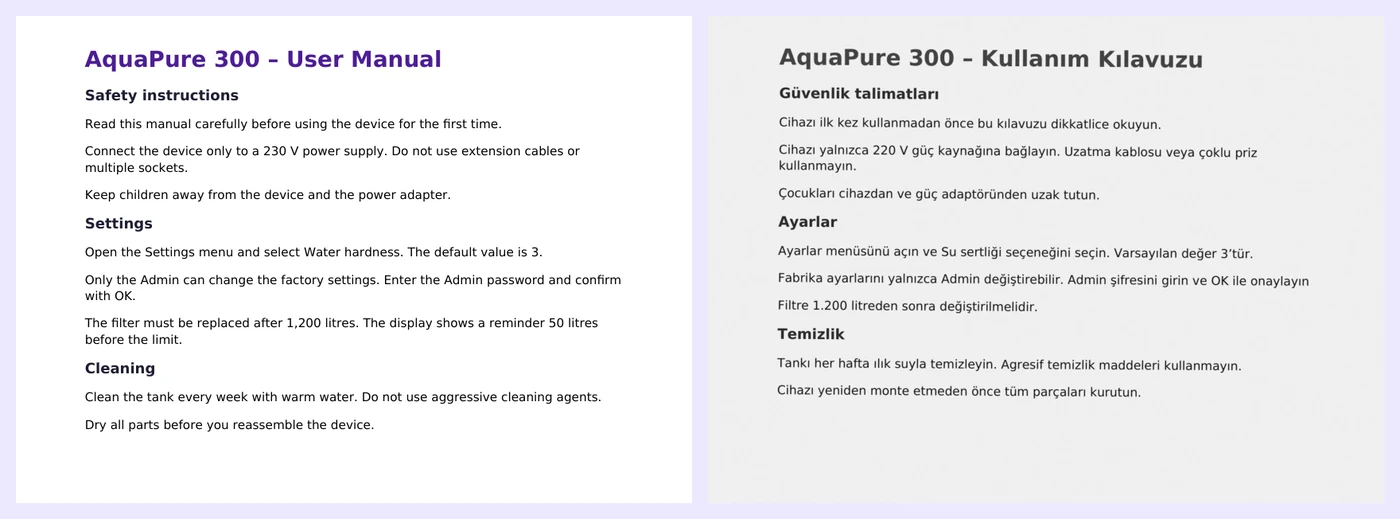
Linigu QA Checker теперь принимает PDF-файлы и изображения с обеих сторон. Он читает текст каждой страницы — для сканов с помощью OCR, — сопоставляет абзацы оригинала и перевода и выполняет те же проверки на основе правил, что и для файлов Trados и Word. Наш пример — английское руководство в виде цифрового PDF и его турецкий перевод в виде слегка перекошенного скана.
Какие сочетания поддерживаются?
Выберите Original + translation и комбинируйте форматы как нужно:
| Оригинал | Перевод | Исправления в отчёте |
|---|---|---|
| Word или PDF | Цифровой PDF | Проверка, поиск и экспорт |
| Word или PDF | Сканированный PDF или фото (JPG, PNG, TIFF) | Проверка, поиск и экспорт |
| Сканированный PDF или фото | Word | Да — сохраняются в переведённом файле Word |
| Word | Word | Да — см. QA-проверку двух файлов Word |
Пошагово
1. Загрузите оригинал и перевод в PDF
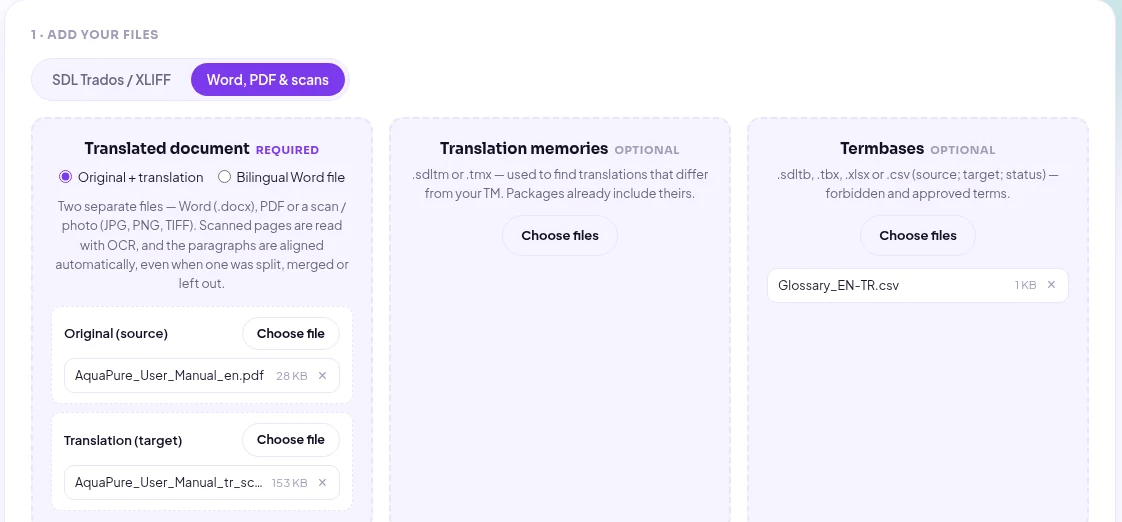
Откройте QA Checker, перейдите на вкладку Word, PDF & scans и оставьте выбранным Original + translation. Оригинал поместите в Original (source), а PDF или скан — в Translation (target). Если есть терминологическая база, добавьте её; здесь это англо-турецкий глоссарий, требующий «Yönetici» для «Admin».
2. Выберите языки
Для сканов языки важны вдвойне: для правил орфографии и пунктуации и для самого распознавания текста. «Detect automatically» определяет язык по первой отсканированной странице, а затем читает весь скан моделью именно этого языка. Для языков за пределами Западной Европы — русского, арабского, китайского, хинди и других — выберите язык сами.
3. Запустите проверку
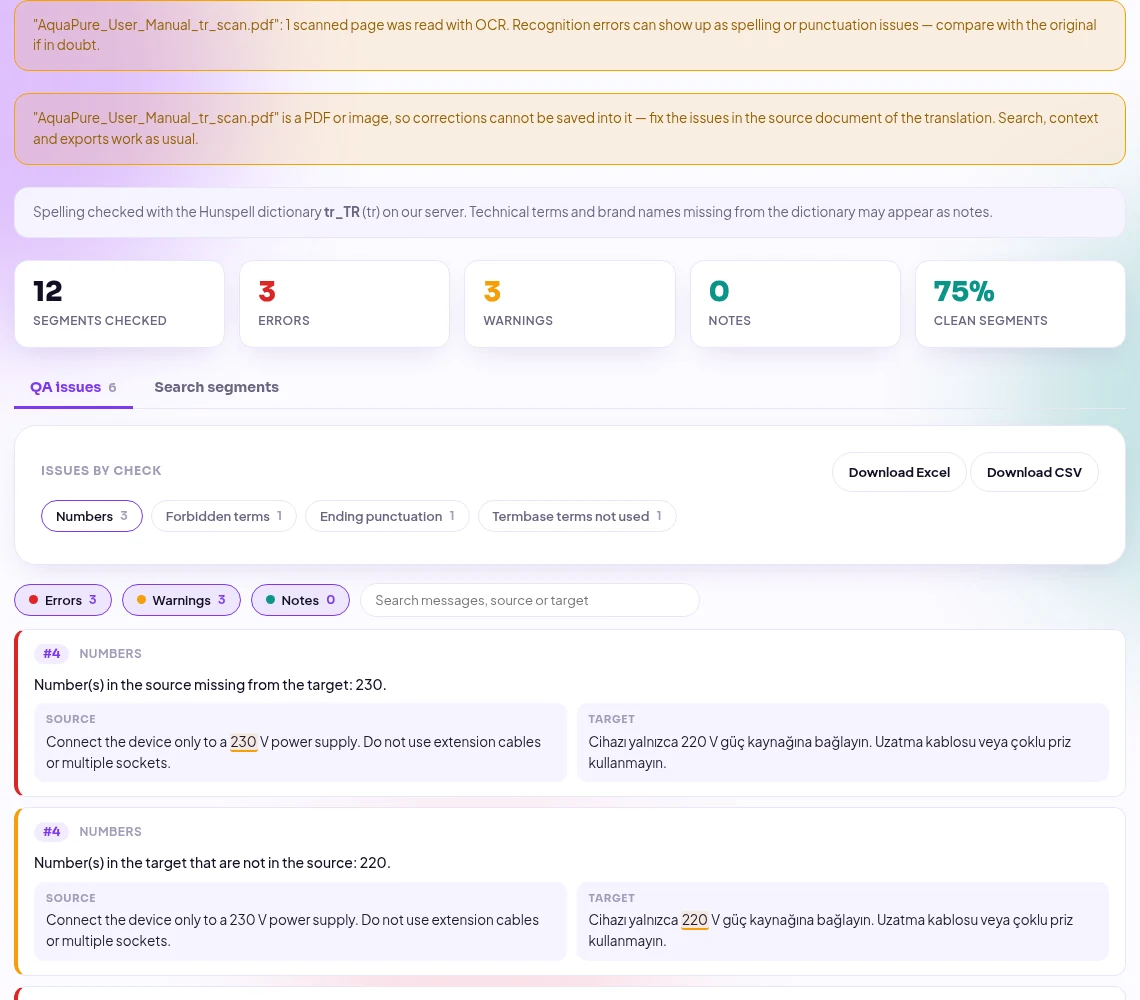
Нажмите Run QA check. Каждая отсканированная страница обрабатывается примерно одну-две секунды. Затем отчёт сообщает, сколько страниц прочитано через OCR и что перевод представлен в PDF, а после идёт сводка: в нашем примере 12 сегментов, 3 ошибки и 3 предупреждения.
Что нашёл инструмент
В отсканированном турецком руководстве четыре ошибки, которые легко пропустить при чтении распечатки:
| Абзац | Проверка | Что было не так |
|---|---|---|
| #4 | Числа | «230 V» превратилось в «220 V» |
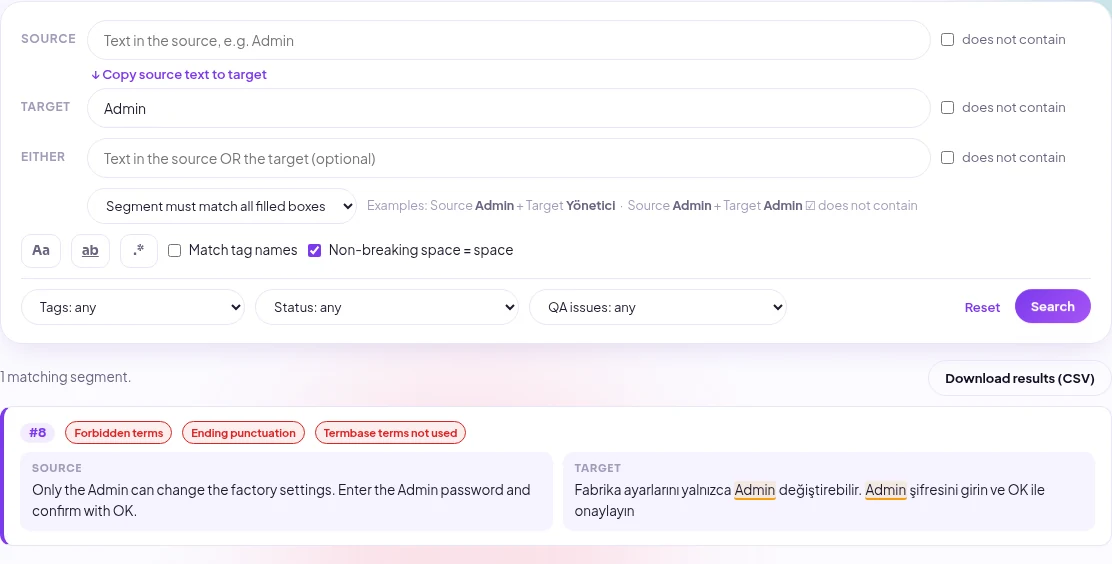
| #8 | Запрещённый термин | «Admin» вместо утверждённого «Yönetici» |
| #8 | Пунктуация в конце | Нет точки в конце |
| #9 | Числа | Пропало целое предложение, а вместе с ним и «50» |

Последняя находка хорошо показывает, почему проверка чисел так полезна для PDF. В абзаце 9 второе предложение («The display shows a reminder 50 litres before the limit») просто выпало при вёрстке. Ни одно слово не ошибочно, но пропавшее «50» выдаёт пропуск:

Поиск по всему переводу
Вкладка Search segments работает и для переводов в PDF. Ищите в оригинале, в переводе или в обоих, с «does not contain», регулярными выражениями и фильтрами — например, все абзацы, в переводе которых всё ещё встречается «Admin»:
Почему переводы в PDF не редактируются в отчёте
PDF — это макет для печати, а не редактируемый текст: перевод был сделан в Word, InDesign или CAT-программе и экспортирован. Поэтому для переводов в PDF QA Checker не показывает кнопку Edit — исправлять нужно исходный документ. Экспортируйте отчёт в Excel или CSV, отправьте его переводчику или верстальщику, исправьте исходный файл, заново экспортируйте PDF и запустите проверку ещё раз. Если перевод сохранился в виде файла Word, лучше загрузите его — тогда исправлять можно прямо в отчёте.
Надёжные результаты на сканах
- 300 dpi и выше: чёткий скан даёт чистый текст. Фотографии должны быть ровными, плоскими и хорошо освещёнными.
- Сначала язык: выбирайте исходный язык и язык перевода для всех языков за пределами Западной Европы.
- Ошибку OCR считайте ошибкой OCR: в одном из наших тестовых сканов «AquaPure» распозналось как «AguaPure». Если замечание выглядит странно, сверьтесь со сканом, прежде чем сообщать о нём переводчику.
- Цифры надёжны: цифры распознаются очень уверенно, поэтому проверка чисел — одна из самых ценных для сканов.
Полезно знать
- В одном файле через OCR читается до 50 отсканированных страниц; для цифровых страниц PDF такого ограничения нет.
- Каждый текстовый блок страницы становится абзацем. В сложных макетах с несколькими колонками проверяйте сопоставление в контекстном просмотре.
- Колонтитулы и номера страниц, повторяющиеся на каждой странице, читаются как абзацы.
- PDF, защищённые паролем, открыть нельзя — сначала снимите пароль. Рукописный текст не распознаётся.
- ИИ не используется: OCR и все проверки выполняются на нашем сервере, а файлы автоматически удаляются через 24 часа.
Частые вопросы
Можно ли бесплатно проверить перевод в PDF?
Да. QA Checker бесплатен с бесплатной учётной записью — для PDF, сканов, файлов Word и Trados.
Может ли оригинал тоже быть сканом?
Да. Обе стороны могут быть сканированными PDF или фотографиями; каждая страница без текстового слоя читается через OCR.
Можно ли также перевести отсканированный документ?
Да — Linigu Translator читает сканы через OCR и сохраняет макет. Читайте, как переводить сканированные PDF и фотографии.
А двуязычные таблицы или файлы SDLXLIFF?
Для них есть отдельные режимы: см. QA-проверку двуязычных файлов Word и QA-проверку файлов SDL Trados.
Нужно проверить перевод в PDF? Откройте QA Checker и загрузите оригинал и перевод — отчёт будет готов через несколько секунд.


