
Den siste versjonen av en oversettelse er svært ofte en PDF: brosjyren etter ombrekking, den signerte kontrakten, vitnemålet som ble skrevet ut, stemplet og skannet. Det er også da spørsmålene kommer – «Er oversettelsen riktig?», «Mistet grafikeren en setning?», «Stemmer alle tallene fortsatt?» Hittil betydde det å lese to PDF-er side om side.
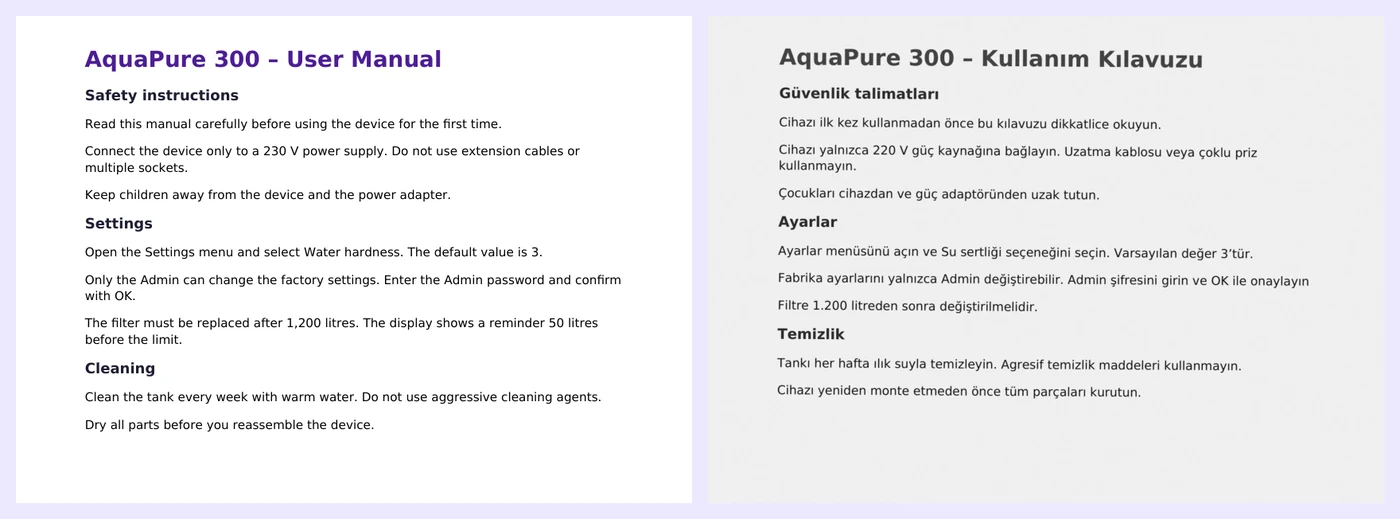
Linigu QA Checker tar nå imot PDF-filer og bilder på begge sider. Den leser teksten på hver side – med OCR hvis siden er skannet –, kobler avsnittene i originalen og oversettelsen og kjører de samme regelbaserte kontrollene som for Trados- og Word-filer. Vårt eksempel: en engelsk håndbok som digital PDF og den tyrkiske oversettelsen som en litt skjev skanning.
Hvilke kombinasjoner fungerer?
Velg Original + translation og kombiner formatene etter behov:
| Original | Oversettelse | Rettelser i rapporten |
|---|---|---|
| Word eller PDF | Digital PDF | Kontroll, søk og eksport |
| Word eller PDF | Skannet PDF eller bilde (JPG, PNG, TIFF) | Kontroll, søk og eksport |
| Skannet PDF eller bilde | Word | Ja – lagres i den oversatte Word-filen |
| Word | Word | Ja – se kvalitetskontroll av to Word-filer |
Steg for steg
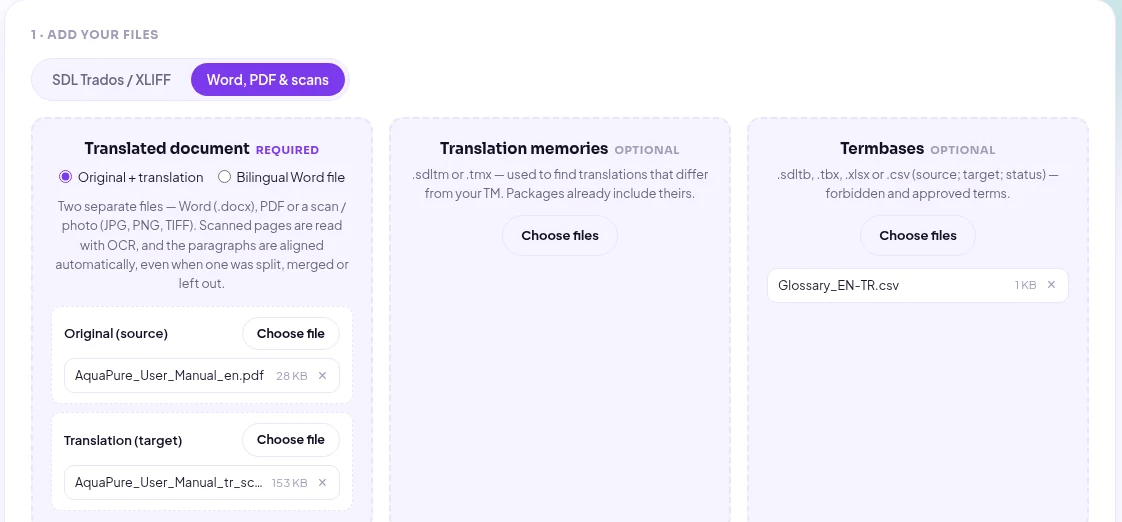
1. Last opp originalen og PDF-oversettelsen
Åpne QA Checker, gå til Word, PDF & scans og la Original + translation være valgt. Legg originalen i Original (source) og PDF-en eller skanningen i Translation (target). Legg til en termbase hvis du har en – her en engelsk-tyrkisk ordliste som krever «Yönetici» for «Admin».
2. Velg språk
For skanninger betyr språkene noe to ganger: for stave- og tegnsettingsreglene og for selve tekstgjenkjenningen. «Detect automatically» gjenkjenner språket på den første skannede siden og leser deretter hele skanningen med det språkets egen modell. For språk utenfor Vest-Europa – russisk, arabisk, kinesisk, hindi og andre – bør du velge selv.
3. Kjør kontrollen
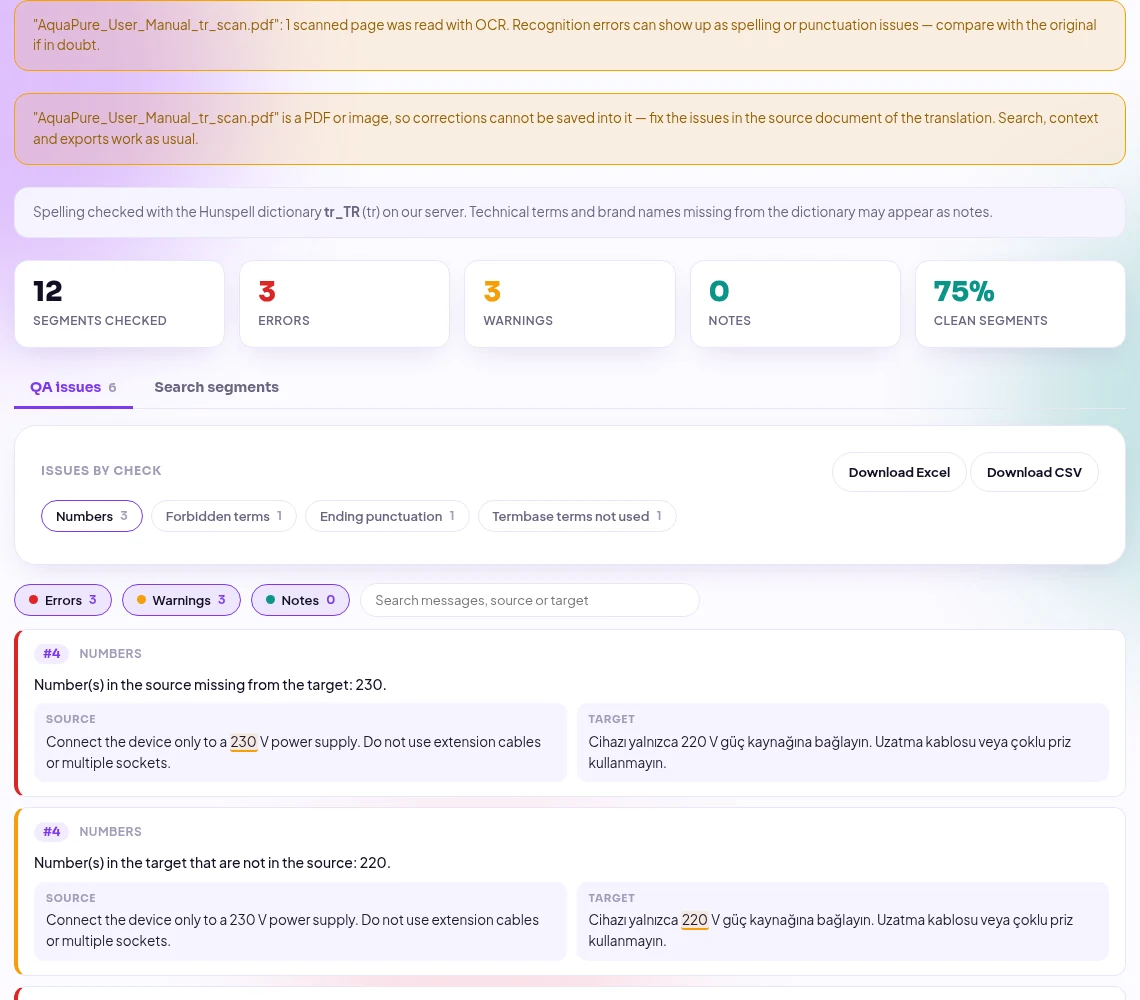
Klikk på Run QA check. Hver skannede side tar omtrent ett til to sekunder. Rapporten forteller deretter hvor mange sider som ble lest med OCR, og at oversettelsen er en PDF, og så følger oversikten – i vårt eksempel 12 segmenter, 3 feil og 3 advarsler.
Hva verktøyet fant
Den skannede tyrkiske håndboken inneholder fire feil som er lette å overse når man leser en utskrift:
| Avsnitt | Kontroll | Hva som var feil |
|---|---|---|
| #4 | Tall | «230 V» ble til «220 V» |
| #8 | Forbudt term | «Admin» i stedet for den godkjente «Yönetici» |
| #8 | Tegnsetting til slutt | Det avsluttende punktumet mangler |
| #9 | Tall | En hel setning mangler – og med den «50» |

Det siste funnet viser godt hvorfor tallkontrollen er så nyttig på PDF-er. I avsnitt 9 har den andre setningen («The display shows a reminder 50 litres before the limit») rett og slett falt ut av ombrekkingen. Ingen ord er feil, men den manglende «50» avslører det:

Søk i hele oversettelsen
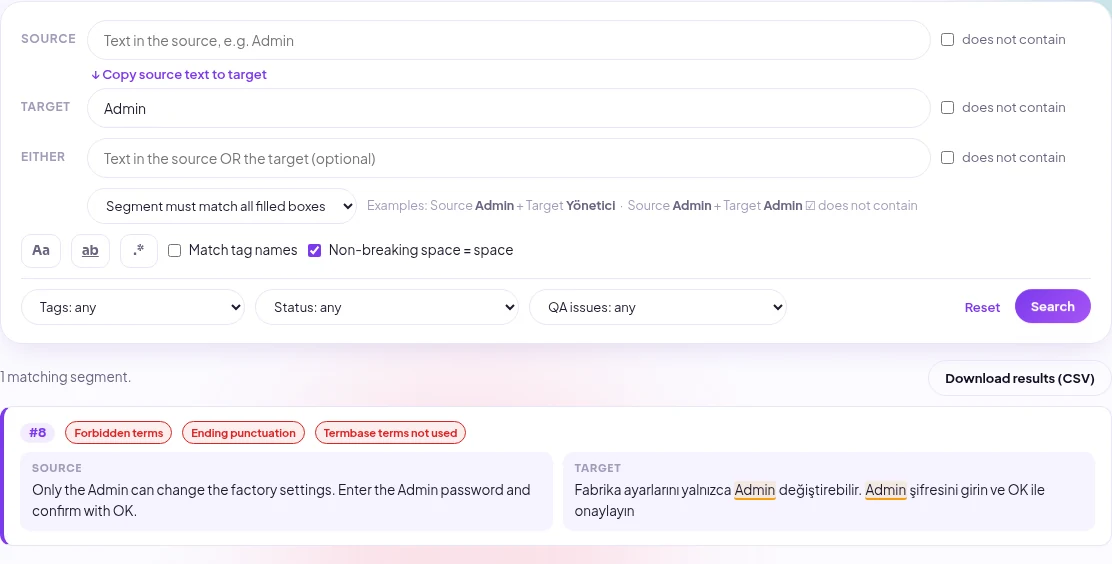
Fanen Search segments fungerer også på PDF-oversettelser. Søk i kilden, oversettelsen eller begge, med «does not contain», regulære uttrykk og filtre – for eksempel alle avsnitt der oversettelsen fortsatt inneholder «Admin»:
Hvorfor PDF-oversettelser ikke redigeres i rapporten
En PDF er et trykkoppsett, ikke redigerbar tekst: Oversettelsen ble skrevet i Word, InDesign eller et CAT-verktøy og eksportert. Derfor viser ikke QA Checker noen Edit-knapp for PDF-oversettelser – rettelsen hører hjemme i kildedokumentet. Eksporter rapporten til Excel eller CSV, send den til oversetteren eller grafikeren, rett kildefilen, eksporter PDF-en på nytt og kjør kontrollen en gang til. Finnes oversettelsen fortsatt som Word-fil, laster du heller opp den – da kan du rette direkte i rapporten.
Pålitelige resultater med skanninger
- 300 dpi eller mer: En skarp skanning gir ren tekst. Bilder bør være rette, flate og godt belyst.
- Språket først: Velg kilde- og målspråk for alle språk utenfor Vest-Europa.
- Les OCR-feil som OCR-feil: I en av testskanningene våre ble «AquaPure» lest som «AguaPure». Ser et problem merkelig ut, sammenlign med skanningen før du melder det til oversetteren.
- Tall er robuste: Sifre gjenkjennes svært pålitelig, så tallkontrollen er blant de mest verdifulle kontrollene på skanninger.
Greit å vite
- Opptil 50 skannede sider per fil leses med OCR; digitale PDF-sider har ingen slik grense.
- Hver tekstblokk på en side blir ett avsnitt. I komplekse oppsett med mange spalter bør du kontrollere koblingen i kontekstvisningen.
- Topptekst, bunntekst og sidetall som står på hver side, leses som avsnitt.
- Passordbeskyttede PDF-er kan ikke åpnes – fjern passordet først. Håndskrift gjenkjennes ikke.
- Ingen KI er involvert: OCR og alle kontroller kjører på serveren vår, og filene slettes automatisk etter 24 timer.
Vanlige spørsmål
Kan jeg kontrollere en PDF-oversettelse gratis?
Ja. QA Checker er gratis med en gratis konto – for PDF-er, skanninger, Word- og Trados-filer.
Kan originalen også være en skanning?
Ja. Begge sider kan være skannede PDF-er eller bilder; hver side uten tekstlag leses med OCR.
Kan jeg også få oversatt et skannet dokument?
Ja – Linigu Translator leser skanninger med OCR og beholder oppsettet. Les hvordan du oversetter skannede PDF-er og bilder.
Hva med tospråklige tabeller eller SDLXLIFF-filer?
De har egne moduser: se kvalitetskontroll av tospråklige Word-filer og kvalitetskontroll av SDL Trados-filer.
Har du en PDF-oversettelse som skal kontrolleres? Åpne QA Checker og last opp originalen og oversettelsen – rapporten er klar på sekunder.


