
Ikke alle korrekturlesere får SDLXLIFF-filen. Svært ofte er korrekturversjonen en tospråklig Word-fil: en tabell med kildeteksten til venstre og oversettelsen til høyre, eksportert fra Trados Studio, memoQ eller Phrase, eller laget for hånd av kunden. Den er lett å lese og kommentere – men hittil har ingen QA-verktøy kunnet kontrollere den. Man måtte tilbake til CAT-filen eller lese hver rad selv.
Linigu QA Checker leser nå tospråklige Word-filer direkte. Den finner kilde- og målkolonnen, kjører de samme regelbaserte kontrollene som for Trados-filer – tall, tegnsetting, terminologi, staving, konsistens og mer – og lar deg rette oversettelsen direkte i rapporten. Deretter laster du ned den korrigerte Word-filen, med tabell og formatering uendret.
Hva er en tospråklig Word-fil?
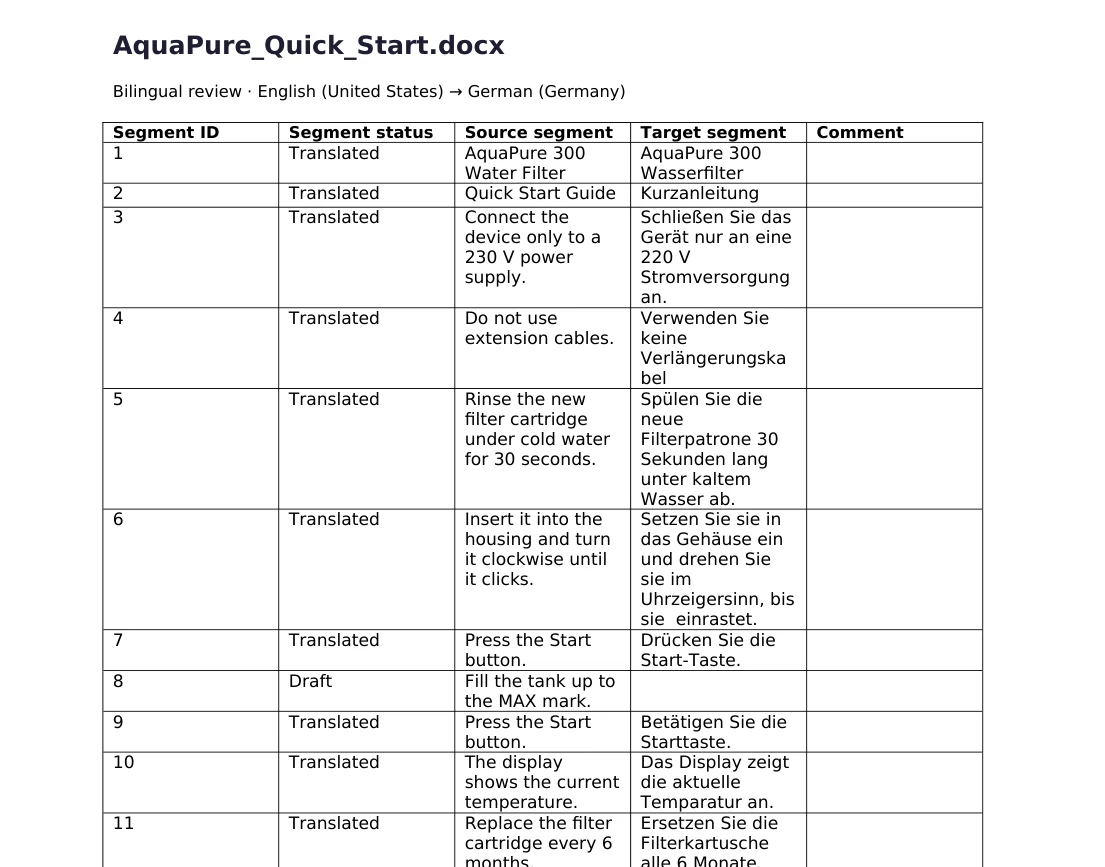
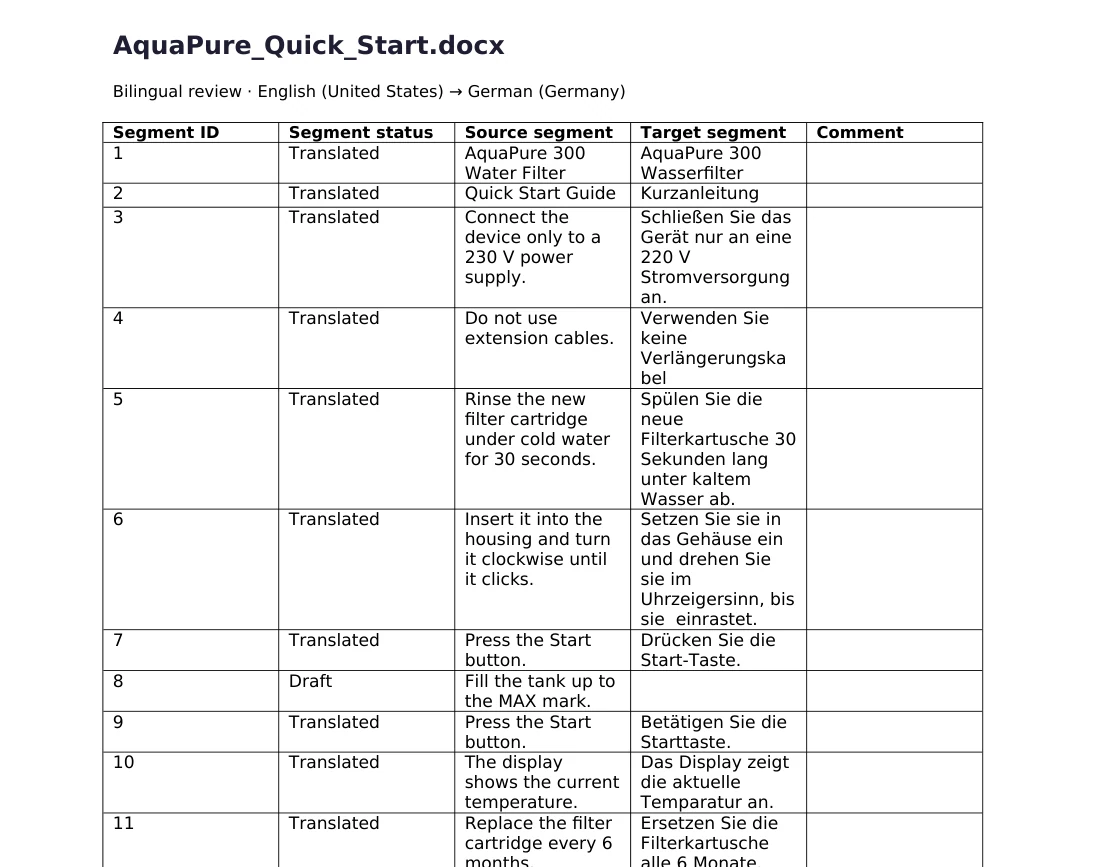
En tospråklig Word-fil er et korrekturdokument: én rad per segment, med originalen og oversettelsen side om side, ofte med segmentnummer, status og en kommentarkolonne. Her er eksempelet vi bruker i artikkelen – en engelsk hurtigveiledning oversatt til tysk, eksportert i Trados-oppsettet «bilingual review»:
Hvilke oppsett støttes?
| Filens opprinnelse | Typiske kolonner | Støttes |
|---|---|---|
| Trados Studio – Export for bilingual review | Segment-ID, status, kilde, mål, kommentar | Ja |
| memoQ tospråklig DOCX | ID, kildespråk, målspråk, kommentar, status | Ja |
| Phrase (Memsource) tospråklig DOCX | ID, kilde, mål og flere kolonner | Ja |
| Din egen eller kundens tabell | Hvilke som helst to kolonner: kilde og oversettelse | Ja |
Verktøyet finner de riktige kolonnene ut fra overskriftene – Source/Target, Kilde/Mål og tilsvarende på andre språk, språknavn som «English (United States)» eller koder som de-DE. Har tabellen ingen overskriftsrad, brukes de to kolonnene med mest tekst, og den venstre regnes som kilde. Segmentnumre og statuskolonner gjenkjennes også og vises i rapporten.
Slik kontrollerer du en tospråklig Word-fil
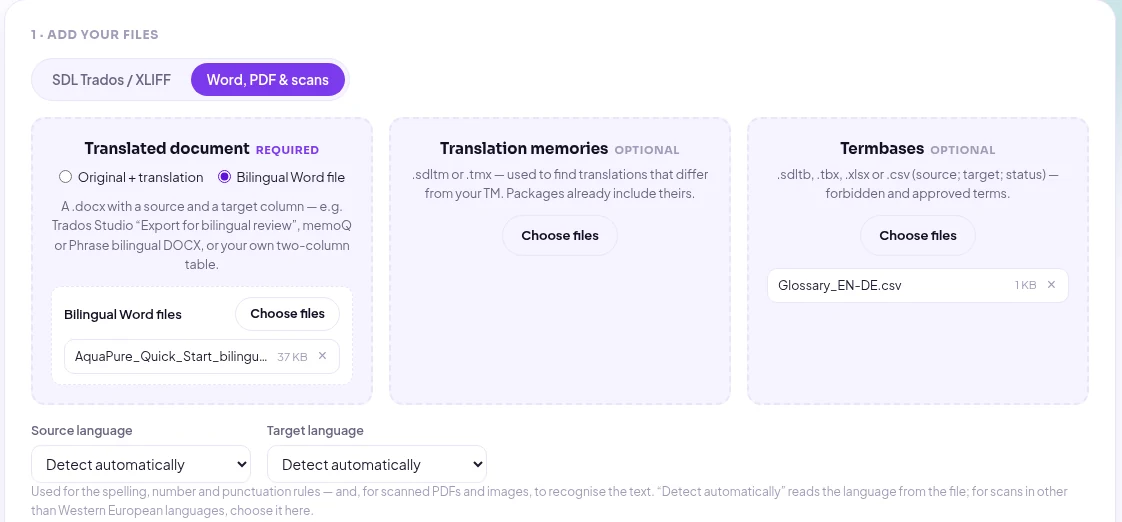
1. Velg «Bilingual Word file» og legg til filene
Åpne QA Checker, gå til fanen Word, PDF & scans og velg Bilingual Word file. Legg til én eller flere .docx-filer. Termbase (.sdltb, .tbx, .xlsx eller .csv) og oversettelsesminne (.sdltm eller .tmx) kan legges til som vanlig – her legger vi til en liten engelsk-tysk ordliste som merker «Filterpatrone» som forbudt og «Filterkartusche» som godkjent term.
2. Kontroller språkene
Språkene leses fra kolonneoverskriftene, selve teksten og språkinnstillingene i Word. De avgjør hvilken staveordbok og hvilke tegnsettingsregler som brukes. Vil du være sikker, velger du kilde- og målspråk i de to nedtrekksmenyene.
3. Kjør kontrollen
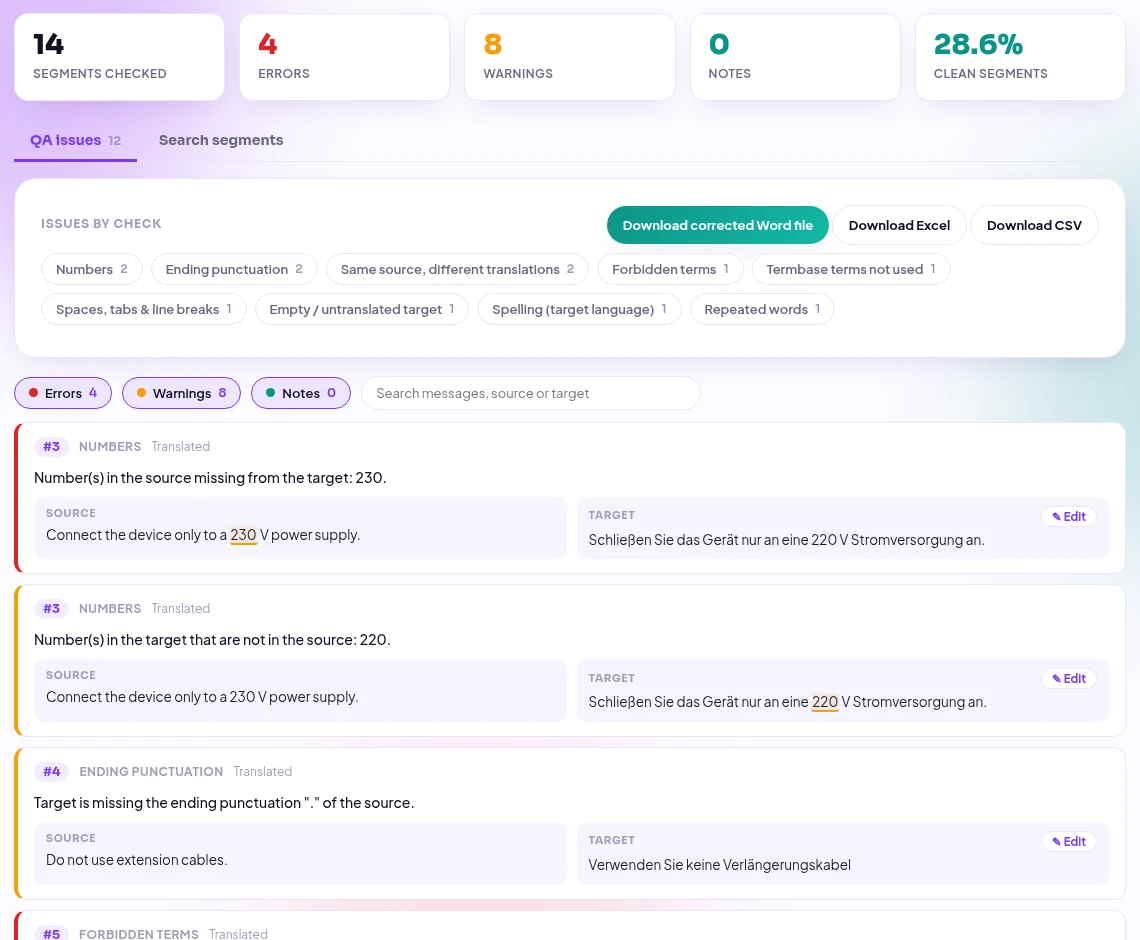
Velg kontrollene (standardvalget er en god start) og klikk på Run QA check. Noen sekunder senere ser du oversikten: I vårt eksempel ble 14 segmenter kontrollert, med 4 feil og 8 advarsler, og hvert problem vises som et kort med kilde, oversettelse og den markerte feilen.
Hva verktøyet fant i vårt eksempel
Vi gjemte ni typiske feil i tabellen med 14 rader. Verktøyet fant alle:
| Rad | Kontroll | Hva som var feil |
|---|---|---|
| #3 | Tall | «230 V» ble til «220 V» – en sikkerhetsrelevant feil |
| #4, #12 | Tegnsetting til slutt | Et manglende punktum, og et utropstegn der kilden har punktum |
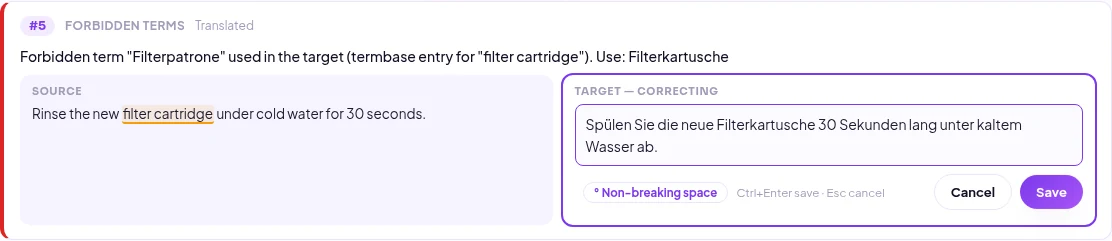
| #5 | Forbudt term | «Filterpatrone» i stedet for den godkjente «Filterkartusche» |
| #6 | Mellomrom | Dobbelt mellomrom foran «einrastet» |
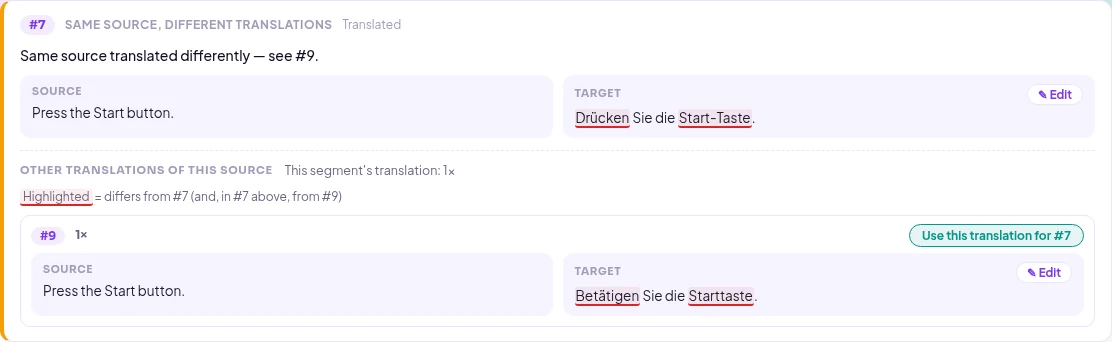
| #7, #9 | Inkonsistens | «Press the Start button.» oversatt på to forskjellige måter |
| #8 | Tomt mål | En rad med status Draft som aldri ble oversatt |
| #10 | Staving | «Temparatur» i stedet for «Temperatur» |
| #13 | Gjentatt ord | «die die» |
Korrekt tysk som «drehen Sie sie» («vri den») rapporteres ikke som gjentatt ord – forskjell i stor og liten bokstav midt i en setning er grammatikk, ikke en skrivefeil.

Ved inkonsistens viser verktøyet alle andre oversettelser av samme kildetekst og markerer forskjellene. Ett klikk på Use this translation kopierer den ene versjonen til den andre raden.
Stavingen kontrolleres med Hunspell-ordbøker for mer enn 50 språk, med forslag:

Rett oversettelsen i rapporten og last ned Word-filen
Klikk på ✎ Edit ved en oversettelse, rett teksten og trykk Ctrl+Enter (eller Save). Endringen skrives straks inn i målcellen i Word-filen, og hele rapporten kontrolleres på nytt – rettede problemer forsvinner.
Når du er ferdig, klikker du på Download corrected Word file. Bare målcellene du har redigert, endres; tabellen, de andre kolonnene, kommentarene og formateringen er som før. Den første tekstbiten i en celle beholder formateringen sin.
Deretter kan du sende filen tilbake til oversetteren eller prosjektlederen, eller importere den i CAT-verktøyet ditt – i Trados Studio med batchoppgaven Update from Bilingual Review, i memoQ og Phrase med deres tospråklige import.
Greit å vite
- Ingen kontroll av tagger: Tospråklige Word-filer viser tagger som tekst eller stiler, så taggkontrollene hoppes over. For full taggkontroll bruker du SDLXLIFF-filen eller returpakken.
- Flere filer samtidig: opptil 30 tospråklige filer per kontroll, hver oppført for seg i rapporten.
- Status og kommentarer: Statuskolonnen vises ved hvert problem; kommentarkolonner endres aldri.
- Bare .docx: Lagre .doc- eller .rtf-filer (for eksempel memoQs RTF med to kolonner) som .docx i Word først.
- Ingen KI: Hver kontroll er en fast regel som kjører på serveren vår. Filer og rapporter slettes automatisk etter 24 timer.
Vanlige spørsmål
Kan jeg kontrollere en Trados Bilingual Review-fil uten Trados Studio?
Ja. Last opp .docx-filen du laget med Export for bilingual review, kontroller og rett den i nettleseren og last den ned igjen. Trados trenger du bare for å importere den tilbake i prosjektet.
Tabellen min har ingen overskriftsrad. Fungerer det likevel?
Ja. De to kolonnene med mest tekst brukes, og den venstre regnes som kilde. Velg språkene i nedtrekksmenyene, så stave- og tegnsettingsreglene stemmer.
Kan jeg sammenligne to separate Word-dokumenter i stedet?
Ja – er originalen og oversettelsen to filer, kan du lese hvordan du kontrollerer to separate Word-filer. For PDF-oversettelser, se kvalitetskontroll av PDF-oversettelser.
Er QA Checker gratis?
Ja. Du trenger bare en gratis konto, og det er ingen grense for antall kontroller.
Prøv det med neste korrekturfil: åpne QA Checker. Mer om retting direkte i rapporten: finn feilen, rett den, last ned.


