Her redaktör SDLXLIFF dosyasını almaz. Redaksiyon kopyası çoğu zaman iki dilli bir Word dosyasıdır: Trados Studio, memoQ ya da Phrase’ten dışa aktarılmış veya müşterinin kendi hazırladığı, solda kaynak metin, sağda çeviri bulunan bir tablo. Okuması ve yorum eklemesi kolaydır, ama şimdiye kadar hiçbir QA aracı onu kontrol edemiyordu. Ya CAT dosyasına geri dönmek ya da her satırı tek tek okumak gerekiyordu.
Linigu QA Checker artık iki dilli Word dosyalarını doğrudan okuyor. Kaynak ve hedef sütunlarını buluyor, Trados dosyalarındaki kural tabanlı kontrollerin aynısını çalıştırıyor (sayılar, noktalama, terminoloji, yazım, tutarlılık ve daha fazlası) ve çeviriyi doğrudan raporda düzeltmenizi sağlıyor. Ardından tablo ve biçimlendirme değişmeden düzeltilmiş Word dosyasını indiriyorsunuz.
İki dilli Word dosyası nedir?
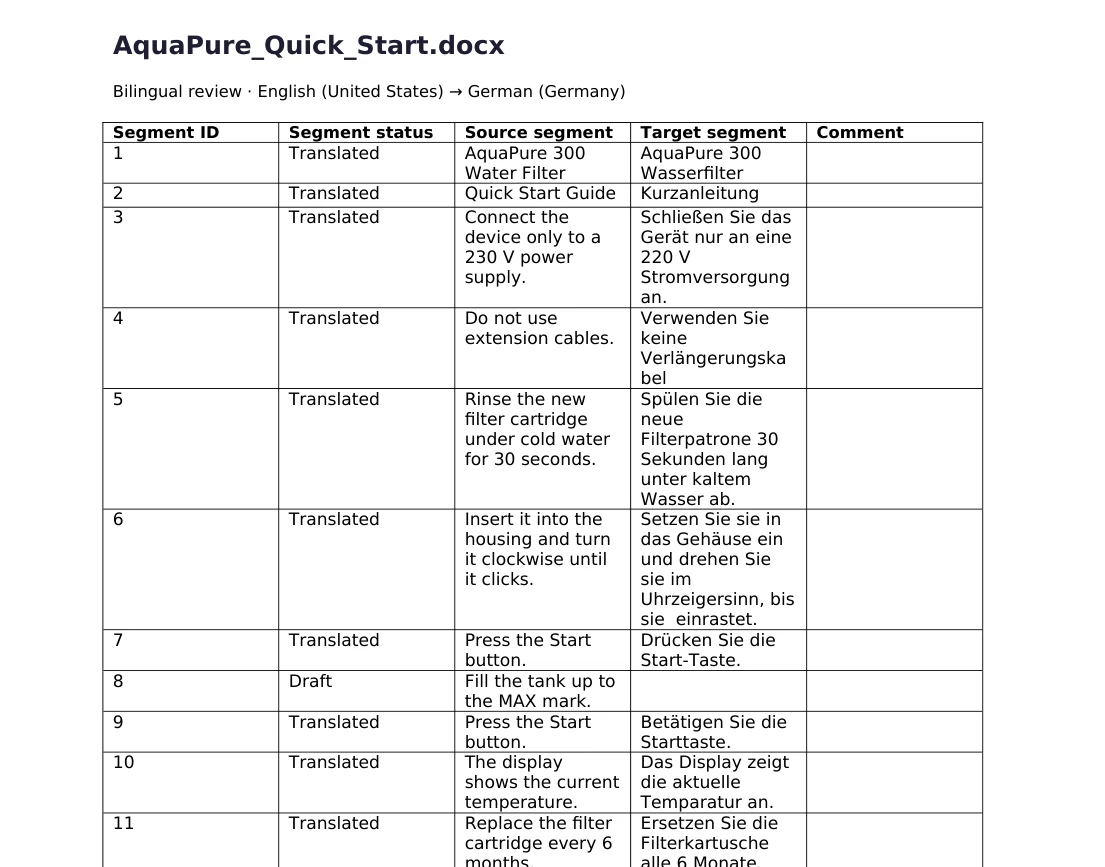
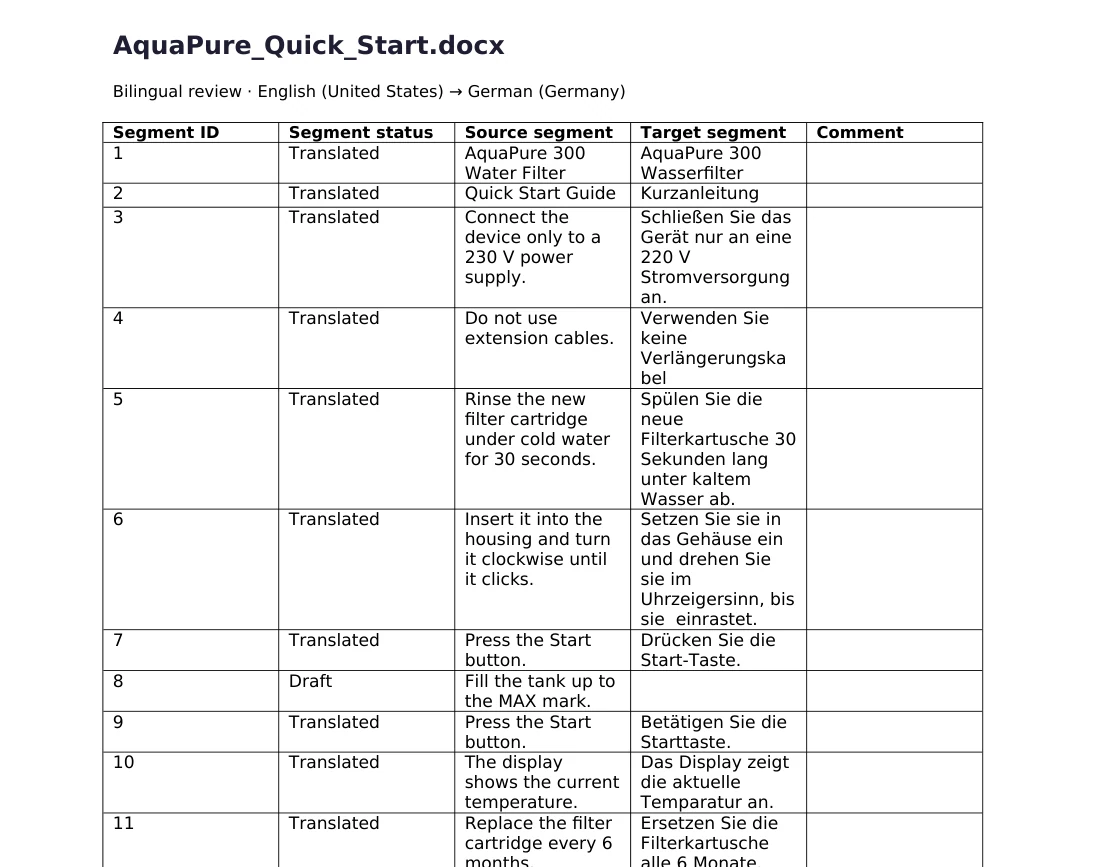
İki dilli Word dosyası bir redaksiyon belgesidir: Her segment için bir satır, orijinal ve çeviri yan yana, çoğunlukla segment numarası, durum ve yorum sütunlarıyla. Bu yazıda kullandığımız örnek, Almancaya çevrilmiş İngilizce bir hızlı başlangıç kılavuzu; Trados’un “bilingual review” düzeninde dışa aktarıldı:
Hangi düzenler destekleniyor?
| Dosyanın kaynağı | Tipik sütunlar | Destekleniyor |
|---|---|---|
| Trados Studio – Export for bilingual review | Segment ID, durum, kaynak, hedef, yorum | Evet |
| memoQ iki dilli DOCX | ID, kaynak dil, hedef dil, yorum, durum | Evet |
| Phrase (Memsource) iki dilli DOCX | ID, kaynak, hedef ve diğer sütunlar | Evet |
| Sizin ya da müşterinin tablosu | Herhangi iki sütun: kaynak ve çeviri | Evet |
Kontrol aracı doğru sütunları başlıklarından tanır: Source/Target, Kaynak/Hedef ve diğer dillerdeki karşılıkları, “English (United States)” gibi dil adları ya da de-DE gibi kodlar. Tablonun başlık satırı yoksa en çok metin içeren iki sütun kullanılır, soldaki kaynak kabul edilir. Segment numaraları ve durum sütunları da tanınır ve raporda gösterilir.
İki dilli bir Word dosyası nasıl kontrol edilir?
1. “Bilingual Word file” seçeneğini seçin ve dosyalarınızı ekleyin
QA Checker’ı açın, Word, PDF & scans sekmesine geçin ve Bilingual Word file seçeneğini işaretleyin. Bir veya daha fazla .docx dosyası ekleyin. Terim veritabanı (.sdltb, .tbx, .xlsx veya .csv) ve çeviri belleği (.sdltm veya .tmx) her zamanki gibi eklenebilir; burada “Filterpatrone” terimini yasak, “Filterkartusche” terimini onaylı olarak işaretleyen küçük bir İngilizce-Almanca sözlük ekliyoruz.
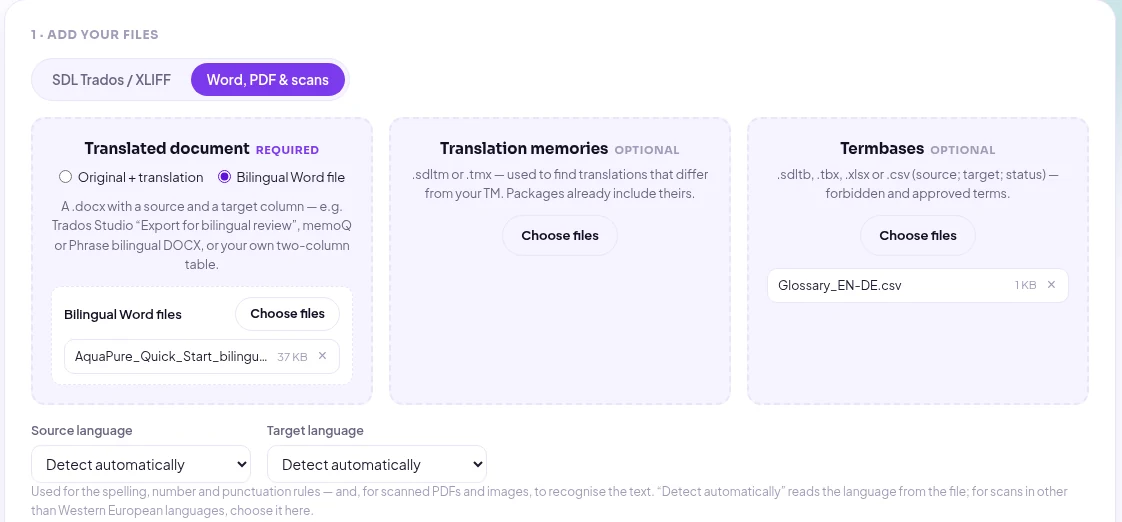
2. Dilleri kontrol edin
Diller sütun başlıklarından, metnin kendisinden ve Word’deki dil ayarlarından okunur. Hangi yazım sözlüğünün ve hangi noktalama kurallarının uygulanacağını bunlar belirler. Emin olmak isterseniz kaynak ve hedef dili iki açılır menüden seçin.
3. Kontrolü başlatın
Kontrolleri seçin (varsayılanlar iyi bir başlangıçtır) ve Run QA check düğmesine tıklayın. Birkaç saniye sonra özet ekranı gelir: Örneğimizde 14 segment kontrol edildi, 4 hata ve 8 uyarı bulundu; her sorun kaynak, hedef ve işaretlenmiş hatayla bir kart olarak gösteriliyor.
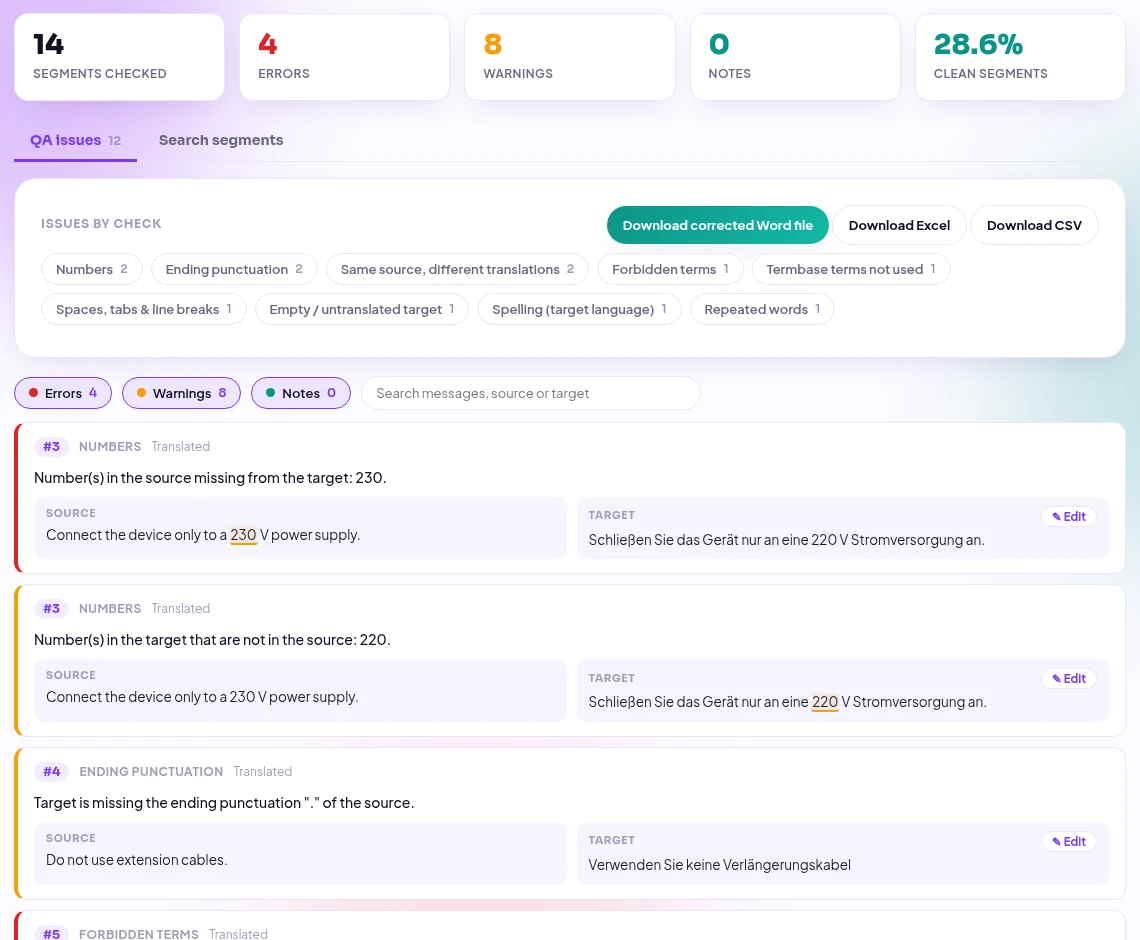
Kontrol aracı örneğimizde neler buldu?
14 satırlık tabloya dokuz tipik hata gizledik. Kontrol aracı hepsini buldu:
| Satır | Kontrol | Sorun |
|---|---|---|
| #3 | Sayılar | “230 V”, “220 V” olmuş; güvenlikle ilgili bir hata |
| #4, #12 | Cümle sonu noktalaması | Eksik bir nokta ve kaynakta nokta olan yerde ünlem işareti |
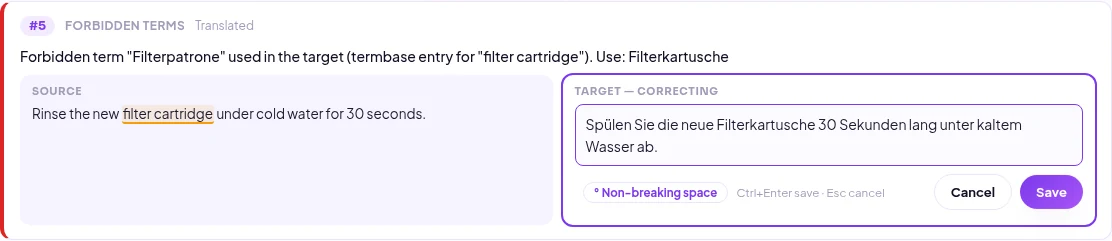
| #5 | Yasak terim | Onaylı “Filterkartusche” yerine “Filterpatrone” kullanılmış |
| #6 | Boşluklar | “einrastet” kelimesinden önce çift boşluk |
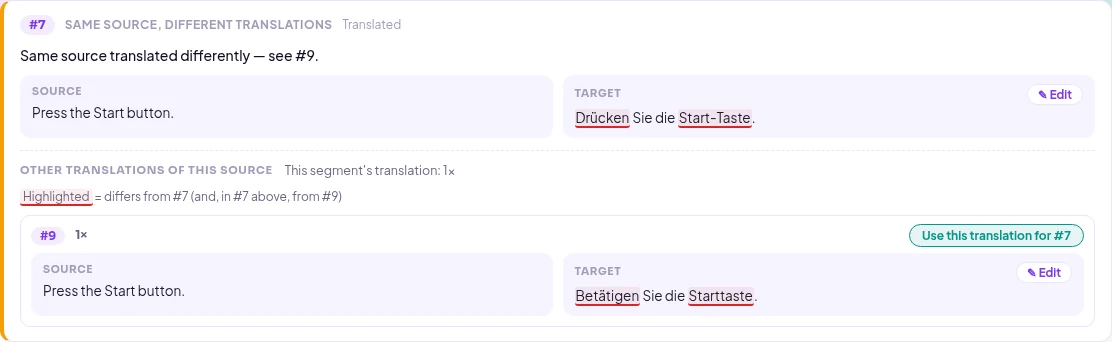
| #7, #9 | Tutarsızlık | “Press the Start button.” iki farklı şekilde çevrilmiş |
| #8 | Boş hedef | Draft durumunda, hiç çevrilmemiş bir satır |
| #10 | Yazım | “Temperatur” yerine “Temparatur” |
| #13 | Tekrarlanan kelime | “die die” |
“drehen Sie sie” (“onu çevirin”) gibi doğru Almanca ifadeler tekrarlanan kelime olarak bildirilmez; cümle ortasındaki büyük/küçük harf farkı dil bilgisidir, yazım hatası değil.

Tutarsızlıklarda kontrol aracı aynı kaynak metnin diğer tüm çevirilerini gösterir ve farkları vurgular. Use this translation düğmesine bir tıklamayla bir sürüm diğer satıra kopyalanır.
Yazım, 50’den fazla dil için Hunspell sözlükleriyle ve önerilerle kontrol edilir:

Çeviriyi raporda düzeltin ve Word dosyasını indirin
Herhangi bir hedef metinde ✎ Edit düğmesine tıklayın, metni düzeltin ve Ctrl+Enter tuşlarına basın (ya da Save). Değişiklik hemen Word dosyanızdaki hedef hücreye yazılır ve rapor baştan kontrol edilir; düzeltilen sorunlar listeden kalkar.
İşiniz bitince Download corrected Word file düğmesine tıklayın. Yalnızca düzenlediğiniz hedef hücreler değişir; tablo, diğer sütunlar, yorumlar ve biçimlendirme olduğu gibi kalır. Hücredeki ilk metin parçası biçimini korur.
Ardından dosyayı çevirmene veya proje yöneticisine geri gönderebilir ya da CAT aracınıza aktarabilirsiniz: Trados Studio’da Update from Bilingual Review toplu görevi ile, memoQ ve Phrase’te kendi iki dilli içe aktarma işlevleriyle.
Bilmekte fayda var
- Etiket kontrolü yok: İki dilli Word dosyaları etiketleri metin ya da stil olarak gösterir, bu yüzden etiket kontrolleri atlanır. Tam etiket kontrolü için SDLXLIFF dosyasını veya dönüş paketini kullanın.
- Aynı anda birden çok dosya: Kontrol başına en fazla 30 iki dilli dosya; her biri raporda ayrı listelenir.
- Durum ve yorumlar: Durum sütunu her bildirimde gösterilir; yorum sütunlarına asla dokunulmaz.
- Yalnızca .docx: .doc veya .rtf dosyalarını (örneğin memoQ’nun iki sütunlu RTF’sini) önce Word’de .docx olarak kaydedin.
- Yapay zekâ yok: Her kontrol, sunucumuzda çalışan sabit bir kuraldır. Dosyalar ve raporlar 24 saat sonra otomatik olarak silinir.
Sık sorulan sorular
Trados bilingual review dosyasını Trados Studio olmadan kontrol edebilir miyim?
Evet. Export for bilingual review ile oluşturduğunuz .docx dosyasını yükleyin, tarayıcıda kontrol edip düzeltin ve yeniden indirin. Trados’a yalnızca dosyayı projeye geri aktarmak için ihtiyacınız olur.
Tablomda başlık satırı yok. Yine de çalışır mı?
Evet. En çok metin içeren iki sütun kullanılır, soldaki kaynak kabul edilir. Yazım ve noktalama kurallarının doğru uygulanması için dilleri açılır menülerden seçin.
Bunun yerine iki ayrı Word belgesini karşılaştırabilir miyim?
Evet. Orijinal ve çeviri iki ayrı dosyaysa iki ayrı Word dosyasının nasıl kontrol edileceğini okuyun. PDF çevirileri için PDF çevirileri için QA yazımıza bakın.
QA Checker ücretsiz mi?
Evet. Yalnızca ücretsiz bir hesaba ihtiyacınız var; kontrol sayısında sınır yok.
Bir sonraki redaksiyon dosyanızla deneyin: QA Checker’ı açın. Hataları doğrudan raporda düzeltme hakkında daha fazlası: bul, düzelt, indir.