
No todos los revisores reciben el SDLXLIFF. Muy a menudo, la versión para revisar es un archivo Word bilingüe: una tabla con el texto de origen a la izquierda y la traducción a la derecha, exportada desde Trados Studio, memoQ o Phrase, o preparada a mano por el cliente. Es fácil de leer y comentar, pero hasta ahora ninguna herramienta de control de calidad podía revisarla. Había que volver al archivo de la herramienta TAO o leer cada fila uno mismo.
El QA Checker de Linigu ahora lee directamente los archivos Word bilingües. Detecta las columnas de origen y destino, aplica las mismas comprobaciones basadas en reglas que en los archivos de Trados —cifras, puntuación, terminología, ortografía, coherencia y más— y te permite corregir la traducción en el propio informe. Después descargas el archivo Word corregido, con la tabla y el formato intactos.
¿Qué es un archivo Word bilingüe?
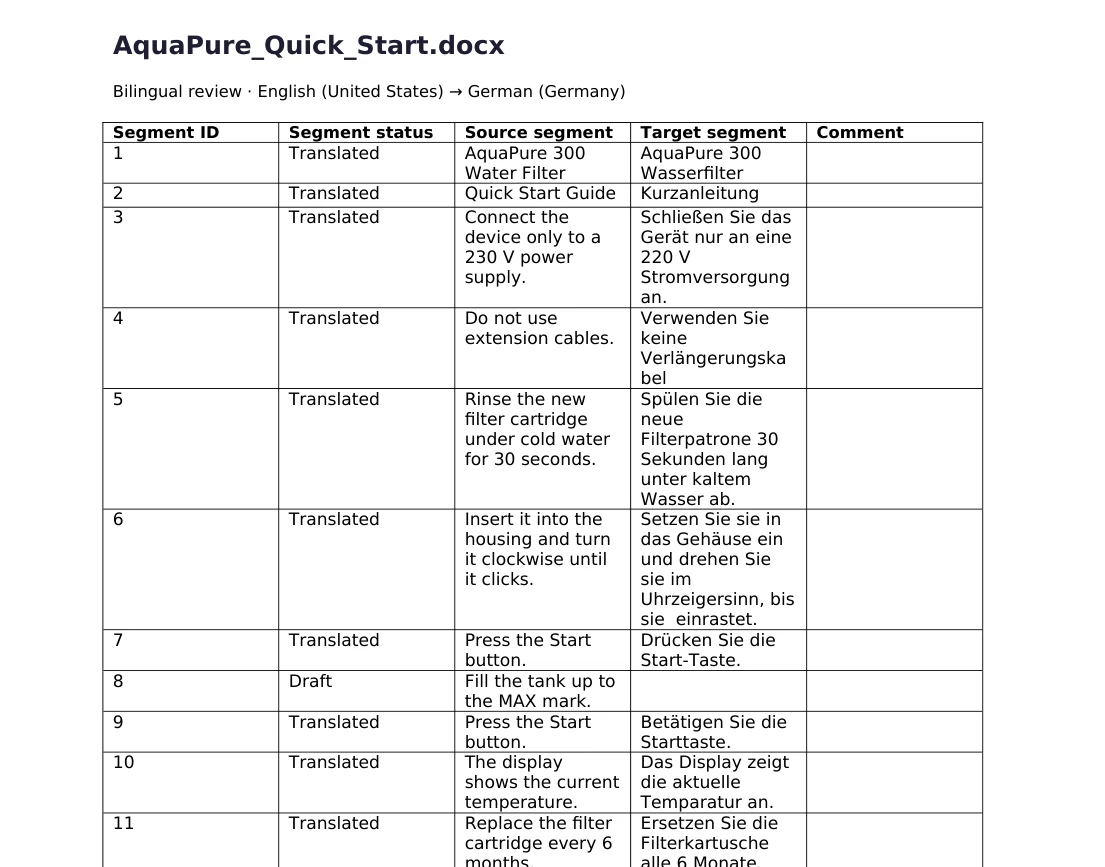
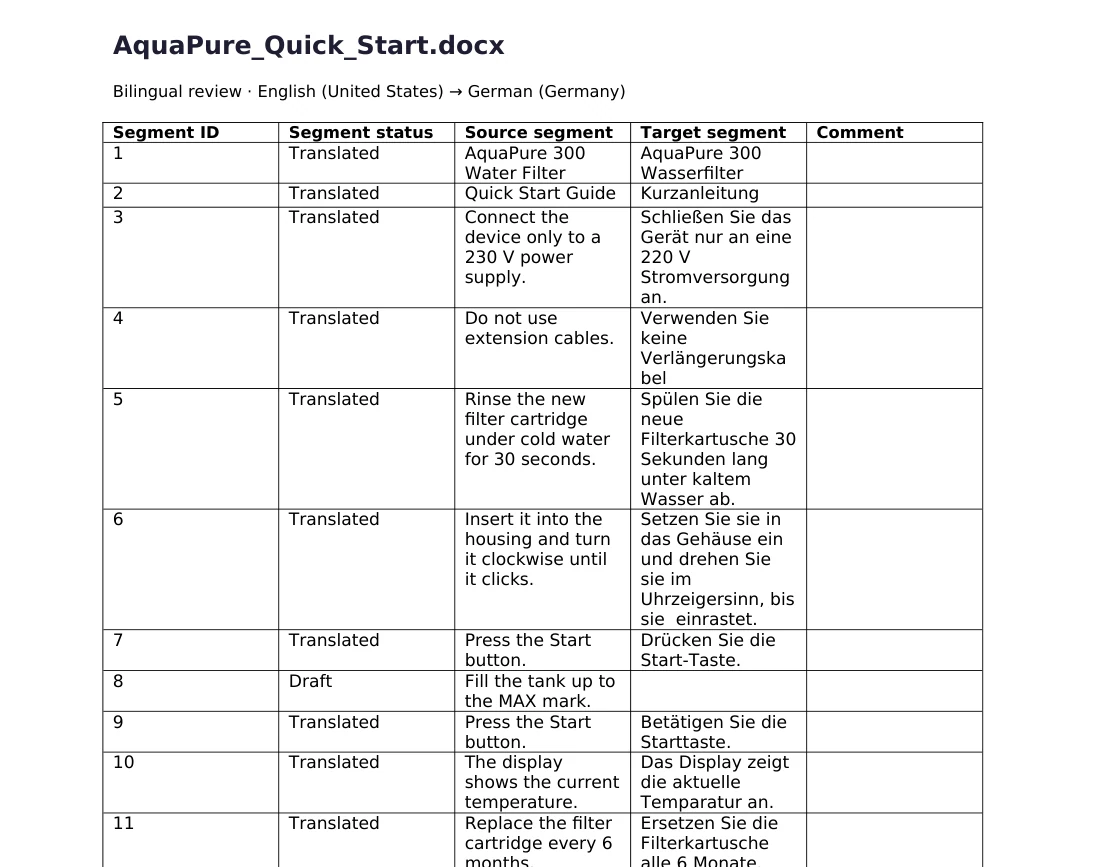
Un archivo Word bilingüe es un documento de revisión: una fila por segmento, con el original y la traducción uno al lado del otro, a menudo con número de segmento, estado y una columna de comentarios. Este es el ejemplo que usamos en el artículo: una guía rápida en inglés traducida al alemán y exportada con el formato «bilingual review» de Trados.
¿Qué formatos de tabla se admiten?
| Origen del archivo | Columnas habituales | Admitido |
|---|---|---|
| Trados Studio – Export for bilingual review | ID de segmento, estado, origen, destino, comentario | Sí |
| DOCX bilingüe de memoQ | ID, idioma de origen, idioma de destino, comentario, estado | Sí |
| DOCX bilingüe de Phrase (Memsource) | ID, origen, destino y otras columnas | Sí |
| Tu tabla o la del cliente | Dos columnas cualesquiera: origen y traducción | Sí |
La herramienta identifica las columnas correctas por sus encabezados: Source/Target, Origen/Destino y sus equivalentes en otros idiomas, nombres de idioma como «English (United States)» o códigos como de-DE. Si la tabla no tiene encabezado, se usan las dos columnas con más texto y la de la izquierda se toma como origen. También reconoce los números de segmento y las columnas de estado, que aparecen en el informe.
Cómo revisar un archivo Word bilingüe
1. Elige «Bilingual Word file» y añade tus archivos
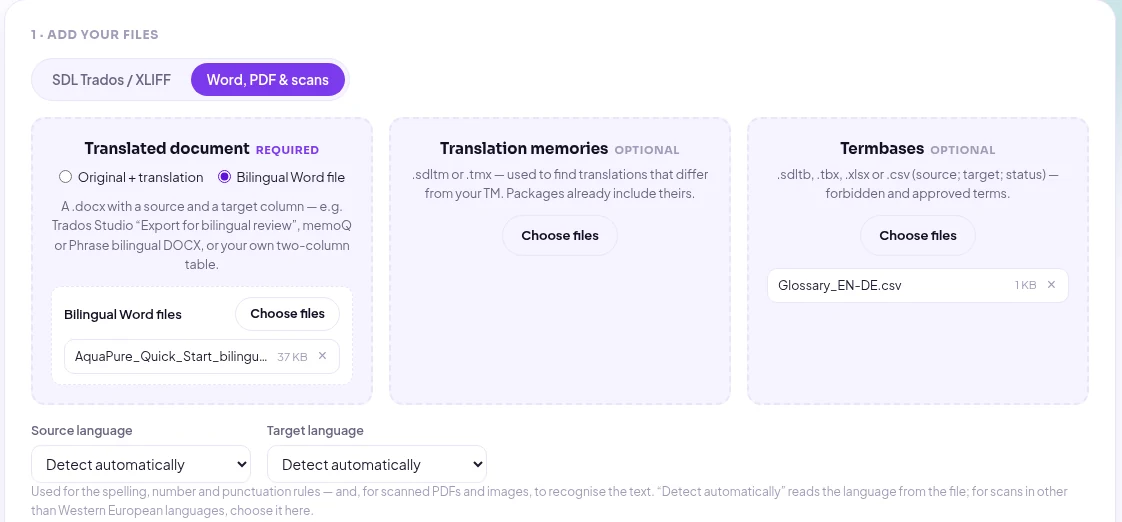
Abre el QA Checker, cambia a la pestaña Word, PDF & scans y selecciona Bilingual Word file. Añade uno o varios archivos .docx. Como siempre, puedes añadir una base terminológica (.sdltb, .tbx, .xlsx o .csv) y una memoria de traducción (.sdltm o .tmx); aquí añadimos un pequeño glosario inglés-alemán que marca «Filterpatrone» como término prohibido y «Filterkartusche» como término aprobado.
2. Comprueba los idiomas
Los idiomas se deducen de los encabezados de columna, del propio texto y de la configuración de idioma de Word. Determinan qué diccionario ortográfico y qué reglas de puntuación se aplican. Si quieres asegurarte, elige el idioma de origen y el de destino en los dos menús desplegables.
3. Ejecuta la revisión
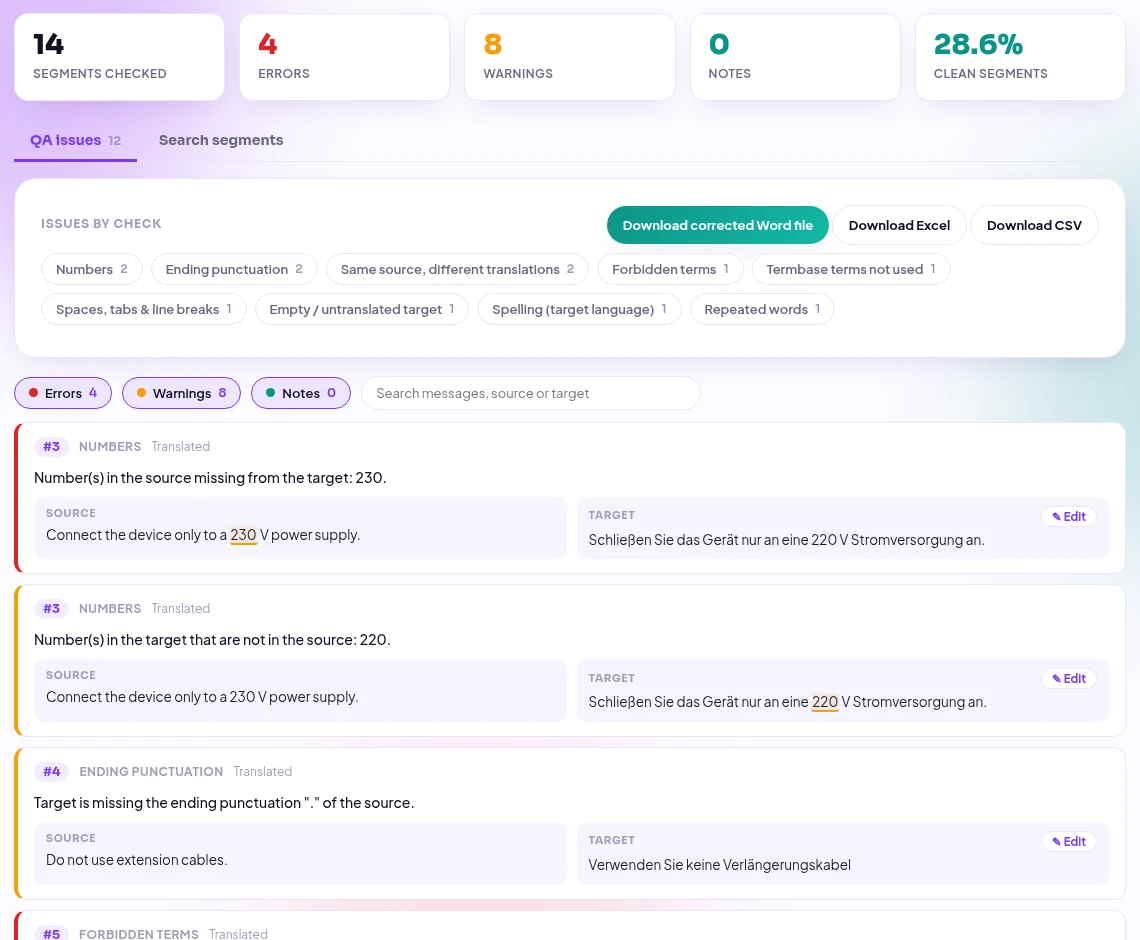
Elige las comprobaciones (las predeterminadas son un buen punto de partida) y haz clic en Run QA check. Unos segundos después verás el resumen: en nuestro ejemplo, 14 segmentos revisados, 4 errores y 8 advertencias, y cada problema en una tarjeta con el origen, la traducción y el fragmento afectado resaltado.
Qué encontró la herramienta en nuestro ejemplo
Escondimos nueve errores típicos en la tabla de 14 filas. La herramienta los encontró todos:
| Fila | Comprobación | Qué estaba mal |
|---|---|---|
| #3 | Cifras | «230 V» se convirtió en «220 V»: un error que afecta a la seguridad |
| #4, #12 | Puntuación final | Falta un punto, y hay un signo de exclamación donde el original tiene punto |
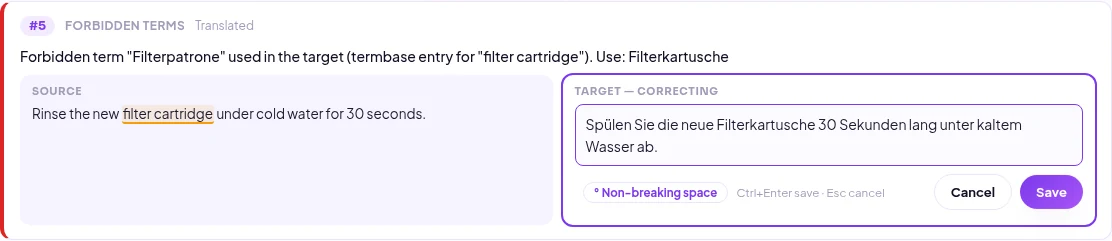
| #5 | Término prohibido | «Filterpatrone» en lugar del término aprobado «Filterkartusche» |
| #6 | Espacios | Un espacio doble antes de «einrastet» |
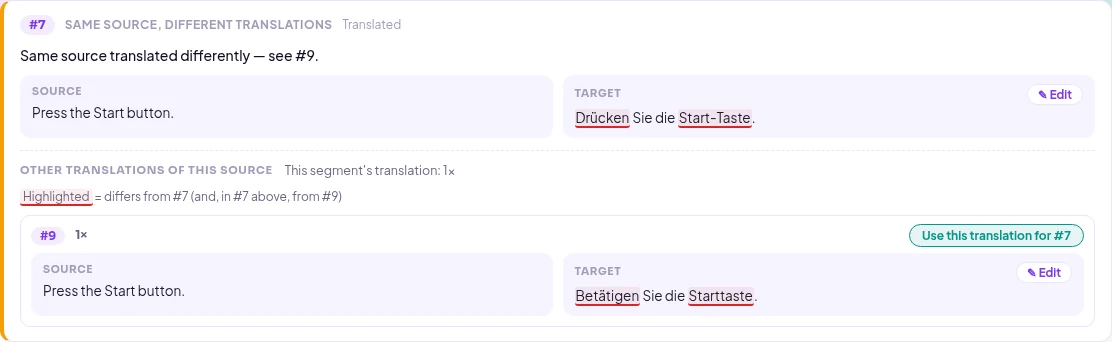
| #7, #9 | Incoherencia | «Press the Start button.» traducido de dos formas distintas |
| #8 | Destino vacío | Una fila en estado Draft que nunca se tradujo |
| #10 | Ortografía | «Temparatur» en lugar de «Temperatur» |
| #13 | Palabra repetida | «die die» |
Un alemán correcto como «drehen Sie sie» («gírela») no se marca como palabra repetida: una diferencia de mayúsculas en mitad de la frase es gramática, no una errata.

En las incoherencias, la herramienta muestra todas las demás traducciones del mismo segmento de origen y resalta las diferencias. Con un clic en Use this translation, una versión se copia en la otra fila.
La ortografía se revisa con diccionarios Hunspell de más de 50 idiomas, con sugerencias:

Corrige la traducción en el informe y descarga el archivo Word
Haz clic en ✎ Edit en cualquier traducción, corrige el texto y pulsa Ctrl+Intro (o Save). El cambio se escribe al instante en la celda de destino de tu archivo Word y todo el informe se vuelve a revisar: los problemas corregidos desaparecen.
Cuando termines, haz clic en Download corrected Word file. Solo cambian las celdas de destino que editaste; la tabla, las demás columnas, los comentarios y el formato quedan como estaban. El primer fragmento de texto de cada celda conserva su formato.
Después puedes devolver el archivo al traductor o al gestor de proyectos, o importarlo en tu herramienta TAO: en Trados Studio con la tarea por lotes Update from Bilingual Review, y en memoQ y Phrase con su importación bilingüe.
Conviene saber
- Sin revisión de etiquetas: los archivos Word bilingües muestran las etiquetas como texto o estilos, así que esas comprobaciones se omiten. Para una revisión completa de etiquetas, usa el SDLXLIFF o el paquete de retorno.
- Varios archivos a la vez: hasta 30 archivos bilingües por revisión, cada uno por separado en el informe.
- Estado y comentarios: la columna de estado aparece junto a cada problema; las columnas de comentarios nunca se modifican.
- Solo .docx: guarda antes en Word los archivos .doc o .rtf (por ejemplo, el RTF de dos columnas de memoQ) como .docx.
- Sin IA: cada comprobación es una regla fija que se ejecuta en nuestro servidor. Los archivos y los informes se eliminan automáticamente a las 24 horas.
Preguntas frecuentes
¿Puedo revisar un archivo Bilingual Review de Trados sin Trados Studio?
Sí. Sube el .docx creado con Export for bilingual review, revísalo y corrígelo en el navegador y vuelve a descargarlo. Trados solo hace falta para importarlo de nuevo en el proyecto.
Mi tabla no tiene fila de encabezado. ¿Funciona igual?
Sí. Se usan las dos columnas con más texto y la de la izquierda se toma como origen. Elige los idiomas en los menús desplegables para que las reglas de ortografía y puntuación sean las correctas.
¿Puedo comparar dos documentos Word separados?
Sí: si el original y la traducción son dos archivos, lee cómo revisar dos archivos Word separados. Para traducciones en PDF, consulta el control de calidad de traducciones PDF.
¿El QA Checker es gratuito?
Sí. Solo necesitas una cuenta gratuita y no hay límite de revisiones.
Pruébalo con tu próximo archivo de revisión: abre el QA Checker. Más sobre cómo corregir directamente en el informe: encuéntralo, corrígelo, descárgalo.


