
No todas las traducciones salen de una herramienta TAO. Muchas se entregan como un documento Word normal: traducido directamente en Word, por un compañero, por el propio personal del cliente o por un flujo de traducción automática. Para revisarlo, pones el original y la traducción uno al lado del otro y comparas párrafo a párrafo: cifras, terminología, frases que faltan, erratas. Es lento y es fácil que se escape algo.
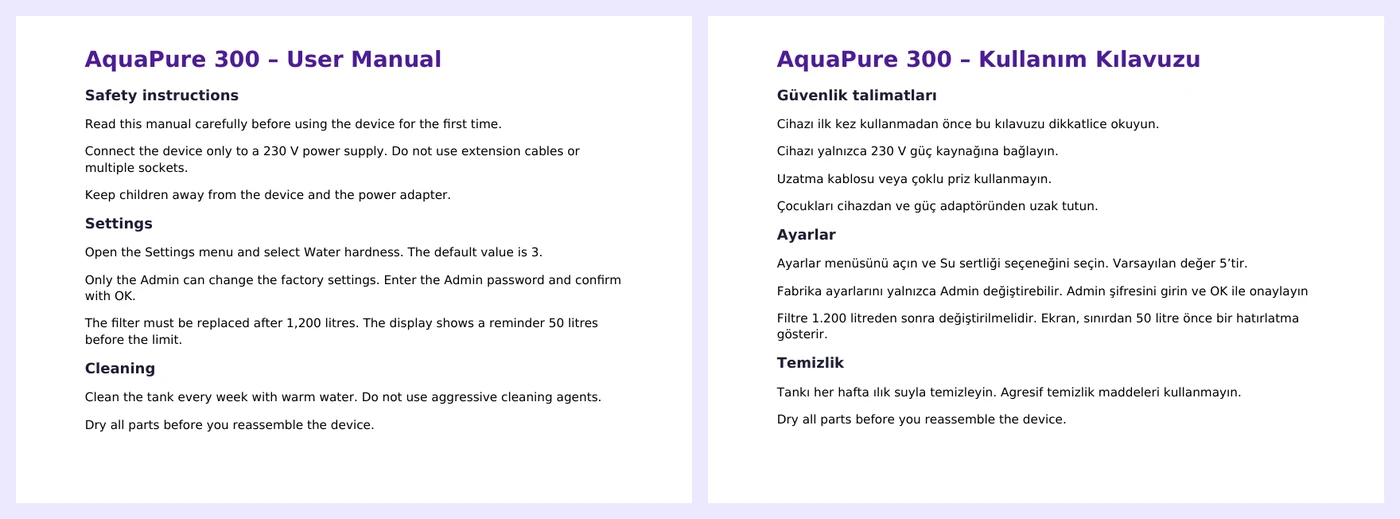
El QA Checker de Linigu ahora acepta los dos archivos tal cual: sube el original y la traducción como dos archivos .docx. Empareja sus párrafos automáticamente, ejecuta todas las comprobaciones basadas en reglas en cada par y te permite corregir la traducción en el propio informe. Nuestro ejemplo: un manual de usuario en inglés y su traducción al turco.
Cómo se emparejan los dos archivos
Los dos documentos se leen en orden de lectura: párrafos, títulos, celdas de tabla y cuadros de texto. Después, cada párrafo del original se empareja con su traducción:
- Si ambos archivos tienen el mismo número de párrafos, se emparejan uno a uno.
- Si el número es distinto, una alineación basada en la longitud de los párrafos decide cuáles van juntos. También detecta párrafos que el traductor dividió en dos o fusionó, así como párrafos que faltan o que sobran.
- Las cifras sirven de anclas: los párrafos con las mismas cifras se acercan y las cifras distintas los separan.
- El informe siempre indica qué ha pasado, por ejemplo: «12 y 13 párrafos, alineados automáticamente, 1 párrafo dividido o fusionado».
El método basado en la longitud se remonta a Gale y Church, «A Program for Aligning Sentences in Bilingual Corpora» (Computational Linguistics, 1993), que sigue siendo un estándar en tecnología de la traducción.
Paso a paso
1. Sube el original y la traducción
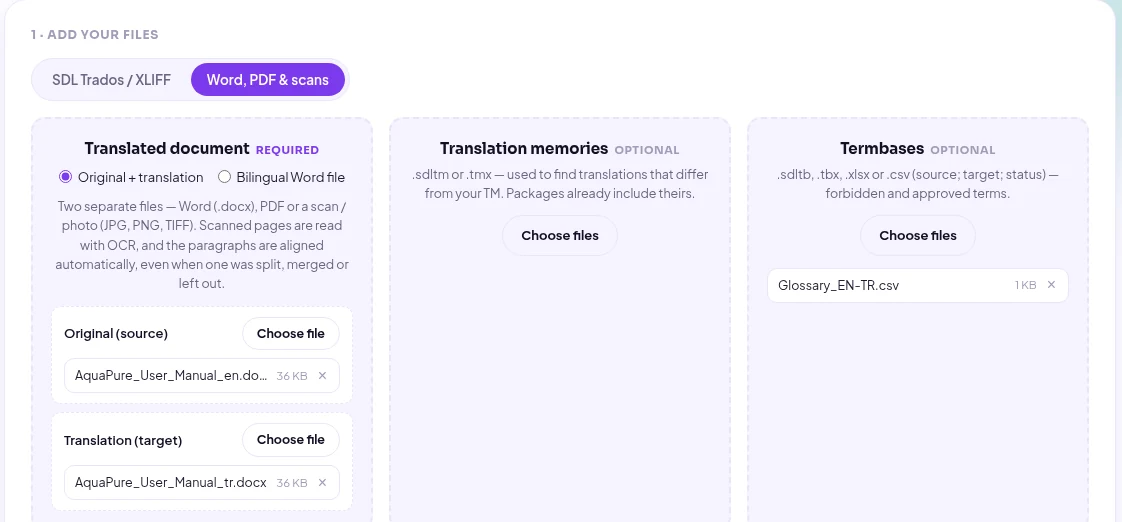
Abre el QA Checker, ve a la pestaña Word, PDF & scans y deja seleccionado Original + translation. Coloca el documento de origen en Original (source) y el traducido en Translation (target). La base terminológica y la memoria de traducción son opcionales; aquí añadimos un glosario inglés-turco según el cual «Admin» debe traducirse como «Yönetici».
2. Define los idiomas
«Detect automatically» deduce el idioma del texto y del archivo Word. Para la mejor revisión ortográfica y de puntuación puedes elegirlo tú; aquí ponemos el turco como idioma de destino.
3. Ejecuta la revisión
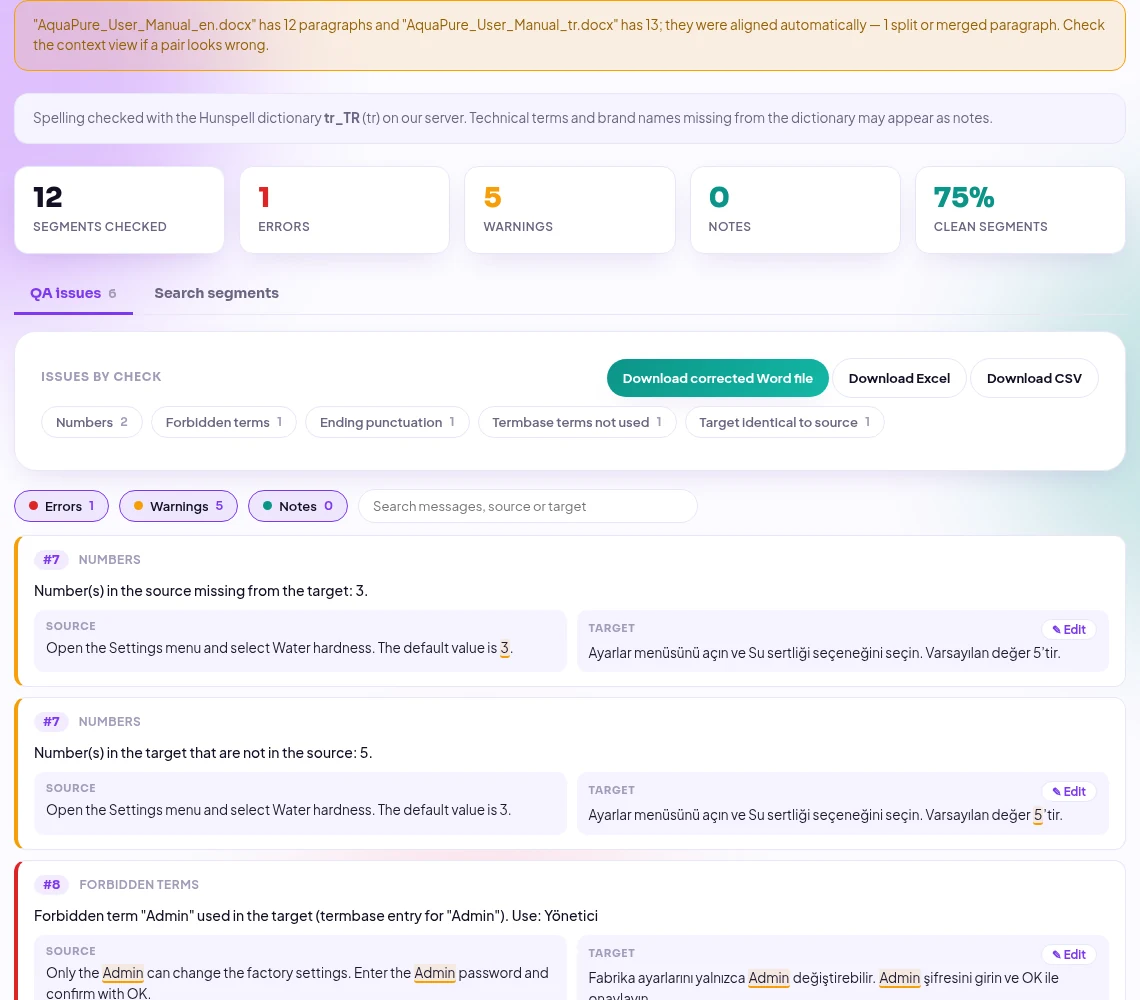
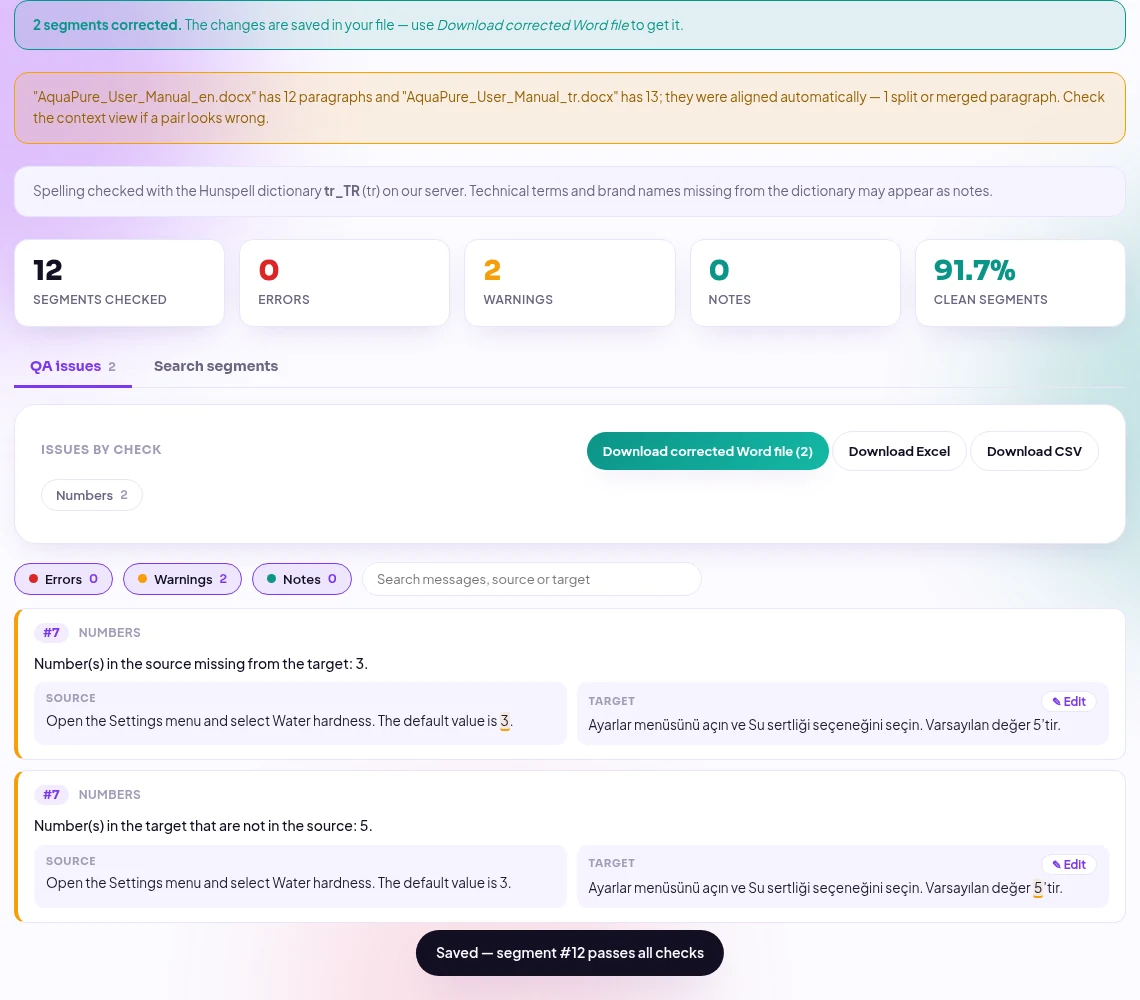
Haz clic en Run QA check. El informe empieza con una nota sobre la alineación: en nuestro ejemplo, el original tiene 12 párrafos y la traducción 13, porque el traductor dividió un párrafo en dos. Debajo aparecen los problemas, agrupados por comprobación.
Qué encontró la herramienta
Nuestra traducción contiene cinco errores típicos. Se encontraron todos:
| Párrafo | Comprobación | Qué estaba mal |
|---|---|---|
| #4 | Alineación | Un párrafo inglés traducido como dos párrafos turcos: detectado y emparejado correctamente, sin falsa alarma |
| #7 | Cifras | El valor predeterminado «3» se convirtió en «5» |
| #8 | Término prohibido | «Admin» en lugar del término aprobado «Yönetici» |
| #8 | Puntuación final | Falta el punto final |
| #12 | Destino idéntico al origen | El último párrafo se quedó en inglés |
Un párrafo sin traducir pasa fácilmente desapercibido al leer dos documentos largos. La herramienta lo detecta porque la traducción es idéntica al origen:

Comprueba el emparejamiento en la vista de contexto
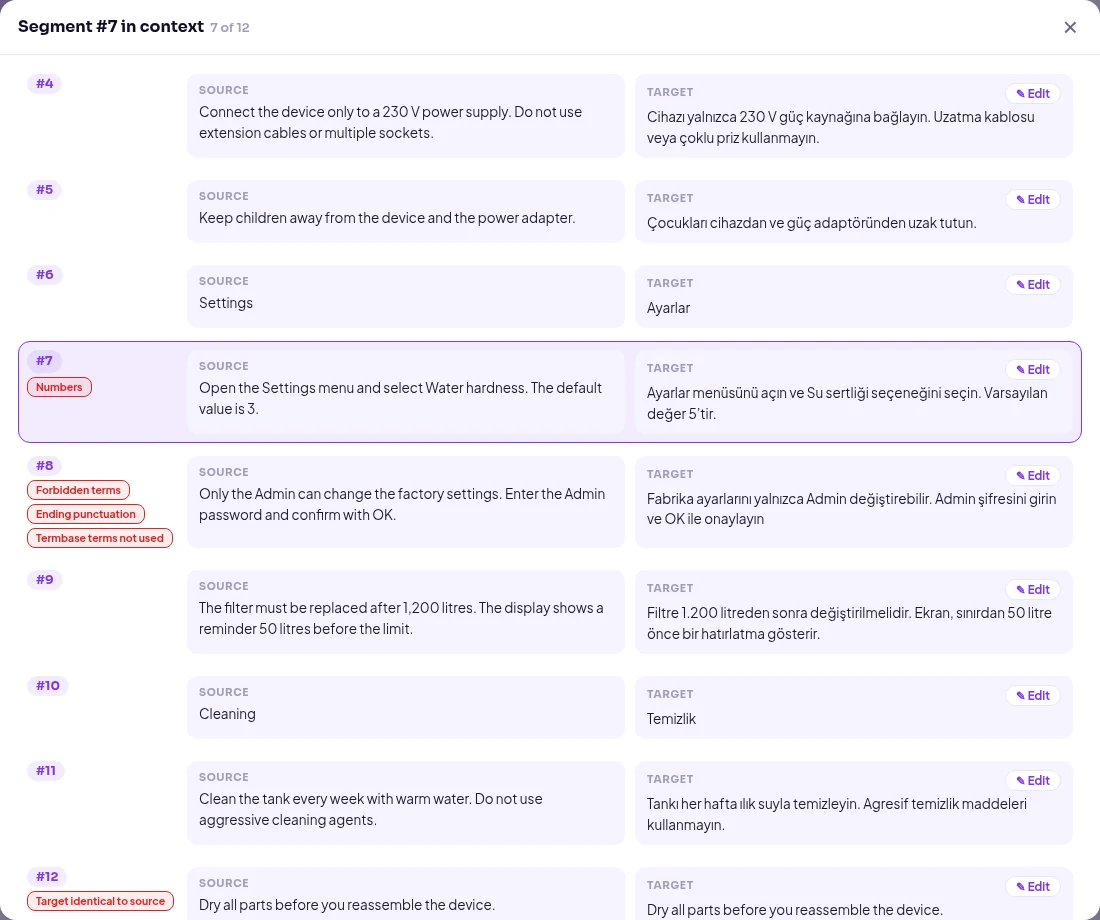
Haz clic en cualquier número de párrafo para verlo en su contexto, con los párrafos anteriores y posteriores. Es la forma más rápida de confirmar que la alineación es correcta; aquí ves el párrafo 4, que el traductor dividió en dos, de nuevo como un solo par:
Corrige la traducción y descarga el archivo Word
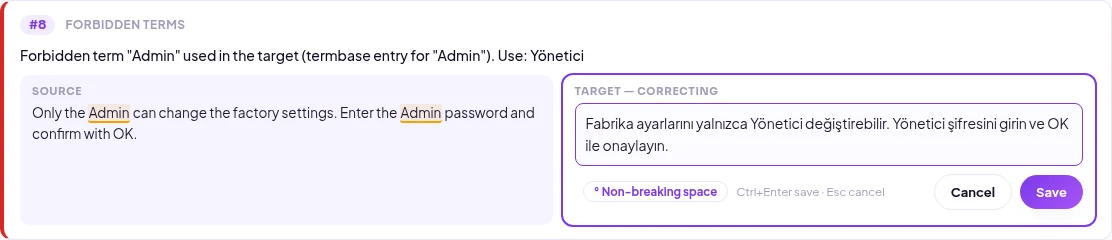
Haz clic en ✎ Edit, corrige el texto y guarda con Ctrl+Intro. El cambio se escribe al instante en el archivo Word traducido y el informe se vuelve a revisar:
Tras dos correcciones, los errores han desaparecido y el 91,7 % de los párrafos está limpio. Download corrected Word file te da la traducción con tus correcciones; se conserva el formato de cada párrafo. Si editas un par que el traductor repartió en dos párrafos, el texto corregido se coloca en el primero y el segundo queda vacío.
Conviene saber
- Automático, pero no mágico: la alineación se basa en la longitud de los párrafos y en las cifras. Si un traductor dividió y omitió párrafos en el mismo pasaje, un par puede desplazarse; la vista de contexto lo muestra de un vistazo.
- Lo ideal es la misma estructura: una traducción que conserva la estructura de párrafos del original se empareja uno a uno, sin conjeturas.
- Solo el cuerpo del texto: se revisan párrafos, tablas y cuadros de texto, pero no encabezados, pies de página ni notas al pie.
- Control de cambios: el texto insertado se revisa y el eliminado se ignora. Al guardar una corrección, se aceptan los cambios registrados de ese párrafo.
- Solo .docx: guarda antes los archivos .doc como .docx. Para traducciones en PDF o escaneadas, consulta el control de calidad de traducciones PDF.
Preguntas frecuentes
¿Puedo comparar dos documentos Word en busca de errores de traducción sin una herramienta TAO?
Sí. Sube el original y la traducción al QA Checker: no necesitas Trados, memoQ ni ninguna otra herramienta TAO, y los archivos no requieren ninguna preparación.
¿Y si mi traducción es una tabla bilingüe?
Entonces elige Bilingual Word file y lee cómo revisar archivos Word bilingües.
¿Se usa IA para comparar los archivos?
No. El emparejamiento y las comprobaciones son reglas fijas que se ejecutan en nuestro servidor. Tus documentos nunca se envían a un modelo de IA y se eliminan automáticamente a las 24 horas.
¿Puedo revisar varios pares de documentos?
Un par por revisión en el navegador. Lanza el siguiente par justo después: cada informe sigue disponible durante 24 horas.
¿Tienes una traducción que revisar? Abre el QA Checker y sube los dos archivos. Consulta también cómo funciona la corrección directamente en el informe QA.


