
La versión final de una traducción es muy a menudo un PDF: el folleto ya maquetado, el contrato firmado, el certificado impreso, sellado y escaneado. Y es justo entonces cuando surgen las preguntas: «¿Está bien la traducción?», «¿Se ha perdido una frase en la maquetación?», «¿Siguen siendo correctas todas las cifras?». Hasta ahora, responderlas significaba leer dos PDF uno al lado del otro.
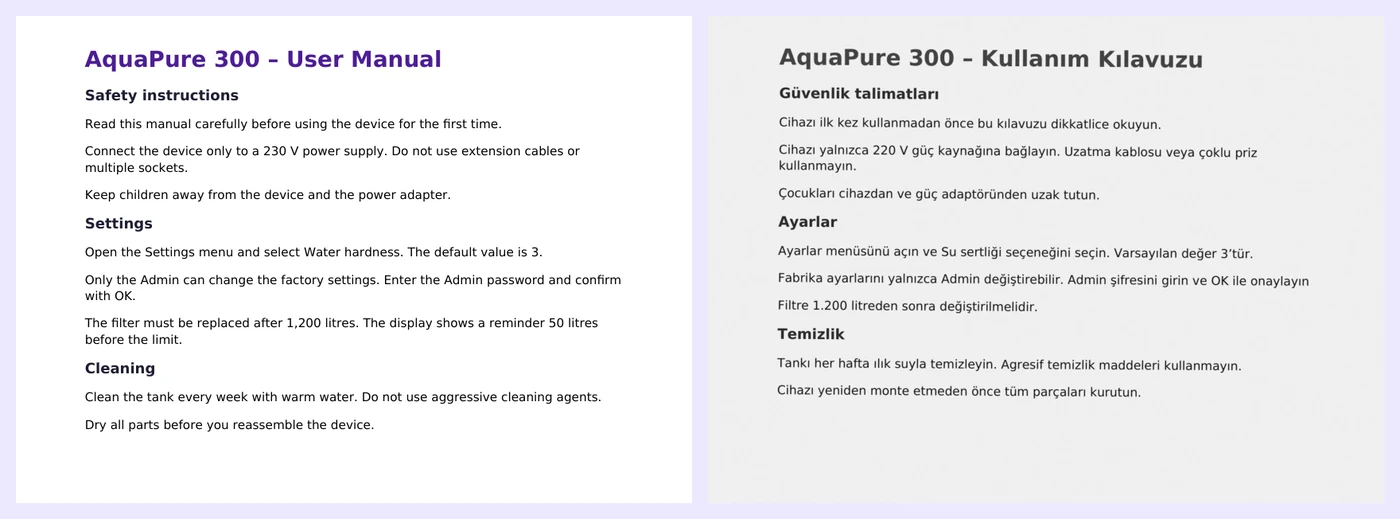
El QA Checker de Linigu ya acepta PDF e imágenes en ambos lados. Lee el texto de cada página —con OCR si está escaneada—, empareja los párrafos del original y de la traducción y aplica las mismas comprobaciones basadas en reglas que en los archivos de Trados y Word. Nuestro ejemplo: un manual en inglés en PDF digital y su traducción al turco como escaneo ligeramente torcido.
¿Qué combinaciones funcionan?
Elige Original + translation y combina los formatos como necesites:
| Original | Traducción | Correcciones en el informe |
|---|---|---|
| Word o PDF | PDF digital | Revisar, buscar y exportar |
| Word o PDF | PDF escaneado o foto (JPG, PNG, TIFF) | Revisar, buscar y exportar |
| PDF escaneado o foto | Word | Sí: se guardan en el archivo Word traducido |
| Word | Word | Sí: consulta el control de calidad de dos archivos Word |
Paso a paso
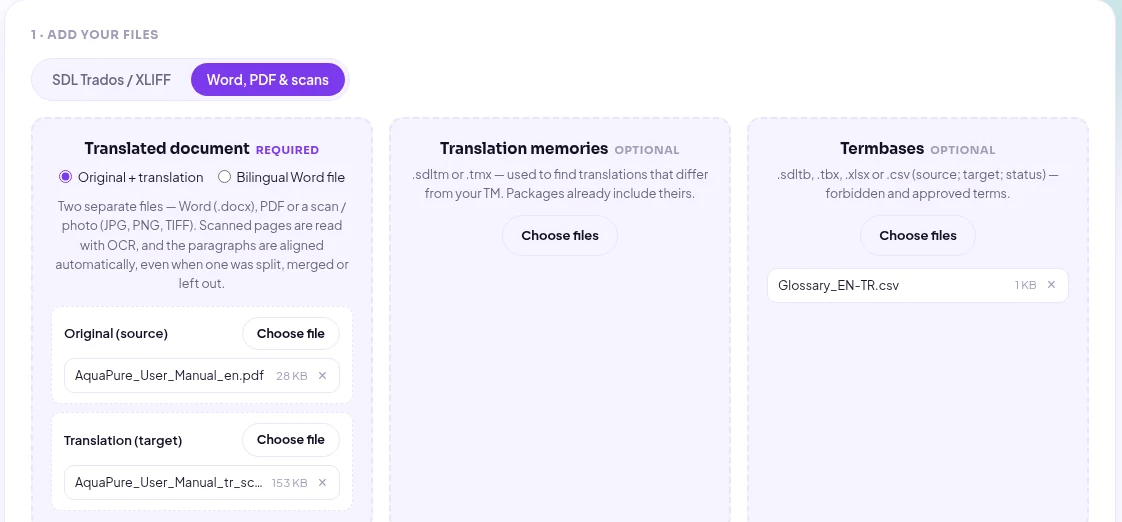
1. Sube el original y la traducción en PDF
Abre el QA Checker, ve a Word, PDF & scans y deja seleccionado Original + translation. Coloca el original en Original (source) y el PDF o el escaneo en Translation (target). Añade una base terminológica si la tienes; aquí, un glosario inglés-turco que exige «Yönetici» para «Admin».
2. Elige los idiomas
En los escaneos, los idiomas cuentan doble: para las reglas de ortografía y puntuación y para el propio reconocimiento del texto. «Detect automatically» identifica el idioma en la primera página escaneada y luego lee todo el escaneo con el modelo propio de ese idioma. Para idiomas de fuera de Europa occidental —ruso, árabe, chino, hindi y otros—, elígelos tú.
3. Ejecuta la revisión
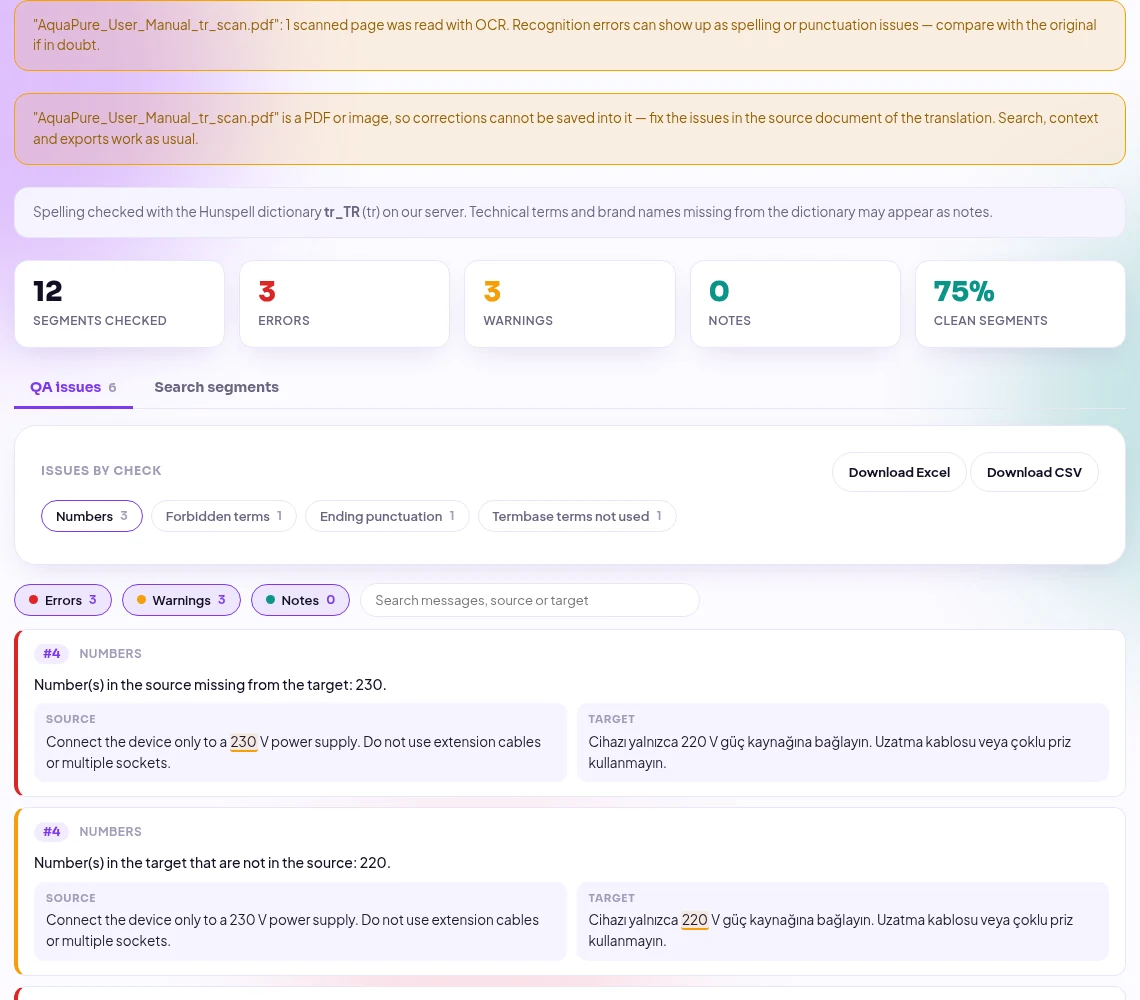
Haz clic en Run QA check. Cada página escaneada tarda entre uno y dos segundos. Después, el informe indica cuántas páginas se leyeron con OCR y que la traducción es un PDF, y a continuación aparece el resumen: en nuestro ejemplo, 12 segmentos, 3 errores y 3 advertencias.
Qué encontró la herramienta
El manual turco escaneado contiene cuatro errores que se escapan fácilmente al leer una copia impresa:
| Párrafo | Comprobación | Qué estaba mal |
|---|---|---|
| #4 | Cifras | «230 V» se convirtió en «220 V» |
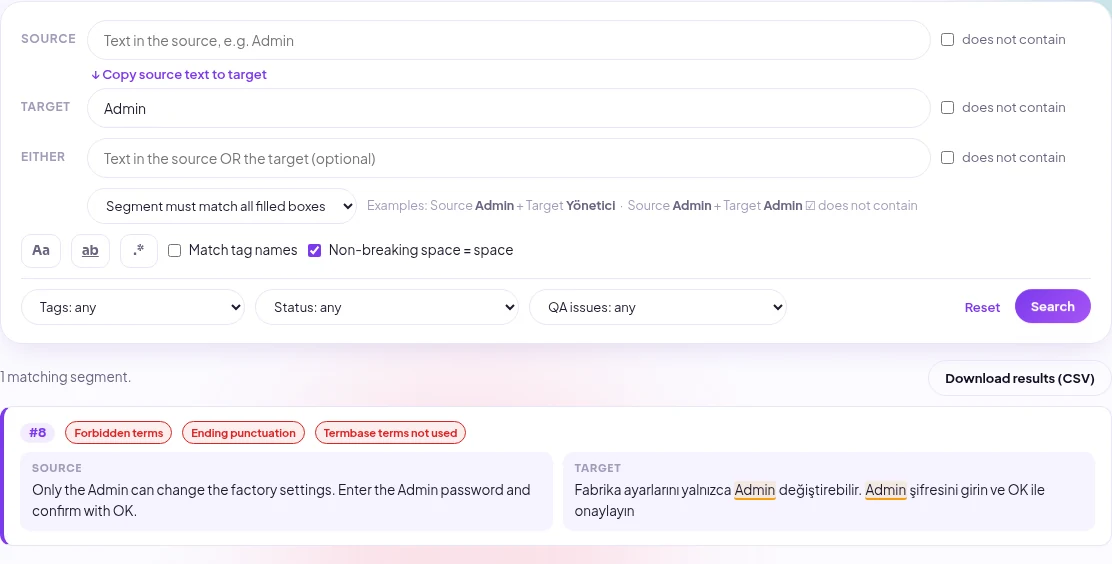
| #8 | Término prohibido | «Admin» en lugar del término aprobado «Yönetici» |
| #8 | Puntuación final | Falta el punto final |
| #9 | Cifras | Falta una frase entera y, con ella, el «50» |

El último hallazgo muestra por qué la comprobación de cifras es tan útil en los PDF. En el párrafo 9, la segunda frase («The display shows a reminder 50 litres before the limit») sencillamente desapareció de la maquetación. Ninguna palabra está mal, pero el «50» que falta la delata:

Busca en toda la traducción
La pestaña Search segments también funciona con traducciones en PDF. Busca en el origen, en la traducción o en ambos, con «does not contain», expresiones regulares y filtros; por ejemplo, todos los párrafos cuya traducción sigue conteniendo «Admin»:
Por qué las traducciones en PDF no se editan en el informe
Un PDF es una maqueta de impresión, no un texto editable: la traducción se escribió en Word, InDesign o una herramienta TAO y se exportó. Por eso el QA Checker no muestra el botón Edit en las traducciones en PDF: el lugar correcto para corregir es el documento de origen. Exporta el informe a Excel o CSV, envíalo al traductor o al maquetador, corrige el archivo de origen, vuelve a exportar el PDF y repite la revisión. Si la traducción sigue disponible en Word, sube ese archivo: así podrás corregirla directamente en el informe.
Resultados fiables con escaneos
- 300 ppp o más: un escaneo nítido da un texto limpio. Las fotos deben estar rectas, planas y bien iluminadas.
- Primero el idioma: elige el idioma de origen y el de destino en todos los idiomas de fuera de Europa occidental.
- Un error de OCR es un error de OCR: en uno de nuestros escaneos de prueba, «AquaPure» se leyó como «AguaPure». Si un aviso parece extraño, compáralo con el escaneo antes de comunicárselo al traductor.
- Las cifras son robustas: los dígitos se reconocen con mucha fiabilidad, por eso la comprobación de cifras es de las más valiosas en los escaneos.
Conviene saber
- Se leen con OCR hasta 50 páginas escaneadas por archivo; las páginas de PDF digitales no tienen ese límite.
- Cada bloque de texto de una página se convierte en un párrafo. En maquetaciones complejas con varias columnas, comprueba el emparejamiento en la vista de contexto.
- Los encabezados, pies de página y números de página que aparecen en cada página se leen como párrafos.
- Los PDF protegidos con contraseña no se pueden abrir: quita antes la contraseña. La escritura a mano no se reconoce.
- No interviene ninguna IA: el OCR y todas las comprobaciones se ejecutan en nuestro servidor, y los archivos se eliminan automáticamente a las 24 horas.
Preguntas frecuentes
¿Puedo revisar una traducción en PDF gratis?
Sí. El QA Checker es gratuito con una cuenta gratuita, para PDF, escaneos y archivos Word y Trados.
¿El original también puede ser un escaneo?
Sí. Los dos lados pueden ser PDF escaneados o fotos; cada página sin capa de texto se lee con OCR.
¿También puedo traducir un documento escaneado?
Sí: Linigu Translator lee los escaneos con OCR y conserva el diseño. Lee cómo traducir PDF escaneados y fotos.
¿Y las tablas bilingües o los archivos SDLXLIFF?
Tienen sus propios modos: consulta el control de calidad de archivos Word bilingües y el control de calidad de archivos SDL Trados.
¿Tienes una traducción en PDF que revisar? Abre el QA Checker y sube el original y la traducción: el informe estará listo en segundos.


