
Den sista versionen av en översättning är mycket ofta en PDF: broschyren efter ombrytning, det signerade avtalet, intyget som skrevs ut, stämplades och skannades. Det är också då frågorna kommer – ”Är översättningen rätt?”, ”Tappade grafikern en mening?”, ”Stämmer alla siffror fortfarande?” Hittills innebar det att läsa två PDF:er sida vid sida.
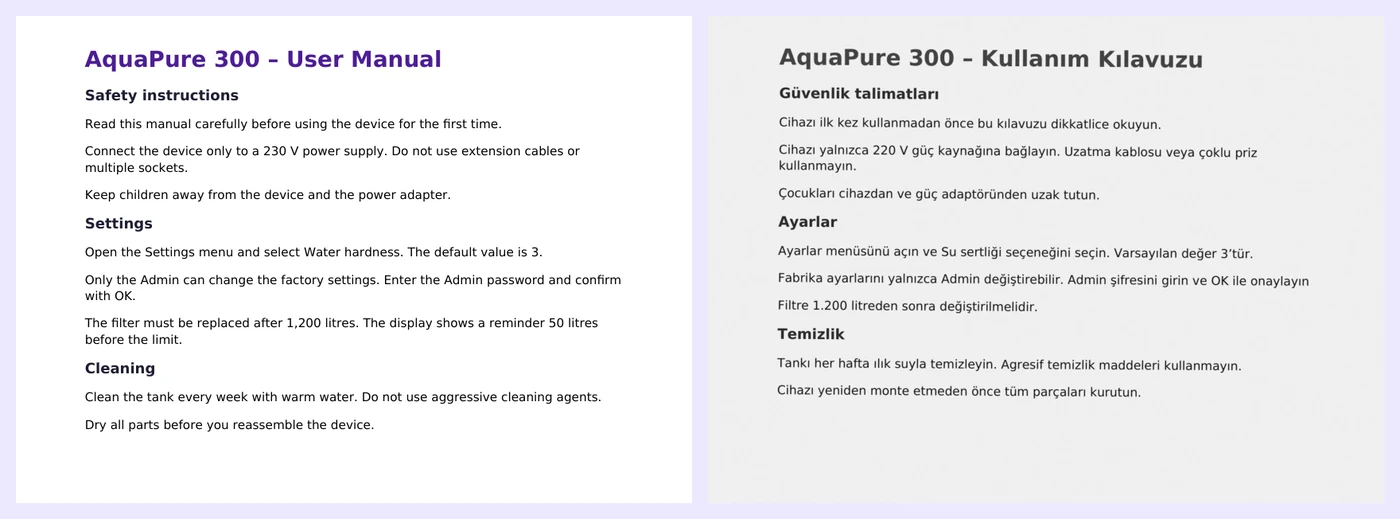
Linigu QA Checker tar nu emot PDF-filer och bilder på båda sidor. Den läser texten på varje sida – med OCR om sidan är skannad –, parar ihop styckena i originalet och översättningen och kör samma regelbaserade kontroller som för Trados- och Word-filer. Vårt exempel: en engelsk handbok som digital PDF och dess turkiska översättning som en lite sned skanning.
Vilka kombinationer fungerar?
Välj Original + translation och kombinera formaten efter behov:
| Original | Översättning | Rättelser i rapporten |
|---|---|---|
| Word eller PDF | Digital PDF | Kontroll, sökning och export |
| Word eller PDF | Skannad PDF eller foto (JPG, PNG, TIFF) | Kontroll, sökning och export |
| Skannad PDF eller foto | Word | Ja – sparas i den översatta Word-filen |
| Word | Word | Ja – se kvalitetskontroll av två Word-filer |
Steg för steg
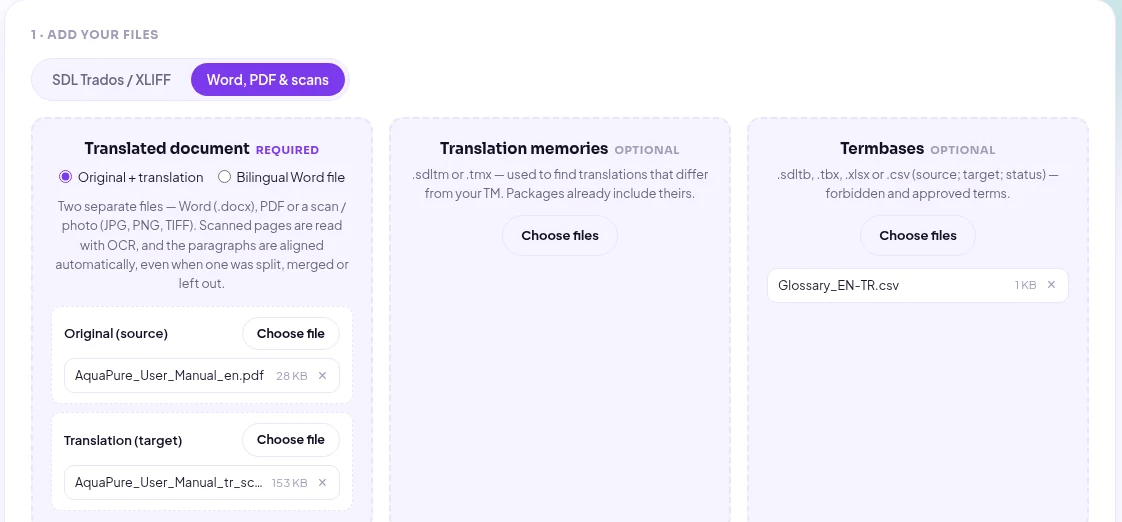
1. Ladda upp originalet och PDF-översättningen
Öppna QA Checker, gå till Word, PDF & scans och låt Original + translation vara valt. Lägg originalet i Original (source) och PDF:en eller skanningen i Translation (target). Lägg till en termbas om du har en – här en engelsk-turkisk ordlista som kräver ”Yönetici” för ”Admin”.
2. Välj språk
För skanningar spelar språken roll två gånger: för stavnings- och interpunktionsreglerna och för själva textigenkänningen. ”Detect automatically” identifierar språket på den första skannade sidan och läser sedan hela skanningen med det språkets egen modell. För språk utanför Västeuropa – ryska, arabiska, kinesiska, hindi och andra – bör du välja själv.
3. Kör kontrollen
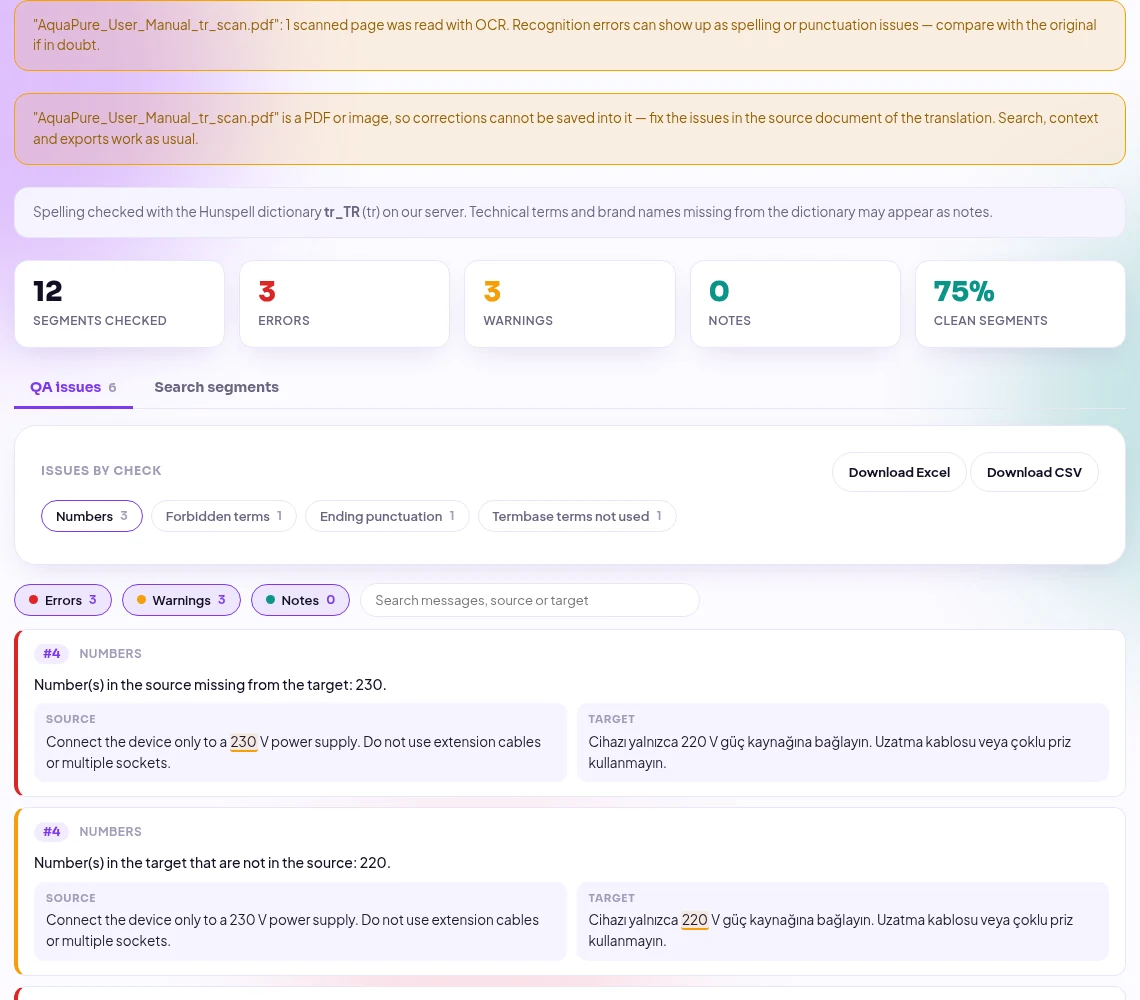
Klicka på Run QA check. Varje skannad sida tar ungefär en till två sekunder. Rapporten berättar sedan hur många sidor som lästes med OCR och att översättningen är en PDF, och därefter följer översikten – i vårt exempel 12 segment, 3 fel och 3 varningar.
Vad verktyget hittade
Den skannade turkiska handboken innehåller fyra fel som är lätta att missa när man läser en utskrift:
| Stycke | Kontroll | Vad som var fel |
|---|---|---|
| #4 | Siffror | ”230 V” blev ”220 V” |
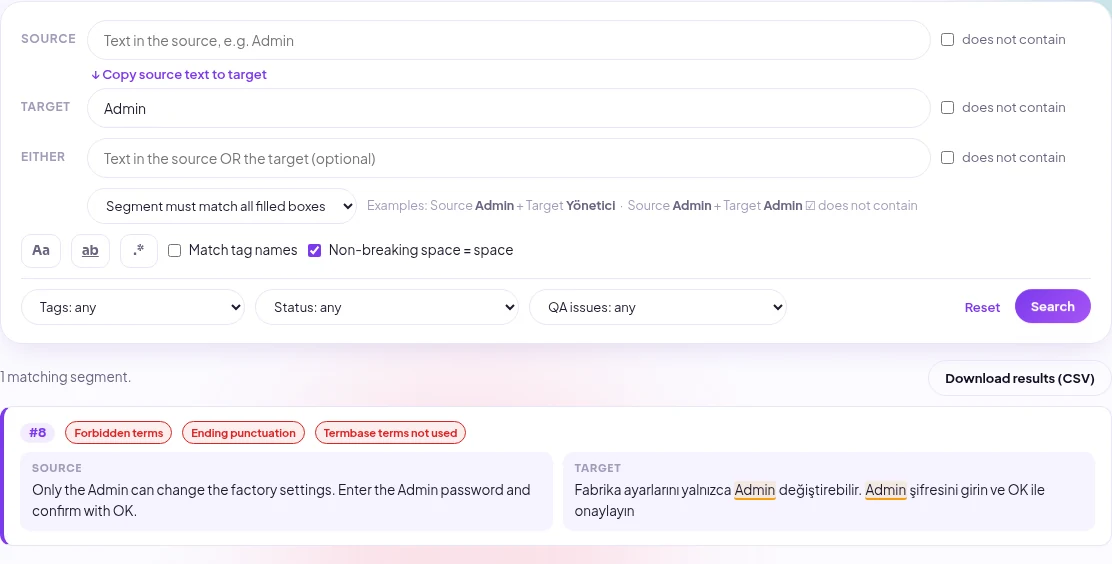
| #8 | Förbjuden term | ”Admin” i stället för den godkända ”Yönetici” |
| #8 | Slutinterpunktion | Den avslutande punkten saknas |
| #9 | Siffror | En hel mening saknas – och med den ”50” |

Det sista fyndet visar väl varför sifferkontrollen är så användbar på PDF:er. I stycke 9 har den andra meningen (”The display shows a reminder 50 litres before the limit”) helt enkelt fallit bort i ombrytningen. Inget ord är fel, men den saknade ”50” avslöjar det:

Sök i hela översättningen
Fliken Search segments fungerar även på PDF-översättningar. Sök i källan, översättningen eller båda, med ”does not contain”, reguljära uttryck och filter – till exempel alla stycken där översättningen fortfarande innehåller ”Admin”:
Varför PDF-översättningar inte redigeras i rapporten
En PDF är en trycklayout, inte redigerbar text: översättningen skrevs i Word, InDesign eller ett CAT-verktyg och exporterades. Därför visar QA Checker ingen Edit-knapp för PDF-översättningar – rättelsen hör hemma i källdokumentet. Exportera rapporten till Excel eller CSV, skicka den till översättaren eller grafikern, rätta källfilen, exportera PDF:en på nytt och kör kontrollen en gång till. Finns översättningen kvar som Word-fil laddar du hellre upp den – då kan du rätta direkt i rapporten.
Pålitliga resultat med skanningar
- 300 dpi eller mer: en skarp skanning ger ren text. Foton bör vara raka, plana och väl belysta.
- Språket först: välj käll- och målspråk för alla språk utanför Västeuropa.
- Läs OCR-fel som OCR-fel: i en av våra testskanningar lästes ”AquaPure” som ”AguaPure”. Ser ett problem konstigt ut, jämför med skanningen innan du rapporterar det till översättaren.
- Siffror är robusta: siffror känns igen mycket tillförlitligt, så sifferkontrollen hör till de mest värdefulla kontrollerna på skanningar.
Bra att veta
- Upp till 50 skannade sidor per fil läses med OCR; digitala PDF-sidor har ingen sådan gräns.
- Varje textblock på en sida blir ett stycke. I komplexa layouter med många spalter bör du kontrollera parningen i kontextvyn.
- Sidhuvuden, sidfötter och sidnummer som står på varje sida läses in som stycken.
- Lösenordsskyddade PDF:er kan inte öppnas – ta bort lösenordet först. Handskrift känns inte igen.
- Ingen AI är inblandad: OCR och alla kontroller körs på vår server, och filerna raderas automatiskt efter 24 timmar.
Vanliga frågor
Kan jag kontrollera en PDF-översättning gratis?
Ja. QA Checker är gratis med ett gratis konto – för PDF:er, skanningar, Word- och Trados-filer.
Kan originalet också vara en skanning?
Ja. Båda sidor kan vara skannade PDF:er eller foton; varje sida utan textlager läses med OCR.
Kan jag också få ett skannat dokument översatt?
Ja – Linigu Translator läser skanningar med OCR och behåller layouten. Läs hur du översätter skannade PDF:er och foton.
Hur gör jag med tvåspråkiga tabeller eller SDLXLIFF-filer?
De har egna lägen: se kvalitetskontroll av tvåspråkiga Word-filer och kvalitetskontroll av SDL Trados-filer.
Har du en PDF-översättning att kontrollera? Öppna QA Checker och ladda upp originalet och översättningen – rapporten är klar på några sekunder.


