
Die letzte Fassung einer Übersetzung ist sehr oft ein PDF: die Broschüre nach dem Satz, der unterschriebene Vertrag, die Urkunde, die gedruckt, gestempelt und eingescannt wurde. Genau dann kommen die Fragen – „Stimmt die Übersetzung?“, „Hat der Setzer einen Satz verloren?“, „Sind alle Zahlen noch richtig?“ Bisher hieß das: zwei PDFs nebeneinander lesen.
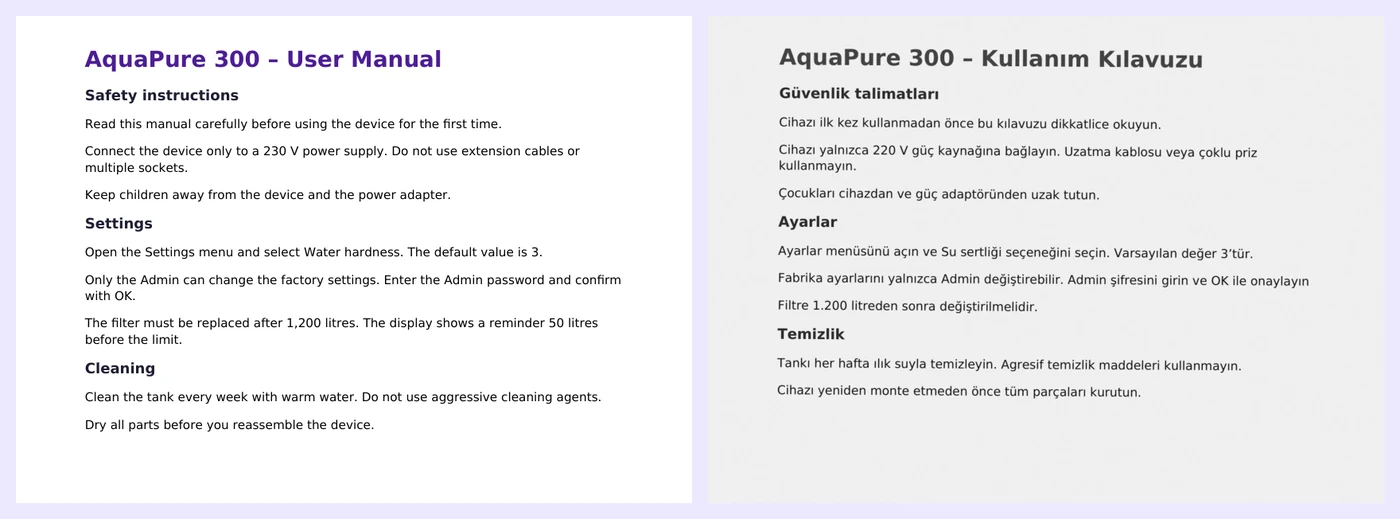
Der Linigu QA Checker nimmt jetzt auf beiden Seiten PDF-Dateien und Bilder an. Er liest den Text jeder Seite – bei gescannten Seiten per OCR –, ordnet die Absätze von Original und Übersetzung einander zu und führt dieselben regelbasierten Prüfungen aus wie bei Trados- und Word-Dateien. Unser Beispiel: ein englisches Handbuch als digitales PDF und seine türkische Übersetzung als leicht schiefer Scan.
Welche Kombinationen funktionieren?
Wählen Sie Original + translation und kombinieren Sie die Formate nach Bedarf:
| Original | Übersetzung | Korrekturen im Bericht |
|---|---|---|
| Word oder PDF | Digitales PDF | Prüfen, suchen und exportieren |
| Word oder PDF | Gescanntes PDF oder Foto (JPG, PNG, TIFF) | Prüfen, suchen und exportieren |
| Gescanntes PDF oder Foto | Word | Ja – gespeichert in der übersetzten Word-Datei |
| Word | Word | Ja – siehe QA für zwei Word-Dateien |
Schritt für Schritt
1. Original und PDF-Übersetzung hochladen
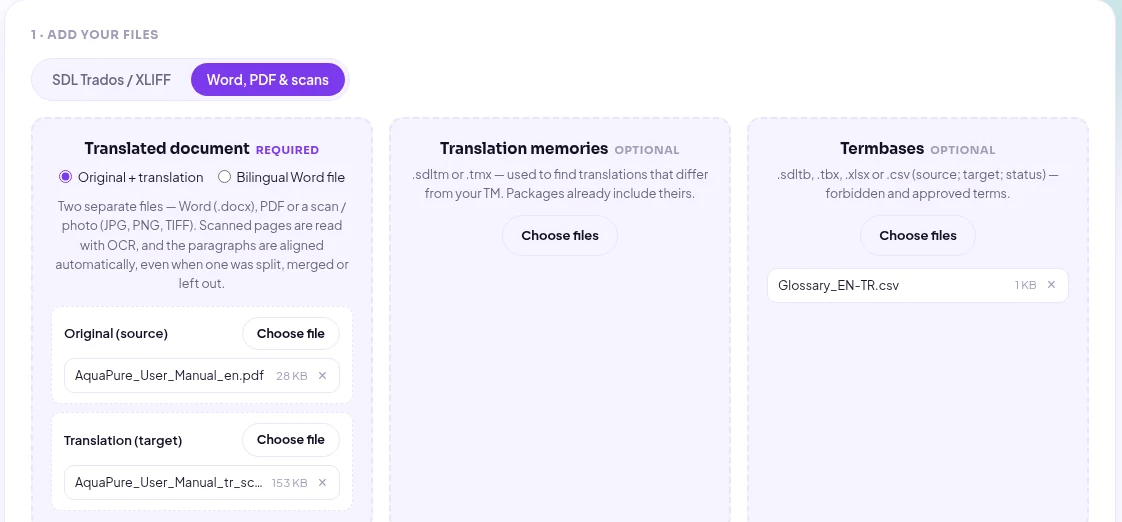
Öffnen Sie den QA Checker, wechseln Sie zu Word, PDF & scans und lassen Sie Original + translation ausgewählt. Das Original kommt in Original (source), das PDF oder der Scan in Translation (target). Fügen Sie eine Termbank hinzu, falls vorhanden – hier ein Englisch-Türkisch-Glossar, das „Yönetici“ für „Admin“ vorschreibt.
2. Sprachen wählen
Bei Scans zählen die Sprachen doppelt: für die Rechtschreib- und Satzzeichenregeln und für die Texterkennung selbst. „Detect automatically“ erkennt die Sprache an der ersten gescannten Seite und liest dann den ganzen Scan mit dem passenden Sprachmodell. Für Sprachen außerhalb Westeuropas – Russisch, Arabisch, Chinesisch, Hindi und andere – wählen Sie sie besser selbst.
3. Prüfung starten
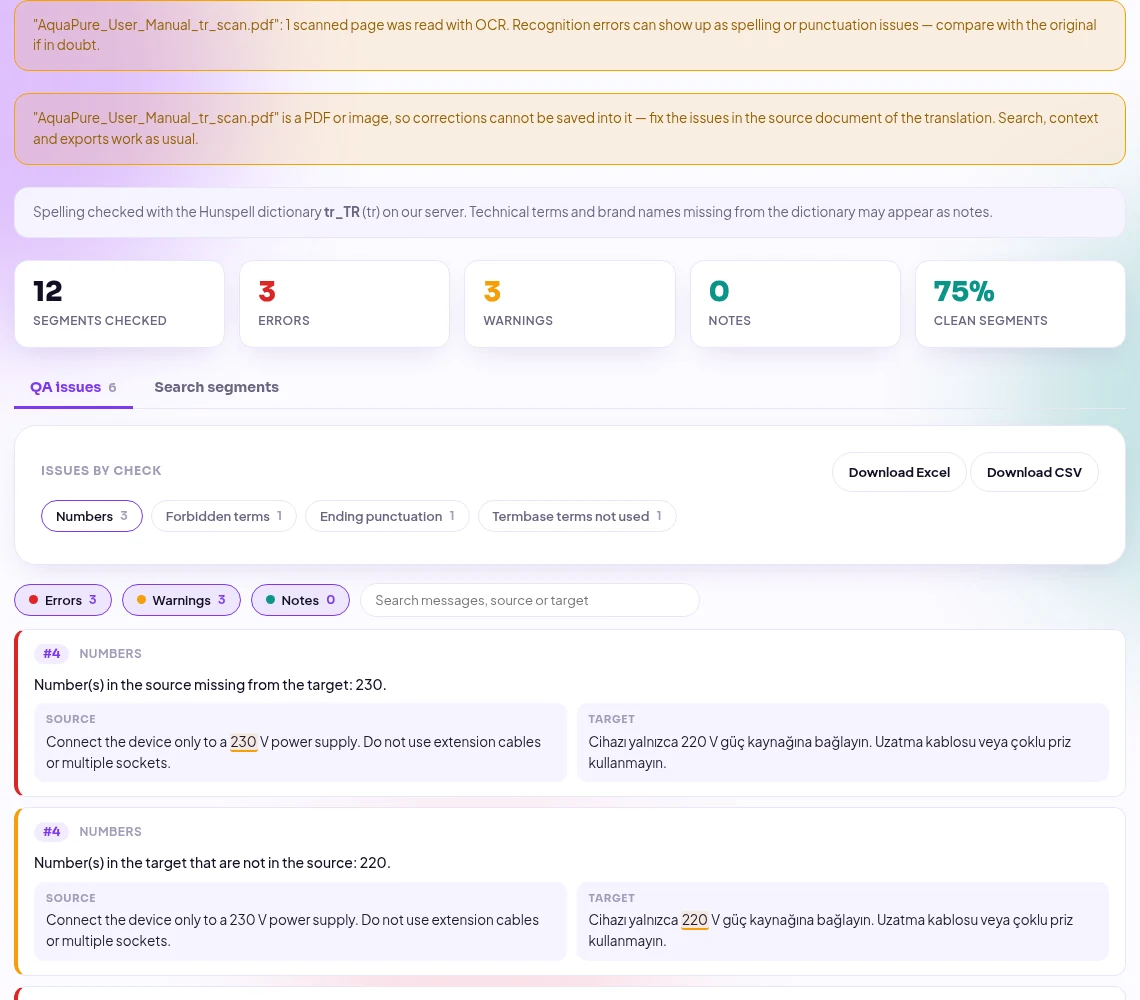
Klicken Sie auf Run QA check. Gescannte Seiten brauchen jeweils etwa ein bis zwei Sekunden. Der Bericht nennt dann, wie viele Seiten per OCR gelesen wurden und dass die Übersetzung ein PDF ist, gefolgt von der Übersicht – in unserem Beispiel 12 Segmente, 3 Fehler und 3 Warnungen.
Was der Checker gefunden hat
Das gescannte türkische Handbuch enthält vier Fehler, die man beim Lesen eines Ausdrucks leicht übersieht:
| Absatz | Prüfung | Was falsch war |
|---|---|---|
| #4 | Zahlen | Aus „230 V“ wurde „220 V“ |
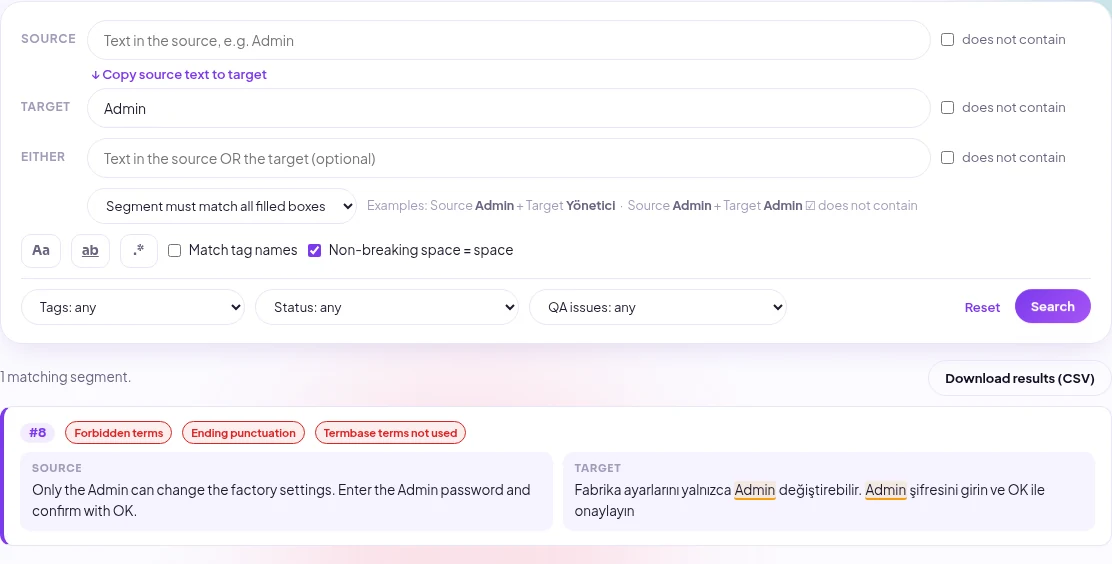
| #8 | Verbotene Benennung | „Admin“ statt der freigegebenen „Yönetici“ |
| #8 | Satzende | Der Schlusspunkt fehlt |
| #9 | Zahlen | Ein ganzer Satz fehlt – und mit ihm die „50“ |

Der letzte Fund zeigt, warum die Zahlenprüfung bei PDFs so wertvoll ist. In Absatz 9 fehlt im Layout schlicht der zweite Satz („The display shows a reminder 50 litres before the limit“). Kein Wort ist falsch – aber die fehlende „50“ verrät ihn:

Die ganze Übersetzung durchsuchen
Der Reiter Search segments funktioniert auch bei PDF-Übersetzungen. Durchsuchen Sie Ausgangstext, Übersetzung oder beides, mit „does not contain“, regulären Ausdrücken und Filtern – zum Beispiel alle Absätze, deren Übersetzung noch „Admin“ enthält:
Warum PDF-Übersetzungen nicht im Bericht bearbeitet werden
Ein PDF ist ein Drucklayout, kein bearbeitbarer Text: Die Übersetzung entstand in Word, InDesign oder einem CAT-Tool und wurde exportiert. Deshalb zeigt der QA Checker bei PDF-Übersetzungen keine Edit-Schaltfläche – korrigiert wird im Quelldokument. Exportieren Sie den Bericht nach Excel oder CSV, schicken Sie ihn an Übersetzer oder Setzer, korrigieren Sie die Quelldatei, exportieren Sie das PDF neu und prüfen Sie noch einmal. Liegt die Übersetzung noch als Word-Datei vor, laden Sie besser diese hoch – dann können Sie direkt im Bericht korrigieren.
Zuverlässige Ergebnisse mit Scans
- 300 dpi oder mehr: Ein scharfer Scan ergibt einen sauberen Text. Fotos sollten gerade, flach und gut ausgeleuchtet sein.
- Zuerst die Sprache: Wählen Sie Ausgangs- und Zielsprache bei allen Sprachen außerhalb Westeuropas.
- OCR-Fehler als OCR-Fehler lesen: In einem unserer Testscans wurde aus „AquaPure“ „AguaPure“. Wirkt eine Meldung seltsam, vergleichen Sie sie mit dem Scan, bevor Sie sie an den Übersetzer melden.
- Zahlen sind robust: Ziffern werden sehr zuverlässig erkannt – die Zahlenprüfung gehört daher zu den wertvollsten Prüfungen bei Scans.
Gut zu wissen
- Pro Datei werden bis zu 50 gescannte Seiten per OCR gelesen; für digitale PDF-Seiten gilt keine solche Grenze.
- Jeder Textblock einer Seite wird zu einem Absatz. Bei komplexen Layouts mit vielen Spalten prüfen Sie die Zuordnung in der Kontextansicht.
- Kopf- und Fußzeilen sowie Seitenzahlen auf jeder Seite werden als Absätze mitgelesen.
- Passwortgeschützte PDFs lassen sich nicht öffnen – entfernen Sie das Passwort vorher. Handschrift wird nicht erkannt.
- Keine KI im Spiel: OCR und alle Prüfungen laufen auf unserem Server, und Dateien werden nach 24 Stunden automatisch gelöscht.
Häufige Fragen
Kann ich eine PDF-Übersetzung kostenlos prüfen?
Ja. Der QA Checker ist mit einem kostenlosen Konto gratis – für PDFs, Scans, Word- und Trados-Dateien.
Darf auch das Original ein Scan sein?
Ja. Beide Seiten dürfen gescannte PDFs oder Fotos sein; jede Seite ohne Textebene wird per OCR gelesen.
Kann ich ein gescanntes Dokument auch übersetzen lassen?
Ja – Linigu Translator liest Scans per OCR und behält das Layout. Lesen Sie, wie Sie gescannte PDFs und Fotos übersetzen.
Und zweisprachige Tabellen oder SDLXLIFF-Dateien?
Dafür gibt es eigene Modi: siehe QA für zweisprachige Word-Dateien und QA für SDL-Trados-Dateien.
Eine PDF-Übersetzung zu prüfen? Öffnen Sie den QA Checker und laden Sie Original und Übersetzung hoch – der Bericht steht in Sekunden bereit.


