
Ikke alle oversettelser kommer fra et CAT-verktøy. Mange leveres som et helt vanlig Word-dokument: oversatt direkte i Word, av en kollega, av kundens egne ansatte eller i en maskinoversettelsesflyt. For å kontrollere den legger du originalen og oversettelsen side om side og sammenligner avsnitt for avsnitt – tall, terminologi, manglende setninger, skrivefeil. Det tar tid, og det er lett å overse noe.
Linigu QA Checker tar nå imot begge filene som de er: Last opp originalen og oversettelsen som to .docx-filer. Den kobler avsnittene automatisk, kjører alle regelbaserte kontroller på hvert par og lar deg rette oversettelsen direkte i rapporten. Vårt eksempel: en engelsk brukerhåndbok og den tyrkiske oversettelsen.
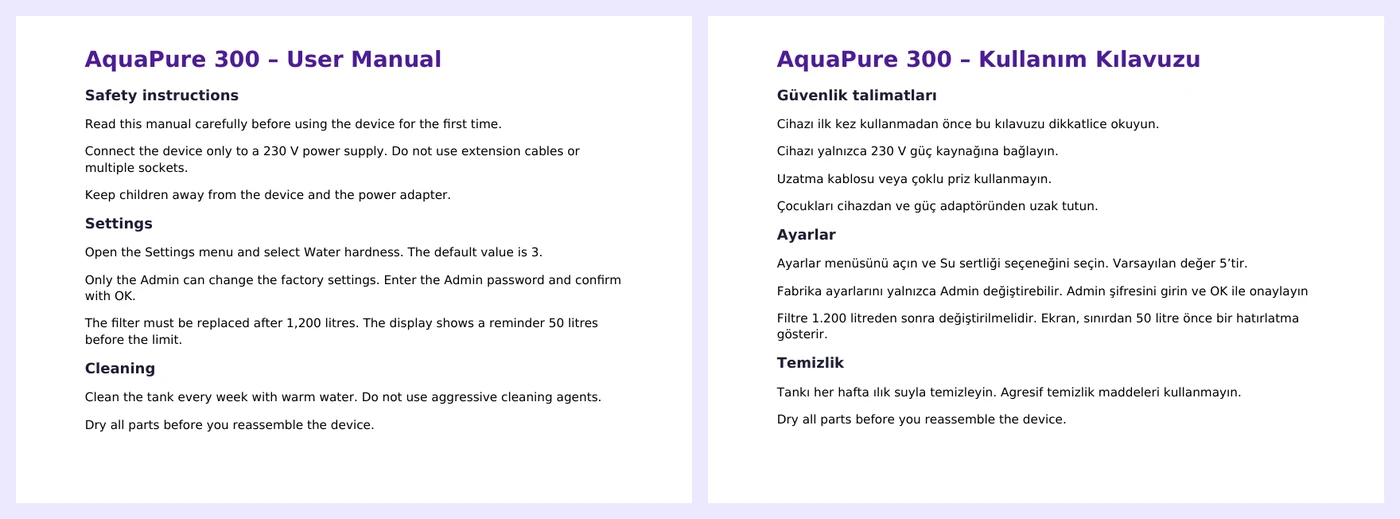
Slik kobles de to filene
Begge dokumentene leses i leserekkefølge – avsnitt, overskrifter, tabellceller og tekstbokser. Deretter kobles hvert avsnitt i originalen til oversettelsen sin:
- Har begge filene like mange avsnitt, kobles de én til én.
- Er antallet forskjellig, avgjør en justering basert på avsnittslengde hvilke avsnitt som hører sammen. Den håndterer også avsnitt som oversetteren har delt i to eller slått sammen, samt avsnitt som mangler eller er lagt til.
- Tall fungerer som ankere: Avsnitt med de samme tallene trekkes mot hverandre, ulike tall skyver dem fra hverandre.
- Rapporten forteller alltid hva som skjedde, for eksempel «12 og 13 avsnitt, justert automatisk, 1 delt eller sammenslått avsnitt».
Den lengdebaserte metoden går tilbake til Gale og Church, «A Program for Aligning Sentences in Bilingual Corpora» (Computational Linguistics, 1993), som fortsatt er en standard i oversettelsesteknologi.
Steg for steg
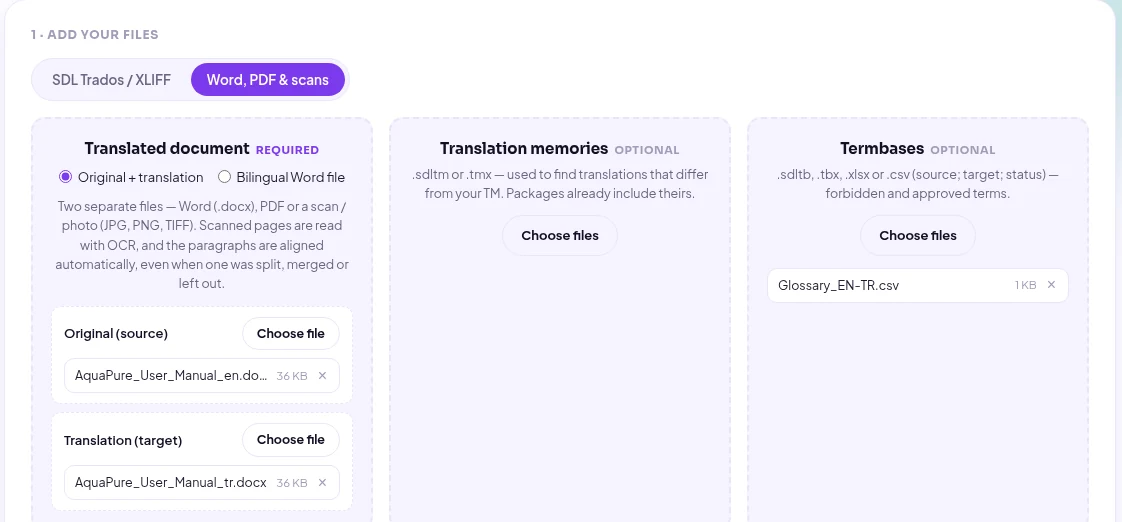
1. Last opp originalen og oversettelsen
Åpne QA Checker, gå til fanen Word, PDF & scans og la Original + translation være valgt. Legg kildedokumentet i Original (source) og det oversatte i Translation (target). Termbase og oversettelsesminne er valgfritt; her legger vi til en engelsk-tyrkisk ordliste der «Admin» skal oversettes med «Yönetici».
2. Angi språkene
«Detect automatically» leser språket fra teksten og Word-filen. For best mulig stave- og tegnsettingskontroll kan du velge det selv – her setter vi målspråket til tyrkisk.
3. Kjør kontrollen
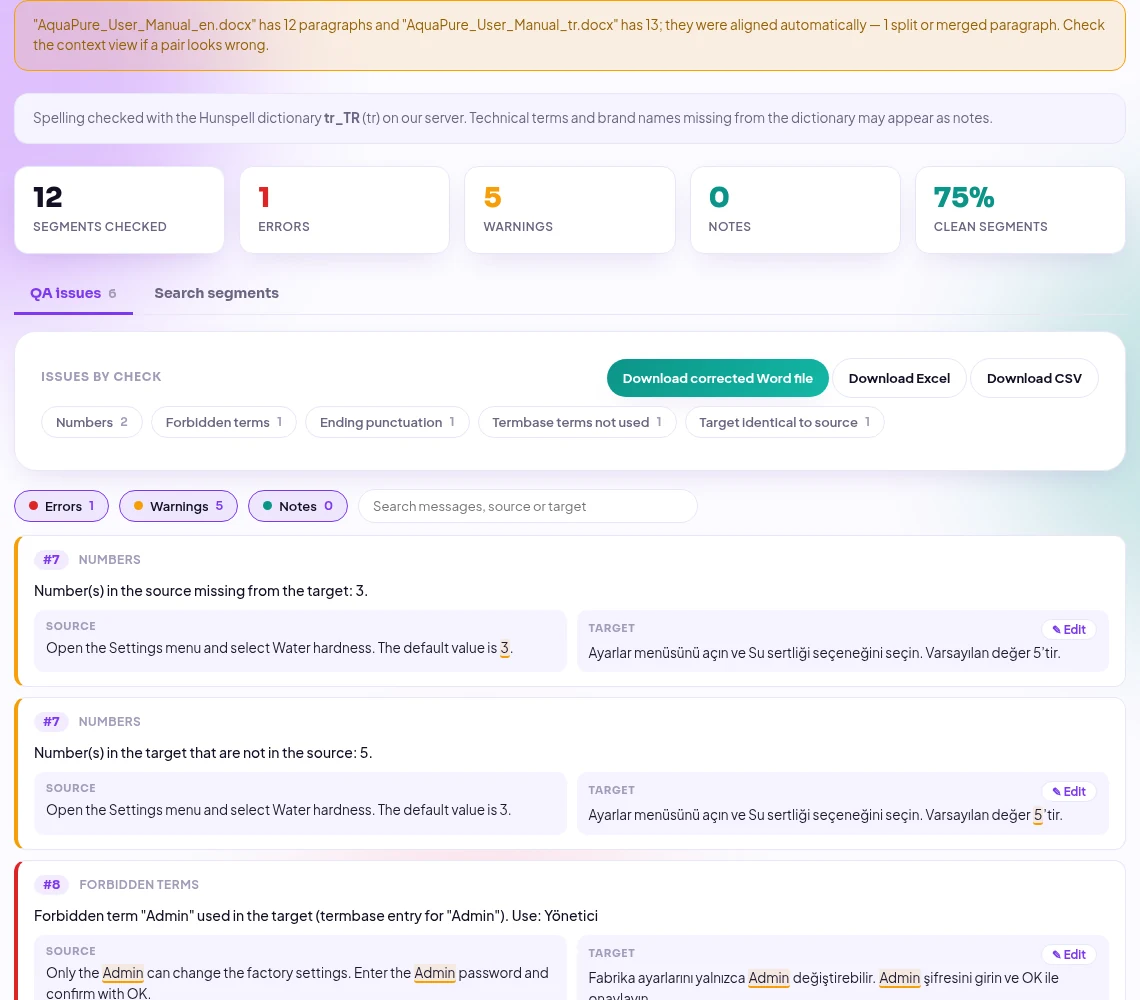
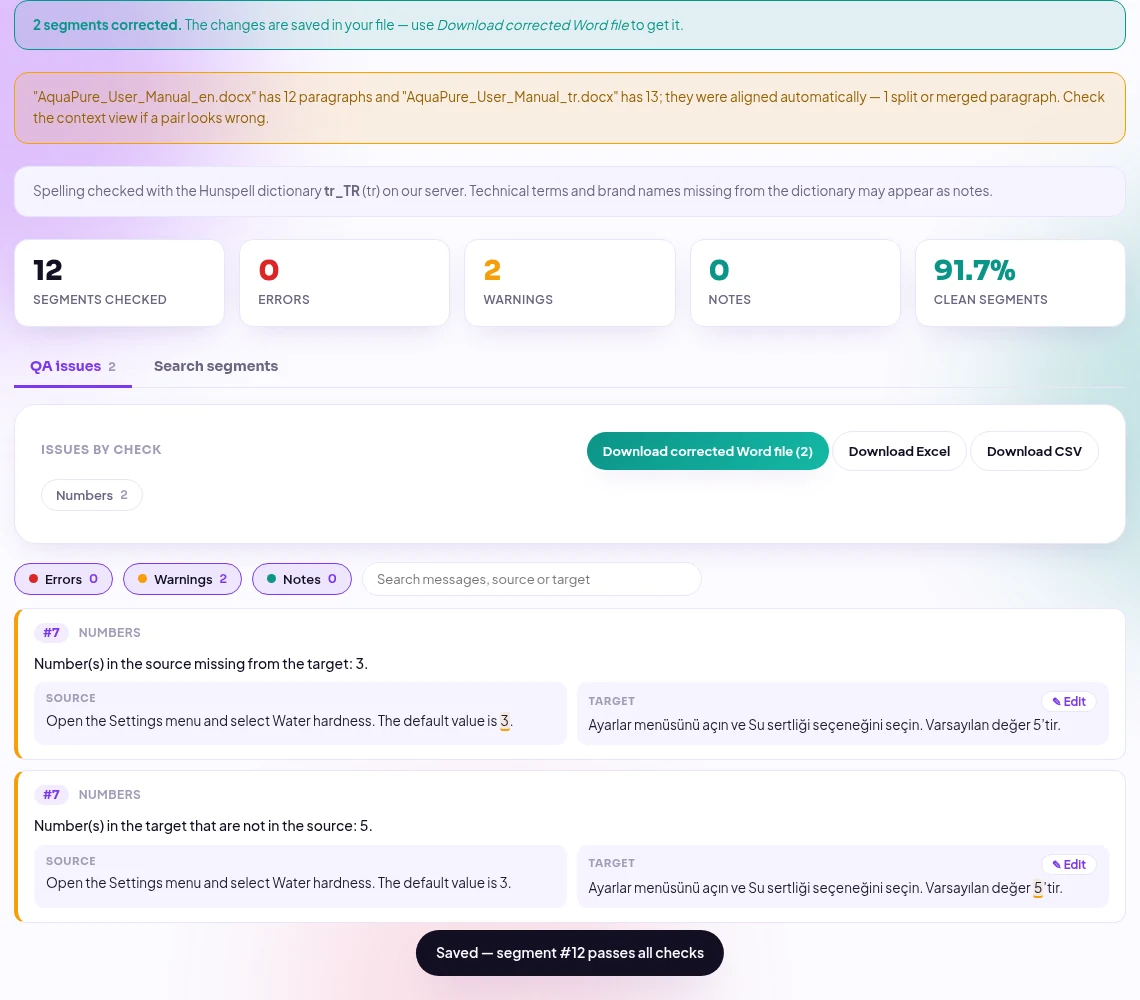
Klikk på Run QA check. Rapporten starter med en merknad om koblingen: I vårt eksempel har originalen 12 avsnitt og oversettelsen 13, fordi oversetteren delte ett avsnitt i to. Deretter følger problemene, gruppert etter kontroll.
Hva verktøyet fant
Oversettelsen vår inneholder fem typiske feil. Alle ble funnet:
| Avsnitt | Kontroll | Hva som var feil |
|---|---|---|
| #4 | Kobling | Ett engelsk avsnitt oversatt som to tyrkiske avsnitt – gjenkjent og koblet riktig, uten falsk alarm |
| #7 | Tall | Standardverdien «3» ble til «5» |
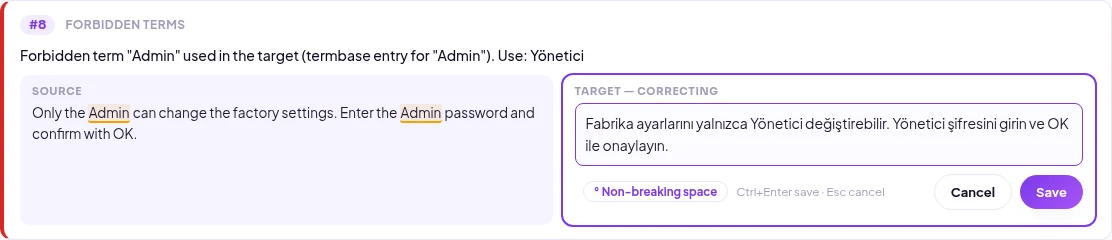
| #8 | Forbudt term | «Admin» i stedet for den godkjente «Yönetici» |
| #8 | Tegnsetting til slutt | Punktumet på slutten mangler |
| #12 | Mål lik kilde | Det siste avsnittet ble stående på engelsk |
Et uoversatt avsnitt er lett å overse når man leser to lange dokumenter. Verktøyet melder det fordi oversettelsen er identisk med kilden:

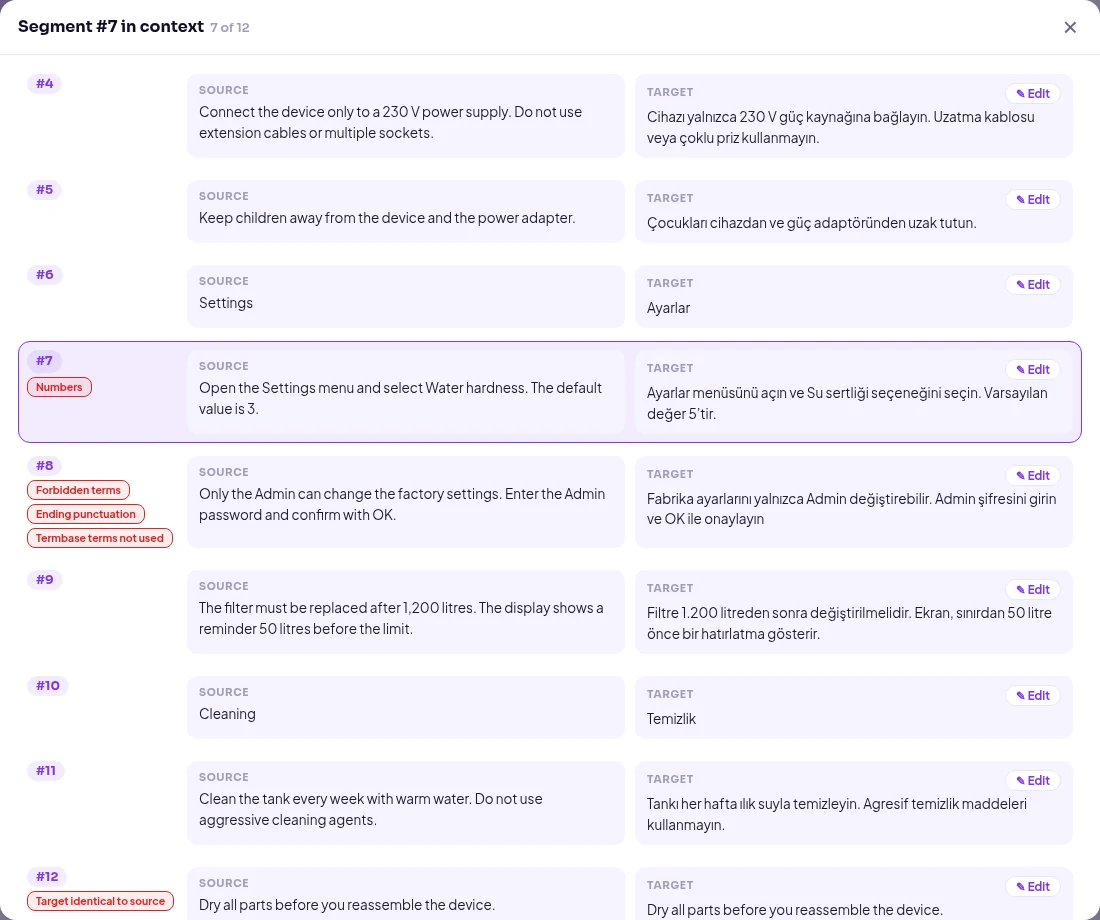
Kontroller koblingen i kontekstvisningen
Klikk på et avsnittsnummer for å se det i sammenheng med avsnittene før og etter. Det er den raskeste måten å bekrefte at koblingen stemmer på – her ser du avsnitt 4, som oversetteren delte i to, vist som ett par igjen:
Rett oversettelsen og last ned Word-filen
Klikk på ✎ Edit, rett teksten og lagre med Ctrl+Enter. Endringen skrives straks inn i den oversatte Word-filen, og rapporten kontrolleres på nytt:
Etter to rettelser er feilene borte, og 91,7 % av avsnittene er feilfrie. Download corrected Word file gir deg oversettelsen med rettelsene dine; formateringen av hvert avsnitt beholdes. Redigerer du et par som oversetteren fordelte på to avsnitt, plasseres den rettede teksten i det første, og det andre tømmes.
Greit å vite
- Automatisk, men ikke magi: Koblingen bygger på avsnittslengde og tall. Har en oversetter både delt og utelatt avsnitt på samme sted, kan et par forskyves – kontekstvisningen viser det med ett blikk.
- Lik struktur er best: En oversettelse som beholder avsnittsstrukturen i originalen, kobles én til én uten noen gjetting.
- Bare hovedteksten: Avsnitt, tabeller og tekstbokser kontrolleres, men ikke topptekst, bunntekst og fotnoter.
- Spor endringer: Innsatt tekst kontrolleres, slettet tekst ignoreres. Når du lagrer en rettelse, godtas de sporede endringene i det avsnittet.
- Bare .docx: Lagre .doc-filer som .docx først. For PDF- eller skannede oversettelser, se kvalitetskontroll av PDF-oversettelser.
Vanlige spørsmål
Kan jeg sammenligne to Word-dokumenter for oversettelsesfeil uten et CAT-verktøy?
Ja. Last opp originalen og oversettelsen i QA Checker – du trenger verken Trados, memoQ eller andre CAT-verktøy, og filene trenger ingen forberedelse.
Hva om oversettelsen min er en tospråklig tabell?
Da velger du Bilingual Word file og leser hvordan du kontrollerer tospråklige Word-filer.
Brukes KI til å sammenligne filene?
Nei. Kobling og kontroller er faste regler som kjører på serveren vår. Dokumentene dine sendes aldri til en KI-modell og slettes automatisk etter 24 timer.
Kan jeg kontrollere flere dokumentpar?
Ett par per kontroll i nettleseren. Kjør neste par rett etter det første – hver rapport er tilgjengelig i 24 timer.
Har du en oversettelse som skal kontrolleres? Åpne QA Checker og last opp begge filene. Se også hvordan retting direkte i QA-rapporten fungerer.


