
Не каждый перевод выходит из CAT-программы. Многие сдаются как обычный документ Word: переведённый прямо в Word, коллегой, сотрудниками заказчика или в процессе машинного перевода. Чтобы проверить его, вы кладёте оригинал и перевод рядом и сравниваете абзац за абзацем — числа, термины, пропущенные предложения, опечатки. Это долго, и что-то легко упустить.
Linigu QA Checker теперь принимает оба файла как есть: загрузите оригинал и перевод двумя файлами .docx. Он автоматически сопоставляет их абзацы, выполняет все проверки на основе правил для каждой пары и позволяет исправить перевод прямо в отчёте. Наш пример — руководство пользователя на английском и его перевод на турецкий.
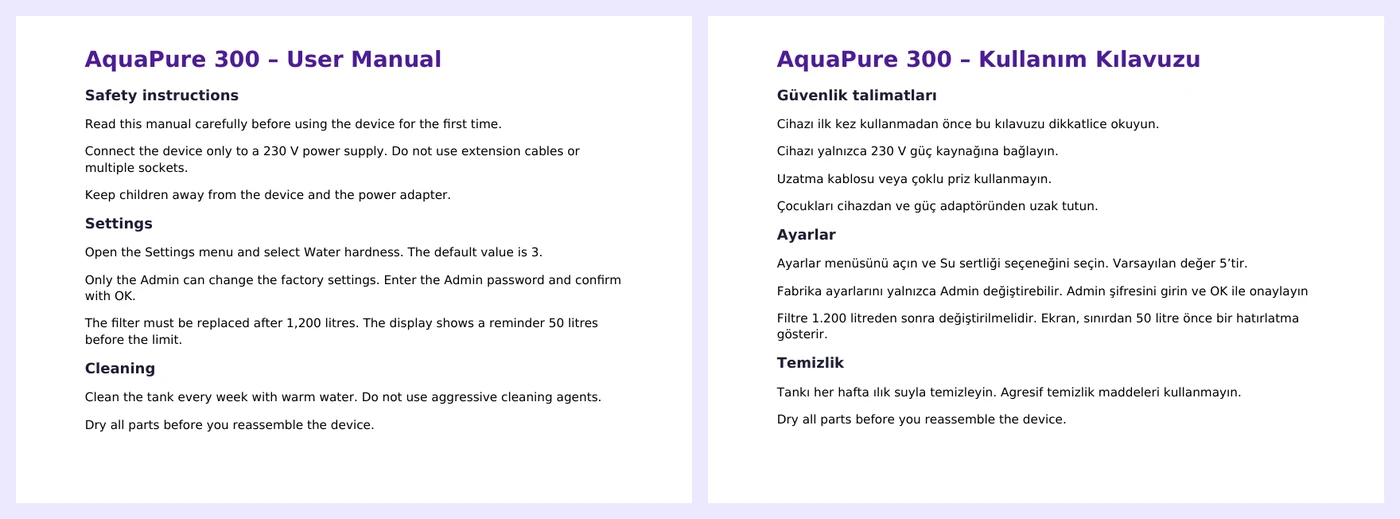
Как сопоставляются два файла
Оба документа читаются в порядке чтения — абзацы, заголовки, ячейки таблиц и текстовые поля. Затем каждому абзацу оригинала подбирается его перевод:
- Если в обоих файлах одинаковое число абзацев, они сопоставляются один к одному.
- Если число различается, выравнивание по длине абзацев определяет, какие абзацы соответствуют друг другу. Оно учитывает и абзацы, которые переводчик разбил на два или объединил, а также пропущенные и добавленные абзацы.
- Числа служат якорями: абзацы с одинаковыми цифрами притягиваются друг к другу, разные цифры их разводят.
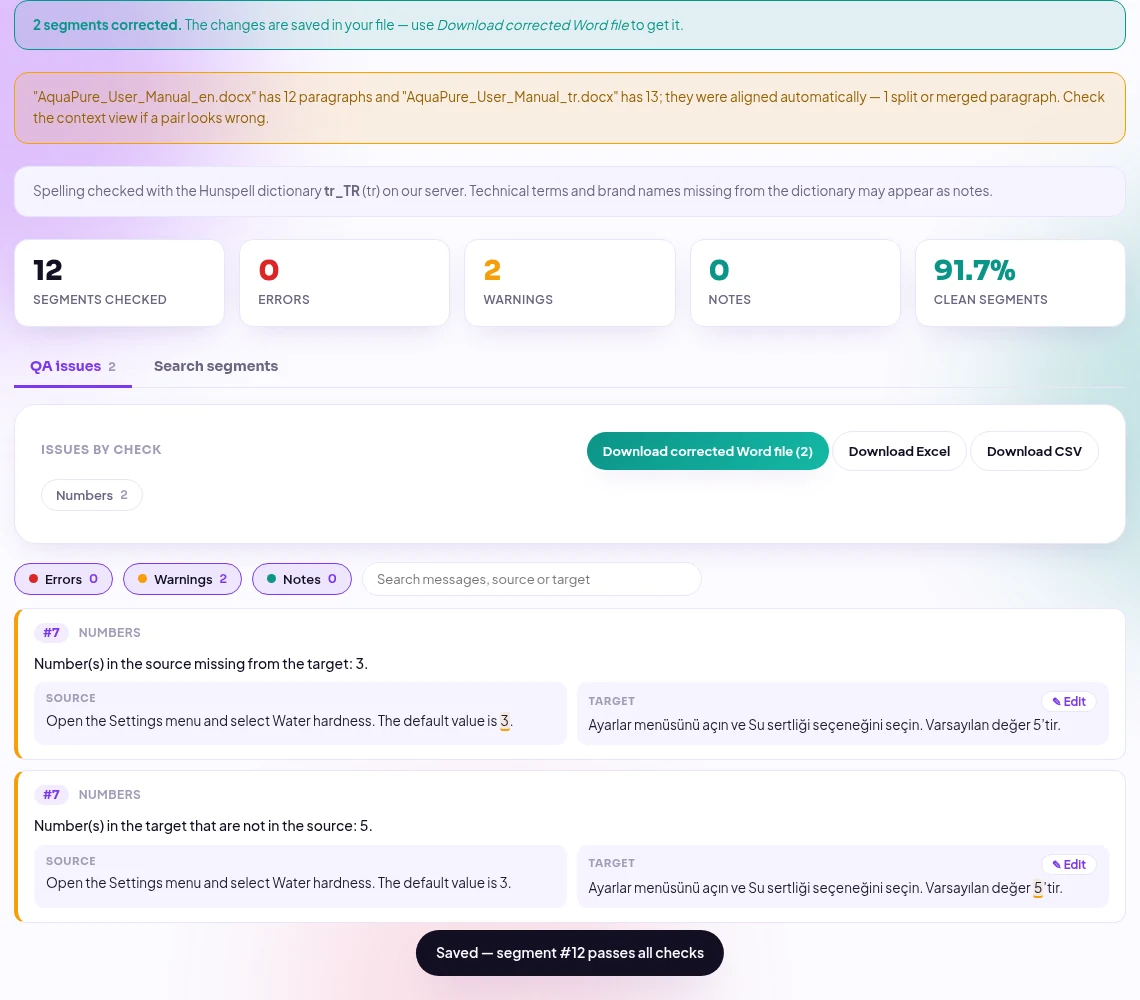
- Отчёт всегда сообщает, что произошло, например: «12 и 13 абзацев, сопоставлены автоматически, 1 разбитый или объединённый абзац».
Метод, основанный на длине, восходит к работе Гейла и Чёрча «A Program for Aligning Sentences in Bilingual Corpora» (Computational Linguistics, 1993) и до сих пор остаётся стандартом в технологиях перевода.
Пошагово
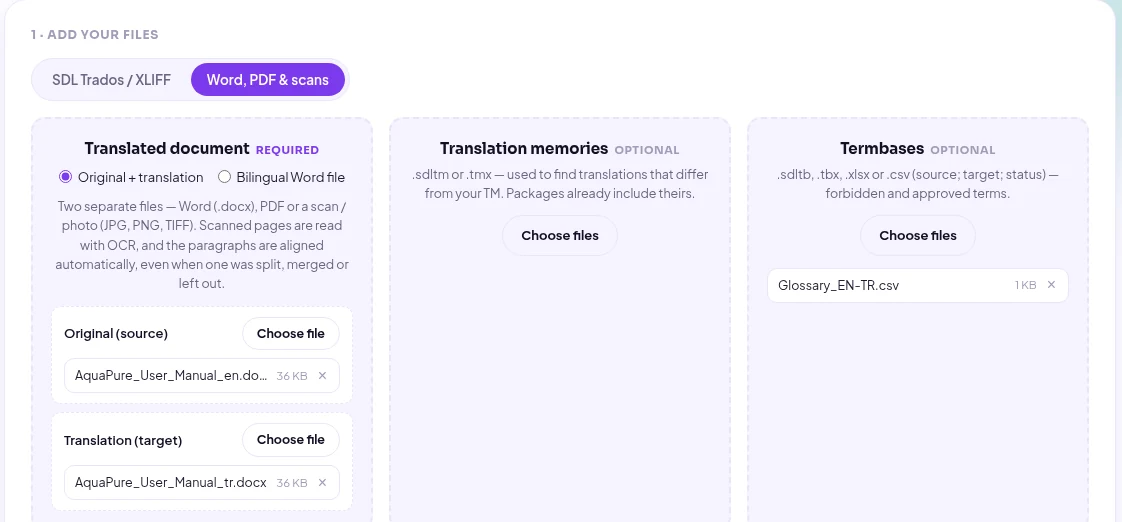
1. Загрузите оригинал и перевод
Откройте QA Checker, перейдите на вкладку Word, PDF & scans и оставьте выбранным Original + translation. Исходный документ поместите в Original (source), переведённый — в Translation (target). Терминологическая база и память переводов необязательны; здесь мы добавляем англо-турецкий глоссарий, по которому «Admin» нужно переводить как «Yönetici».
2. Укажите языки
«Detect automatically» определяет язык по тексту и по файлу Word. Для наилучшей проверки орфографии и пунктуации язык можно выбрать вручную — здесь мы указываем турецкий как язык перевода.
3. Запустите проверку
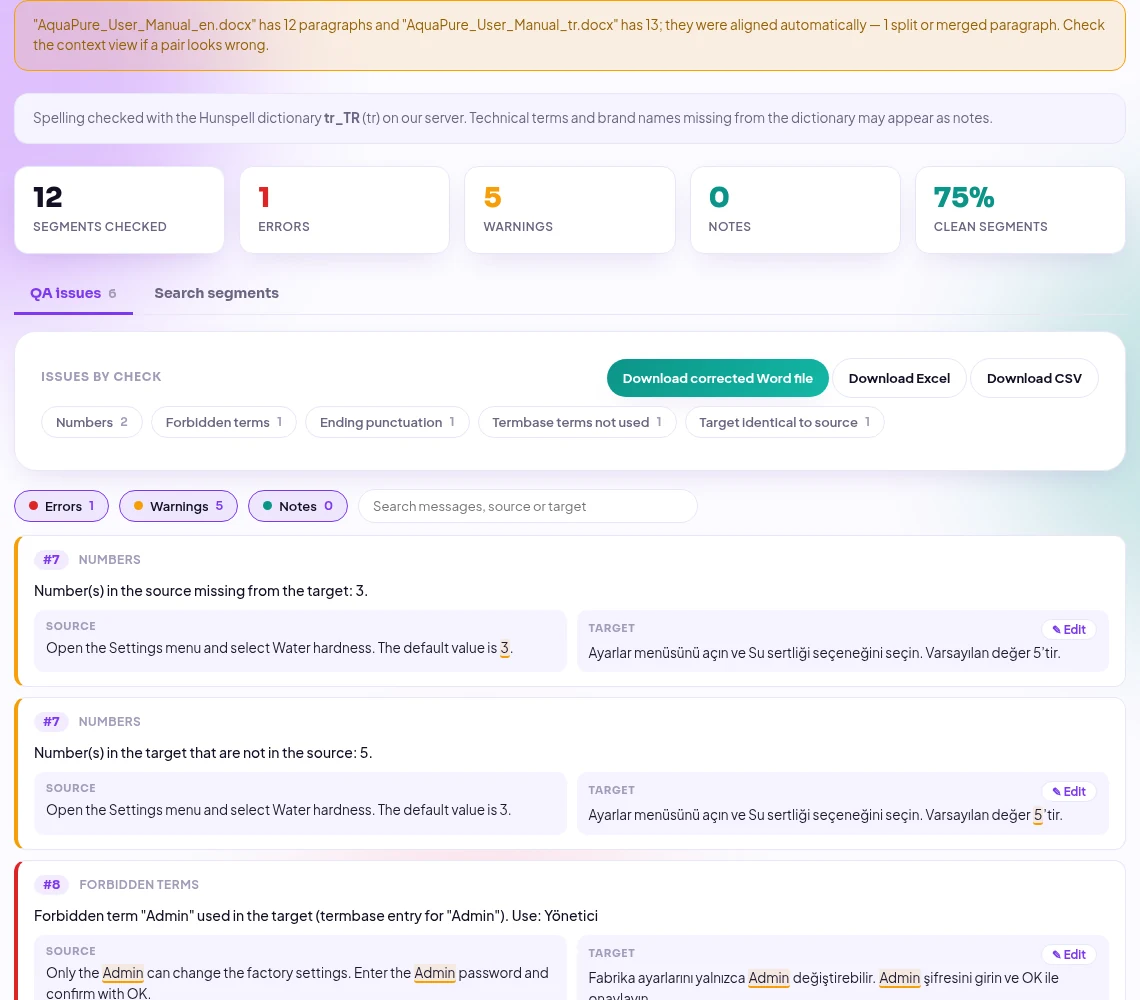
Нажмите Run QA check. Отчёт начинается с заметки о сопоставлении: в нашем примере в оригинале 12 абзацев, а в переводе 13, потому что переводчик разбил один абзац на два. Ниже идут найденные проблемы, сгруппированные по проверкам.
Что нашёл инструмент
В нашем переводе пять типичных ошибок. Найдены все:
| Абзац | Проверка | Что было не так |
|---|---|---|
| #4 | Сопоставление | Один английский абзац переведён двумя турецкими — распознано и сопоставлено правильно, без ложной тревоги |
| #7 | Числа | Значение по умолчанию «3» превратилось в «5» |
| #8 | Запрещённый термин | «Admin» вместо утверждённого «Yönetici» |
| #8 | Пунктуация в конце | Нет точки в конце |
| #12 | Перевод совпадает с оригиналом | Последний абзац остался на английском |
Непереведённый абзац легко пропустить, читая два длинных документа. Инструмент сообщает о нём, потому что перевод совпадает с оригиналом:

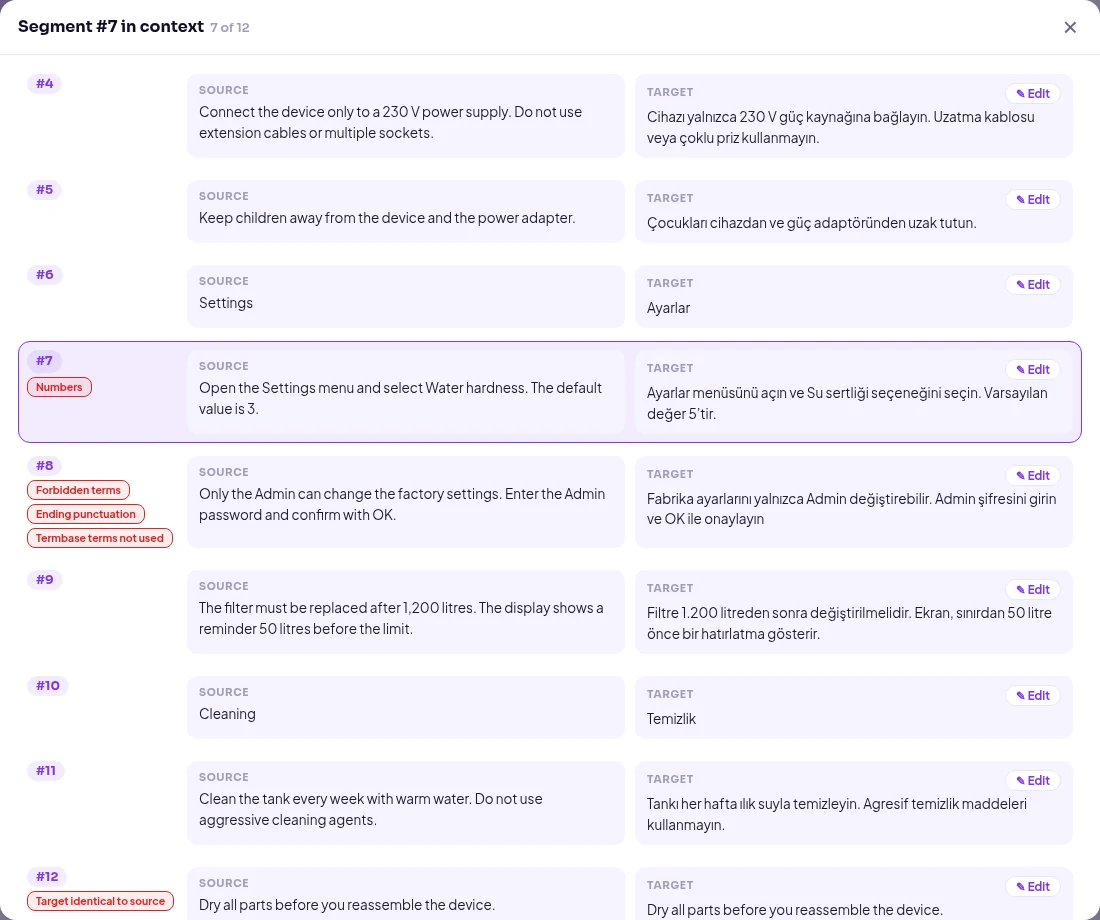
Проверьте сопоставление в контекстном просмотре
Щёлкните номер любого абзаца, чтобы увидеть его в контексте, вместе с соседними абзацами. Это самый быстрый способ убедиться, что сопоставление верное: здесь абзац 4, который переводчик разбил на два, снова показан как одна пара:
Исправьте перевод и скачайте файл Word
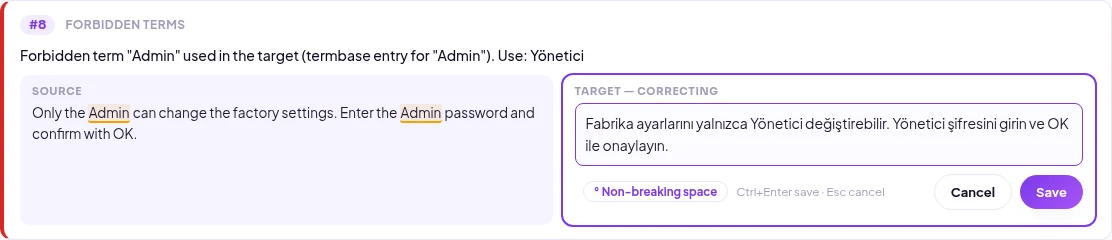
Нажмите ✎ Edit, исправьте текст и сохраните сочетанием Ctrl+Enter. Изменение сразу записывается в переведённый файл Word, а отчёт проверяется заново:
После двух исправлений ошибок не осталось, и 91,7 % абзацев чистые. Download corrected Word file отдаёт перевод с вашими исправлениями; форматирование каждого абзаца сохраняется. Если вы редактируете пару, которую переводчик разбил на два абзаца, исправленный текст помещается в первый, а второй очищается.
Полезно знать
- Автоматически, но не волшебство: сопоставление опирается на длину абзацев и числа. Если переводчик в одном и том же месте и разбивал, и пропускал абзацы, пара может сместиться — контекстный просмотр сразу это покажет.
- Лучше всего — одинаковая структура: перевод, сохраняющий структуру абзацев оригинала, сопоставляется один к одному без всяких догадок.
- Только основной текст: проверяются абзацы, таблицы и текстовые поля; колонтитулы и сноски — нет.
- Режим исправлений: вставленный текст проверяется, удалённый игнорируется. Когда вы сохраняете исправление, изменения в этом абзаце принимаются.
- Только .docx: файлы .doc сначала сохраните как .docx. О переводах в PDF и сканах — в статье о QA-проверке переводов в PDF.
Частые вопросы
Можно ли сравнить два документа Word на ошибки перевода без CAT-программы?
Да. Загрузите оригинал и перевод в QA Checker — ни Trados, ни memoQ, ни другая CAT-программа не нужны, а файлы никак не нужно готовить.
А если мой перевод — двуязычная таблица?
Тогда выберите Bilingual Word file и прочитайте, как проверять двуязычные файлы Word.
Используется ли ИИ для сравнения файлов?
Нет. Сопоставление и проверки — это фиксированные правила на нашем сервере. Ваши документы никогда не передаются модели ИИ и автоматически удаляются через 24 часа.
Можно ли проверить несколько пар документов?
В браузере — одна пара за проверку. Запустите следующую пару сразу после первой; каждый отчёт доступен 24 часа.
Есть перевод на проверку? Откройте QA Checker и загрузите оба файла. См. также, как работает исправление прямо в QA-отчёте.


