
Tous les relecteurs ne reçoivent pas le SDLXLIFF. Très souvent, la version à relire est un fichier Word bilingue : un tableau avec le texte source à gauche et la traduction à droite, exporté de Trados Studio, memoQ ou Phrase, ou préparé à la main par le client. Il se lit et se commente facilement, mais jusqu’ici aucun outil de contrôle qualité ne pouvait le vérifier. Il fallait revenir au fichier de l’outil de TAO ou lire chaque ligne soi-même.
Le QA Checker de Linigu lit désormais directement les fichiers Word bilingues. Il repère les colonnes source et cible, applique les mêmes contrôles à base de règles que pour les fichiers Trados — chiffres, ponctuation, terminologie, orthographe, cohérence, etc. — et vous permet de corriger la traduction directement dans le rapport. Vous téléchargez ensuite le fichier Word corrigé, tableau et mise en forme intacts.
Qu’est-ce qu’un fichier Word bilingue ?
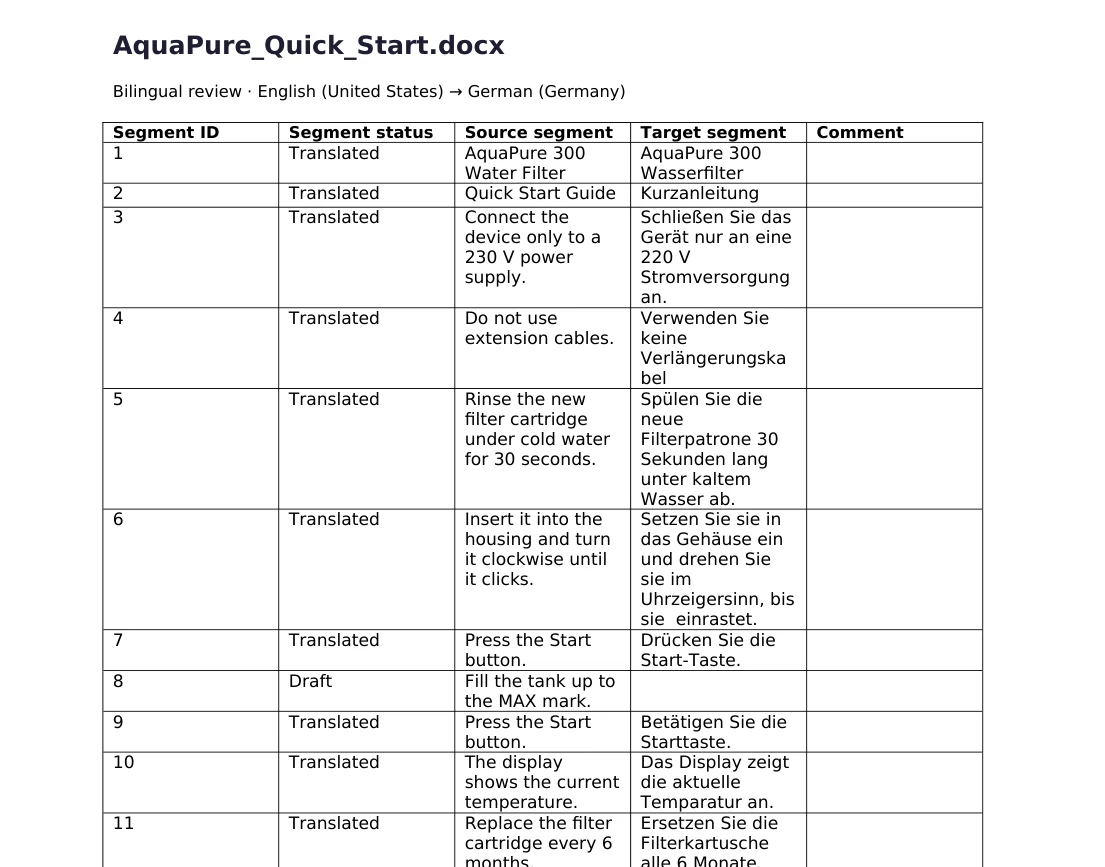
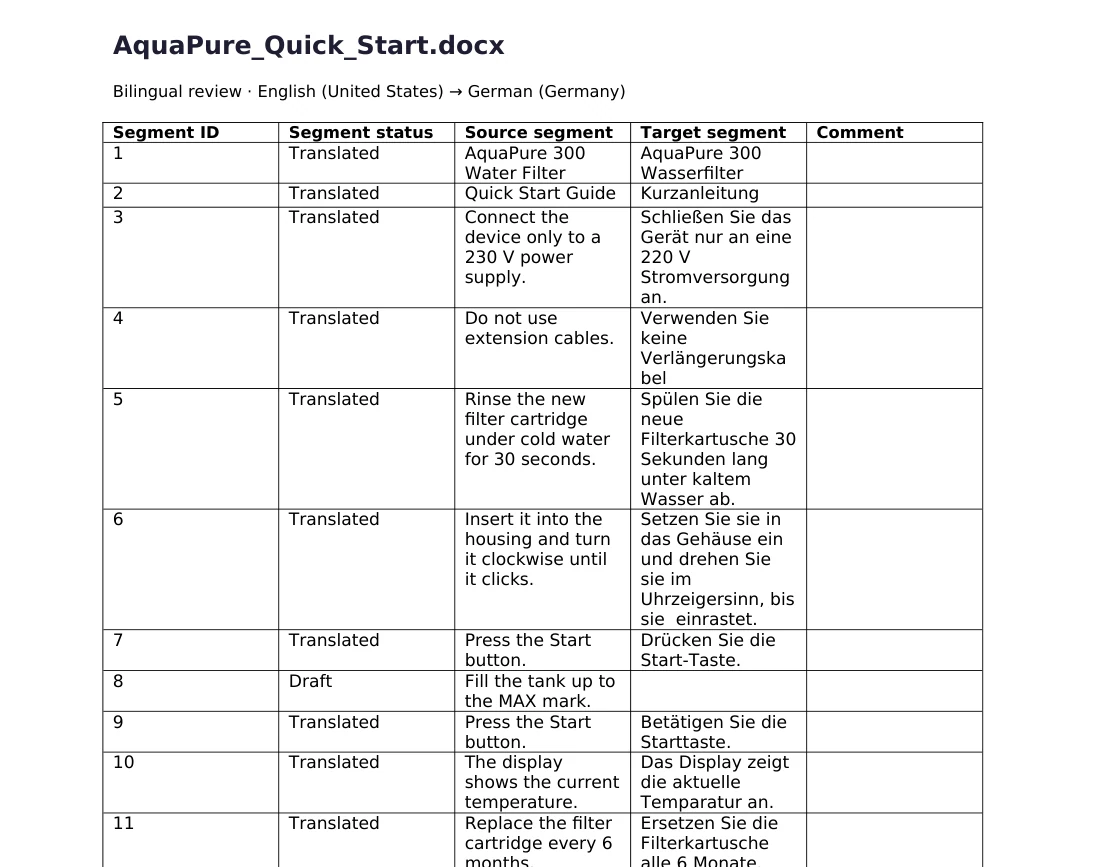
Un fichier Word bilingue est un document de relecture : une ligne par segment, l’original et la traduction côte à côte, souvent avec un numéro de segment, un statut et une colonne de commentaires. Voici l’exemple utilisé dans cet article : un guide de démarrage anglais traduit en allemand, exporté au format « bilingual review » de Trados.
Quelles mises en page sont prises en charge ?
| Origine du fichier | Colonnes typiques | Pris en charge |
|---|---|---|
| Trados Studio – Export for bilingual review | ID de segment, statut, source, cible, commentaire | Oui |
| DOCX bilingue memoQ | ID, langue source, langue cible, commentaire, statut | Oui |
| DOCX bilingue Phrase (Memsource) | ID, source, cible et autres colonnes | Oui |
| Votre tableau ou celui du client | Deux colonnes quelconques : source et traduction | Oui |
L’outil repère les bonnes colonnes grâce à leurs en-têtes : Source/Target, Source/Cible et leurs équivalents dans d’autres langues, des noms de langue comme « English (United States) » ou des codes comme de-DE. Si le tableau n’a pas d’en-tête, les deux colonnes contenant le plus de texte sont utilisées, celle de gauche comme source. Les numéros de segment et les colonnes de statut sont aussi reconnus et affichés dans le rapport.
Comment contrôler un fichier Word bilingue
1. Choisissez « Bilingual Word file » et ajoutez vos fichiers
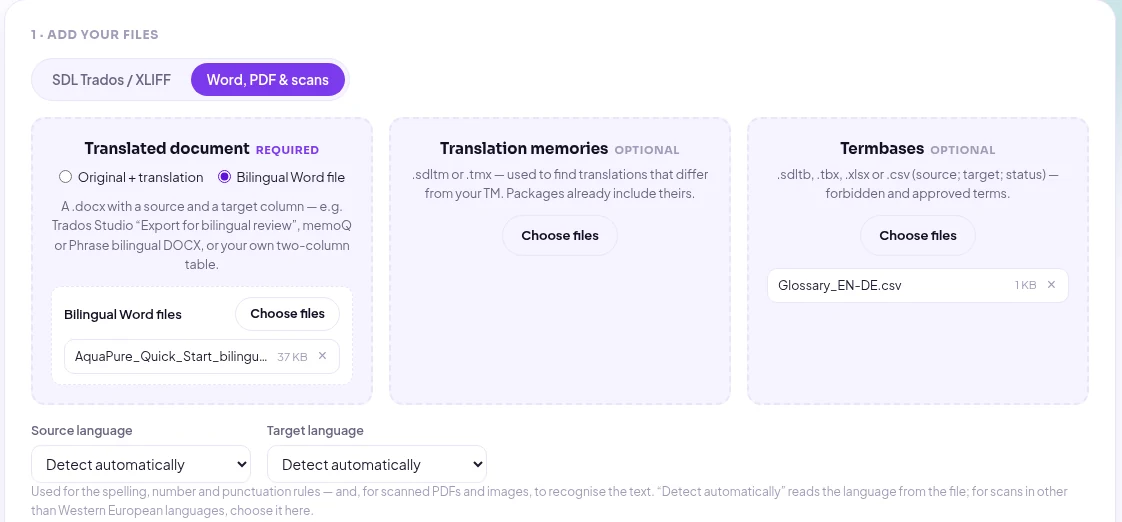
Ouvrez le QA Checker, passez à l’onglet Word, PDF & scans et sélectionnez Bilingual Word file. Ajoutez un ou plusieurs fichiers .docx. Vous pouvez joindre comme d’habitude une base terminologique (.sdltb, .tbx, .xlsx ou .csv) et une mémoire de traduction (.sdltm ou .tmx) : ici, un petit glossaire anglais-allemand qui marque « Filterpatrone » comme interdit et « Filterkartusche » comme terme approuvé.
2. Vérifiez les langues
Les langues sont déduites des en-têtes de colonnes, du texte lui-même et des paramètres de langue de Word. Elles déterminent le dictionnaire orthographique et les règles de ponctuation appliqués. Pour être sûr, choisissez la langue source et la langue cible dans les deux menus déroulants.
3. Lancez le contrôle
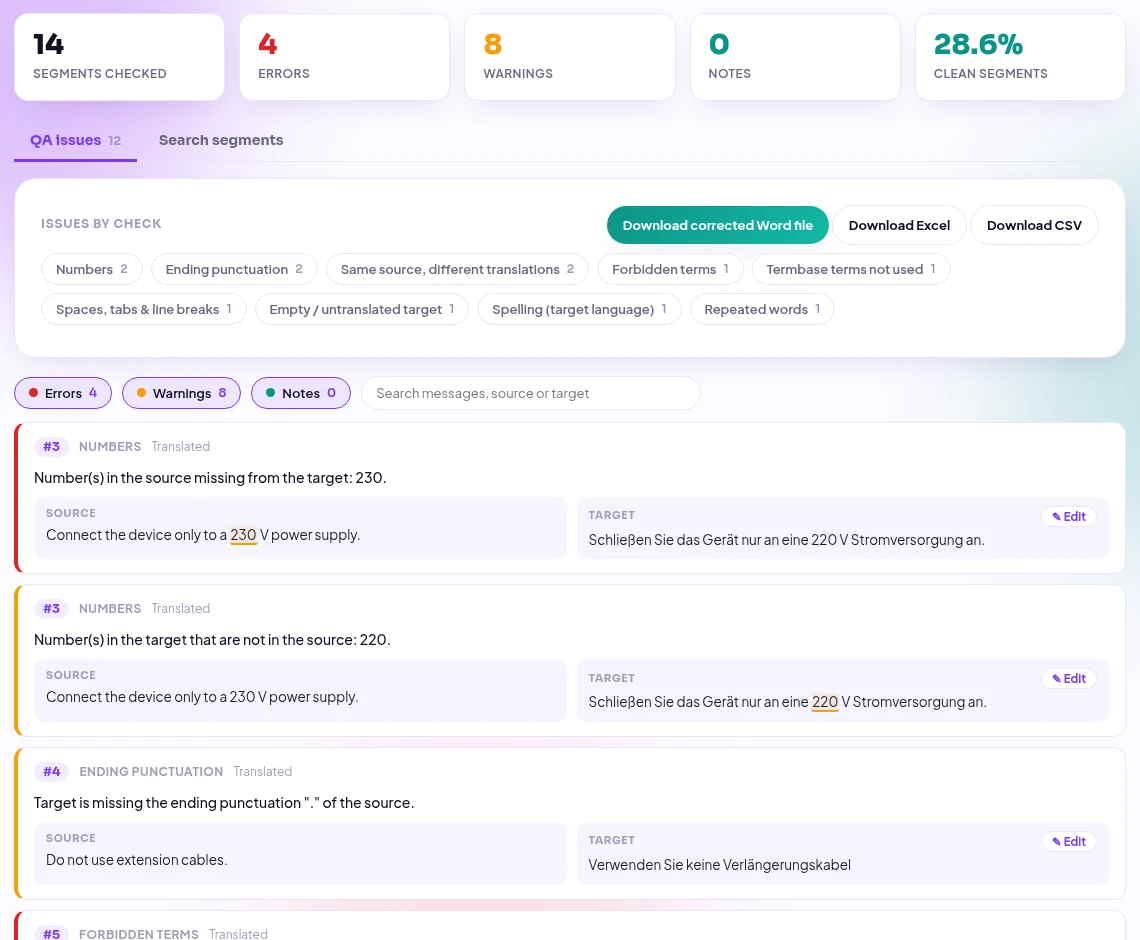
Choisissez les contrôles (les réglages par défaut sont un bon point de départ) et cliquez sur Run QA check. Quelques secondes plus tard, vous voyez la synthèse : dans notre exemple, 14 segments contrôlés, 4 erreurs et 8 avertissements, chaque problème présenté sous forme de carte avec la source, la cible et le passage en cause surligné.
Ce que l’outil a trouvé dans notre exemple
Nous avons glissé neuf erreurs typiques dans le tableau de 14 lignes. L’outil les a toutes trouvées :
| Ligne | Contrôle | Le problème |
|---|---|---|
| #3 | Chiffres | « 230 V » est devenu « 220 V » : une erreur qui touche à la sécurité |
| #4, #12 | Ponctuation finale | Un point manquant, et un point d’exclamation là où la source a un point |
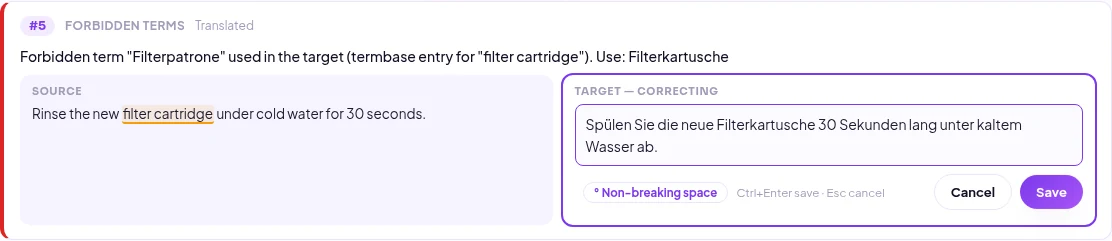
| #5 | Terme interdit | « Filterpatrone » au lieu du terme approuvé « Filterkartusche » |
| #6 | Espaces | Une double espace avant « einrastet » |
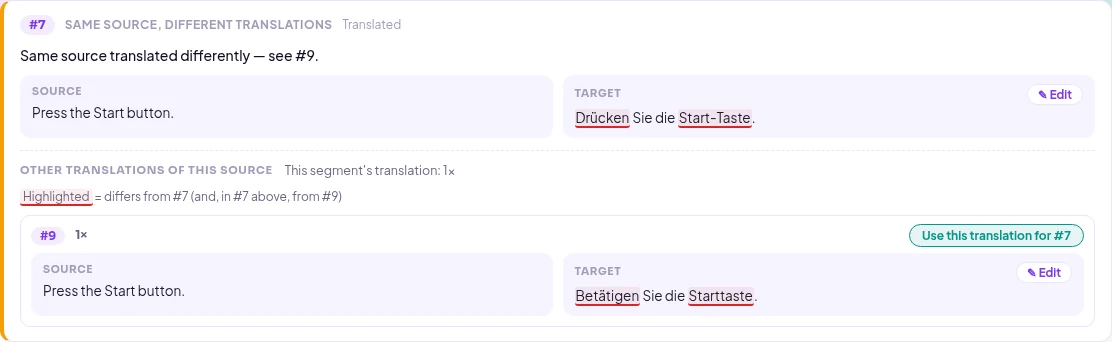
| #7, #9 | Incohérence | « Press the Start button. » traduit de deux façons différentes |
| #8 | Cible vide | Une ligne au statut Draft jamais traduite |
| #10 | Orthographe | « Temparatur » au lieu de « Temperatur » |
| #13 | Mot répété | « die die » |
Un allemand correct comme « drehen Sie sie » (« tournez-la ») n’est pas signalé comme mot répété : une différence de casse en milieu de phrase relève de la grammaire, pas de la faute de frappe.

Pour les incohérences, l’outil affiche toutes les autres traductions du même segment source et surligne les différences. Un clic sur Use this translation recopie une version dans l’autre ligne.
L’orthographe est vérifiée avec les dictionnaires Hunspell de plus de 50 langues, avec des suggestions :

Corrigez la traduction dans le rapport et téléchargez le fichier Word
Cliquez sur ✎ Edit dans n’importe quelle cible, corrigez le texte et appuyez sur Ctrl+Entrée (ou Save). La modification est aussitôt écrite dans la cellule cible de votre fichier Word et tout le rapport est recontrôlé : les problèmes corrigés disparaissent.
Une fois terminé, cliquez sur Download corrected Word file. Seules les cellules cibles modifiées changent ; le tableau, les autres colonnes, les commentaires et la mise en forme restent tels quels. Le premier segment de texte d’une cellule conserve sa mise en forme.
Vous pouvez ensuite renvoyer le fichier au traducteur ou au chef de projet, ou l’importer dans votre outil de TAO : dans Trados Studio avec la tâche groupée Update from Bilingual Review, dans memoQ et Phrase avec leur import bilingue.
Bon à savoir
- Pas de contrôle des balises : les fichiers Word bilingues affichent les balises sous forme de texte ou de styles, les contrôles de balises sont donc désactivés. Pour un contrôle complet des balises, utilisez le SDLXLIFF ou le package de retour.
- Plusieurs fichiers à la fois : jusqu’à 30 fichiers bilingues par contrôle, chacun listé séparément dans le rapport.
- Statut et commentaires : la colonne de statut est affichée avec chaque problème ; les colonnes de commentaires ne sont jamais modifiées.
- Uniquement .docx : enregistrez d’abord les fichiers .doc ou .rtf (par exemple le RTF à deux colonnes de memoQ) au format .docx dans Word.
- Pas d’IA : chaque contrôle est une règle fixe exécutée sur notre serveur. Fichiers et rapports sont supprimés automatiquement après 24 heures.
Questions fréquentes
Puis-je contrôler un fichier Trados Bilingual Review sans Trados Studio ?
Oui. Importez le .docx créé avec Export for bilingual review, contrôlez-le et corrigez-le dans le navigateur, puis téléchargez-le. Trados ne sert qu’à le réimporter dans le projet.
Mon tableau n’a pas de ligne d’en-tête. Est-ce que ça marche ?
Oui. Les deux colonnes contenant le plus de texte sont utilisées, celle de gauche comme source. Choisissez les langues dans les menus déroulants pour que les règles d’orthographe et de ponctuation soient les bonnes.
Puis-je plutôt comparer deux documents Word séparés ?
Oui : si l’original et la traduction sont deux fichiers, lisez comment contrôler deux fichiers Word séparés. Pour les traductions PDF, voir le contrôle qualité des traductions PDF.
Le QA Checker est-il gratuit ?
Oui. Il suffit d’un compte gratuit, et le nombre de contrôles n’est pas limité.
Essayez-le avec votre prochain fichier de relecture : ouvrir le QA Checker. Pour en savoir plus sur la correction directement dans le rapport : trouver, corriger, télécharger.


