किसी वाक्य को अनुवाद बॉक्स में डालना अब कोई समस्या नहीं। जो लोग दस्तावेज़ों के साथ काम करते हैं, उनका असली सवाल है: क्या अनुवाद के बाद फ़ाइल मूल जैसी दिखती है? टेबल अपनी जगह पर, हेडिंग बोल्ड, बुलेट पॉइंट सही, और कुछ भी दूसरे पेज पर न खिसके। हिंदी के लिए एक और चुनौती है: देवनागरी में मात्राएँ और संयुक्ताक्षर (जैसे क्ष, त्र, र्द) सही जुड़ने चाहिए, वरना PDF में शब्द टूटे हुए दिखते हैं।
इस गाइड में हम दस्तावेज़ अनुवाद के तीन लोकप्रिय तरीक़ों की तुलना करते हैं: Google Translate, DeepL और Linigu Translator का AI डॉक्यूमेंट अनुवाद। तुलना निष्पक्ष रहे, इसलिए हम दो तरह की जानकारी अलग रखते हैं:
- DeepL और Google: उनके अपने हेल्प पेज पर लिखी बातें (अक्टूबर 2026 तक)। इस लेख के लिए हमने उनके टूल ख़ुद नहीं चलाए, इसलिए उनके नतीजों के स्क्रीनशॉट नहीं दिखाते।
- Linigu: एक प्रोडक्ट शीट के तीन वर्ज़न (Word, डिजिटल PDF, स्कैन PDF) पर हमारा असली टेस्ट, असली नतीजों के स्क्रीनशॉट के साथ।
“फ़ॉर्मेटिंग बचाने” का मतलब क्या है
- संरचना: हेडिंग, पैराग्राफ़, बुलेट लिस्ट, टेबल, हेडर और फ़ुटर।
- अक्षरों की फ़ॉर्मेटिंग: बोल्ड, इटैलिक, रंग, लिंक।
- लेआउट: टेक्स्ट अपनी जगह रहे, पेज ओवरफ़्लो न हो, कुछ भी एक-दूसरे पर न चढ़े।
- आसानी से छूटने वाली चीज़ें: टेक्स्ट बॉक्स, फ़ुटनोट, तस्वीरों के अंदर लिखा टेक्स्ट, स्कैन किए पेज।
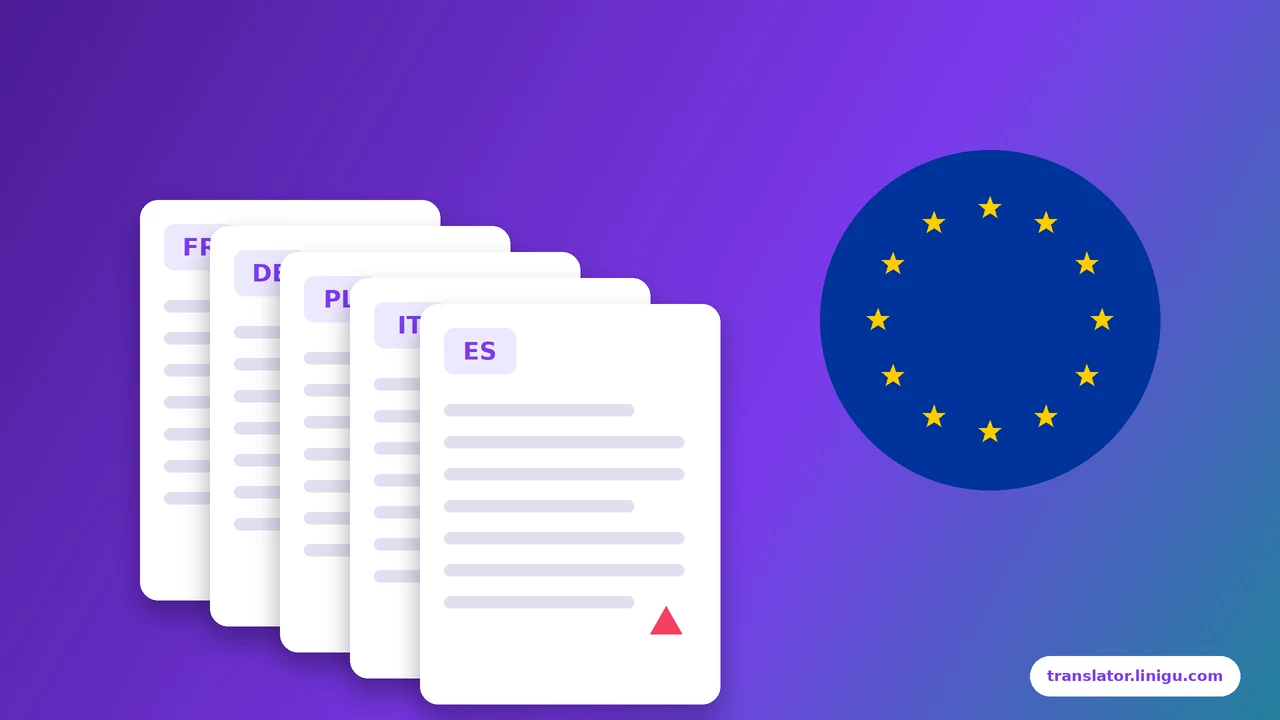
सबसे बड़ा फ़र्क़ फ़ाइल के प्रकार से पड़ता है। Word, PowerPoint और Excel में टेक्स्ट बहता है: लंबा अनुवाद बस थोड़ी ज़्यादा जगह लेता है। PDF में हर लाइन की जगह तय होती है, इसलिए लंबे अनुवाद को उसी बॉक्स में समाना पड़ता है। स्कैन में टेक्स्ट होता ही नहीं, सिर्फ़ उसकी तस्वीर होती है, जिसे पहले OCR (टेक्स्ट पहचान) से पढ़ना पड़ता है।
एक नज़र में तुलना
| Google Translate (मुफ़्त, वेब) | DeepL (वेब और डेस्कटॉप) | Linigu Translator | |
|---|---|---|---|
| फ़ाइल प्रकार | .docx, .pptx, .xlsx, .pdf | .docx, .pptx, .pdf; .xlsx Team प्लान से; पेड प्लान में और फ़ॉर्मेट | .docx, .xlsx, .pptx, .pdf, .txt, .csv, JPG/PNG फ़ोटो |
| सीमाएँ | 10 MB; PDF अधिकतम 300 पेज | मुफ़्त अकाउंट: प्रति फ़ाइल 5 MB; पेड प्लान 30–100 MB | स्कैन प्रति फ़ाइल 50 पेज तक |
| स्कैन PDF | तस्वीरों और स्कैन पेजों का टेक्स्ट अनुवादित नहीं होता | सपोर्ट है; DeepL के अनुसार स्कैन की क्वालिटी नतीजे पर असर डालती है | OCR से पढ़कर उसी जगह अनुवाद |
| बाद में सुधार | नतीजा डाउनलोड करें | मुफ़्त अकाउंट: अनुवादित फ़ाइल एडिट नहीं हो सकती; पेड प्लान: PDF को एडिट होने वाली .docx में | मुफ़्त ऑनलाइन एडिटर, वाक्य-दर-वाक्य, फिर डाउनलोड |
| क़ीमत का मॉडल | मुफ़्त | मासिक फ़ाइल सीमा के साथ मुफ़्त; सब्सक्रिप्शन | $0.005 प्रति शब्द, प्रति दस्तावेज़ भुगतान, कोई सब्सक्रिप्शन नहीं |
स्रोत: Google Translate Help “Translate documents”, DeepL Help Center “File formats”, “Translate PDF files” और “Edit your file translation”, DeepL का प्राइसिंग पेज (अक्टूबर 2026)। सीमाएँ बदलती रहती हैं, फ़ैसले से पहले मौजूदा पेज देख लें।
दो बातें जानने लायक़ हैं। कंपनियों के लिए Google अपनी पेड Cloud Translation API से भी डॉक्यूमेंट अनुवाद देता है, जो स्कैन PDF स्वीकार करती है (एक ऑनलाइन रिक्वेस्ट में 20 पेज तक), लेकिन Google ख़ुद कहता है कि स्कैन PDF के अनुवाद में “कुछ फ़ॉर्मेटिंग खो जाती है”। DeepL भी साफ़ लिखता है कि शब्दों की लंबाई के फ़र्क़ से लेआउट खिसक सकता है, और PDF का नतीजा ठीक न लगे तो मूल Word या PowerPoint फ़ाइल अपलोड करने की सलाह देता है। यह सलाह हर टूल पर लागू होती है।
हमारा टेस्ट: एक प्रोडक्ट शीट, तीन फ़ॉर्मेट
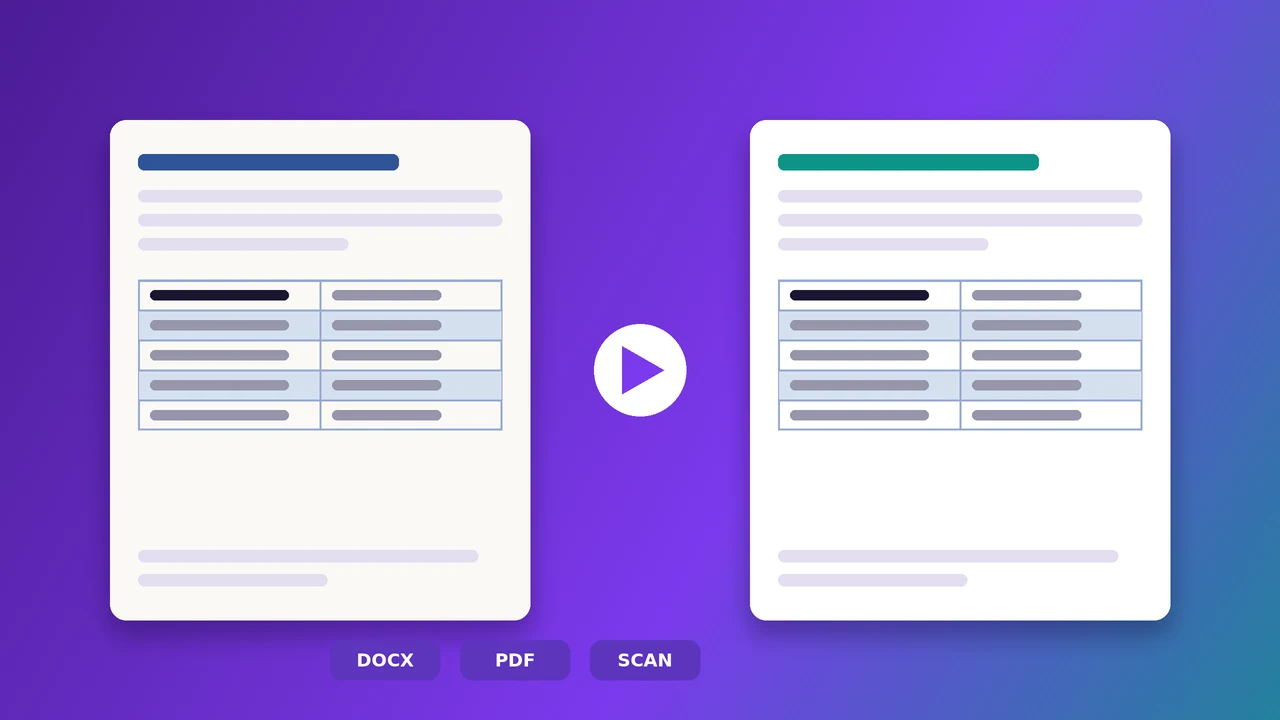
हमने 114 शब्दों की एक पेज की प्रोडक्ट शीट बनाई, जिसमें वह सब है जो आमतौर पर बिगड़ता है: रंगीन हेडिंग, बुलेट लिस्ट, शेड की हुई पंक्तियों वाली दो कॉलम की टेबल, और फ़ोन नंबर व ई-मेल वाली नीचे की लाइन। इसे Word में सेव किया, PDF में एक्सपोर्ट किया, फिर प्रिंट करके हल्का तिरछा, दानेदार स्कैन बनाया, जैसा ऑफ़िस में होता है। इस लेख के हिंदी वर्ज़न के लिए हर फ़ाइल का अंग्रेज़ी से हिंदी में अनुवाद Linigu पर किया गया; लागत: प्रति फ़ाइल $0.57।
1. Word: सब कुछ सुरक्षित
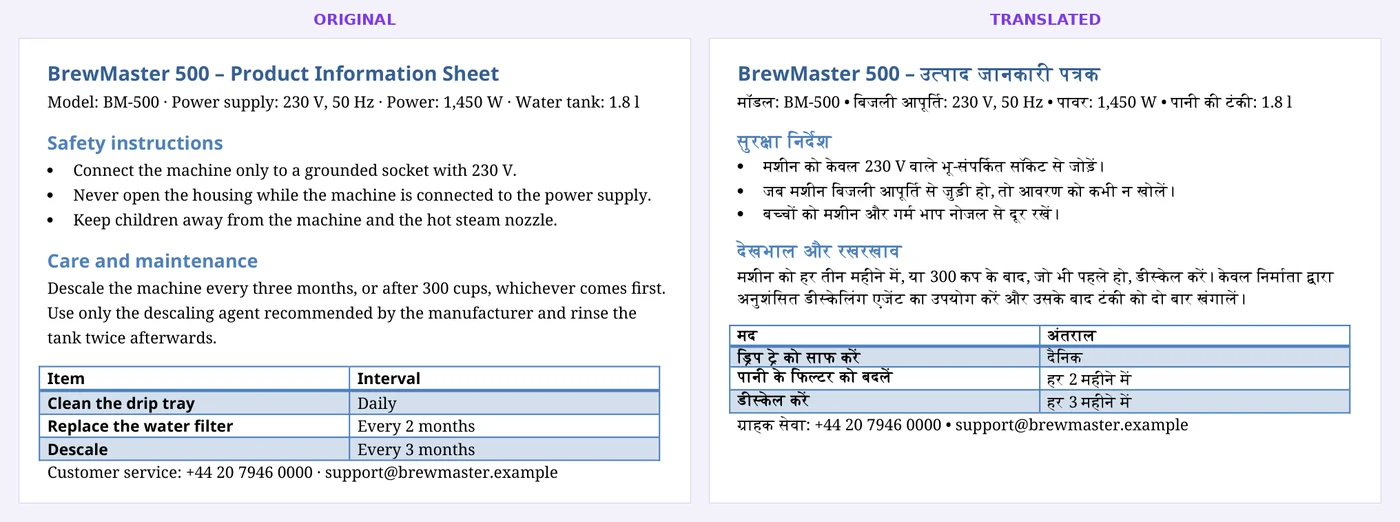
Word में टेक्स्ट मौजूदा फ़ॉर्मेटिंग के अंदर ही बदला जाता है: हेडिंग का रंग, टेबल का बोल्ड हेडर, शेडिंग और बुलेट वैसे ही रहते हैं। अगर आपके पास Word फ़ाइल है, तो Word फ़ाइल का ही अनुवाद करें।
2. डिजिटल PDF: लेआउट वही, देवनागरी सही
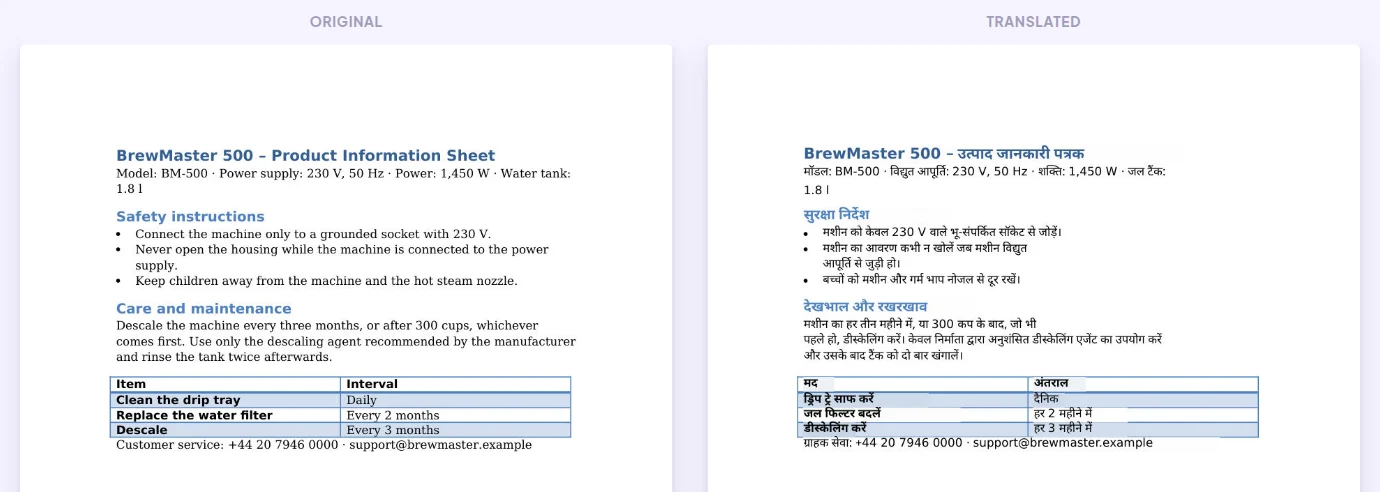
PDF अपना लेआउट रखता है: वही जगहें, वही टेबल, वही रंग। हिंदी टेक्स्ट ऐसे फ़ॉन्ट में लिखा जाता है जिसमें देवनागरी है, और मात्राएँ व संयुक्ताक्षर सही जुड़ते हैं। अनुवाद लंबा हो तो पहले दाईं ओर की ख़ाली जगह इस्तेमाल होती है; जगह न बचे तभी फ़ॉन्ट थोड़ा छोटा होता है।
3. स्कैन PDF: OCR से पढ़ा, उसी जगह अनुवाद
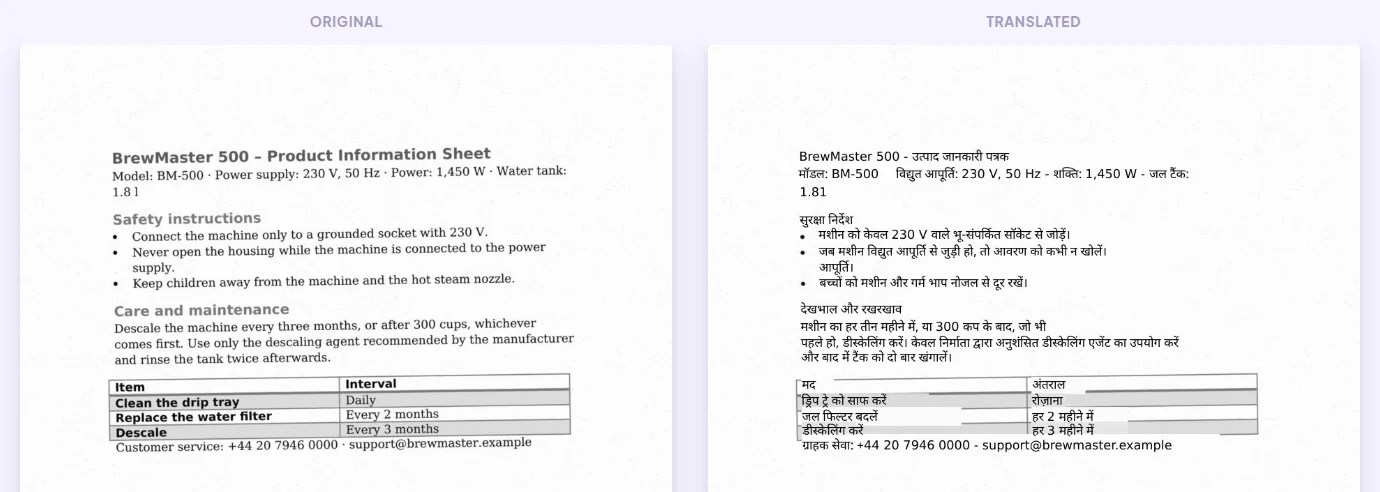
यहीं कई टूल हार मान लेते हैं। स्कैन को OCR से पढ़ा जाता है, पढ़ते समय टेबल की लाइनें और शेडिंग नज़रअंदाज़ की जाती हैं, फिर हर लाइन का अनुवाद मूल पेज की तस्वीर पर उसी जगह लिखा जाता है। टेबल टेबल ही रहती है और ग्रे शेडिंग दिखती रहती है। ईमानदार सीमाएँ: स्कैन पर बोल्ड और मूल फ़ॉन्ट दोबारा नहीं बनाए जा सकते, और हाथ की लिखावट भरोसेमंद ढंग से नहीं पढ़ी जाती।
किसी भी टूल को निष्पक्ष तरीक़े से कैसे परखें
स्क्रीनशॉट पर भरोसा न करें, हमारे पर भी नहीं। अपना कोई आम दस्तावेज़ लें और उसे हर उस टूल में चलाएँ जिस पर आप विचार कर रहे हैं। फिर जाँचें:
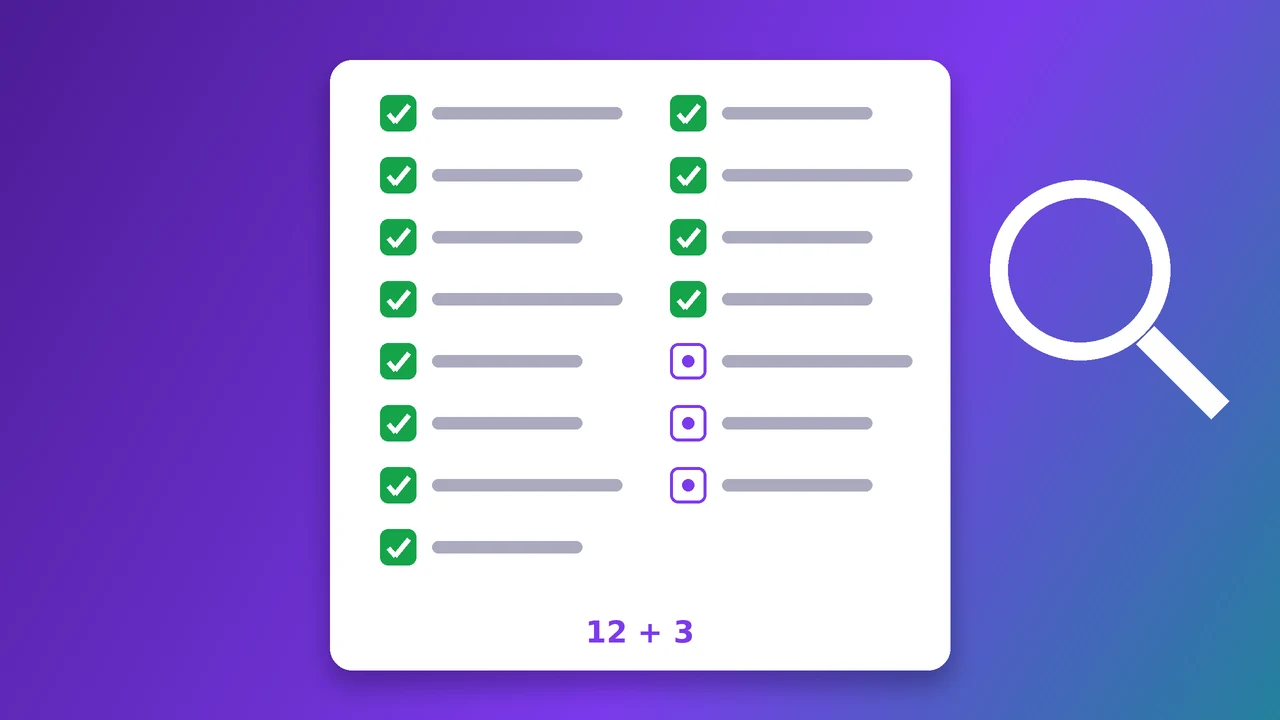
- क्या सभी टेबल, लिस्ट, हेडर और फ़ुटर मौजूद हैं?
- क्या कुछ स्रोत भाषा में रह गया, जैसे टेक्स्ट बॉक्स, फ़ुटनोट या तस्वीर में लिखा टेक्स्ट?
- क्या संख्याएँ, इकाइयाँ, फ़ोन नंबर और ई-मेल मूल से बिल्कुल मिलते हैं?
- क्या देवनागरी की मात्राएँ और संयुक्ताक्षर सही दिख रहे हैं?
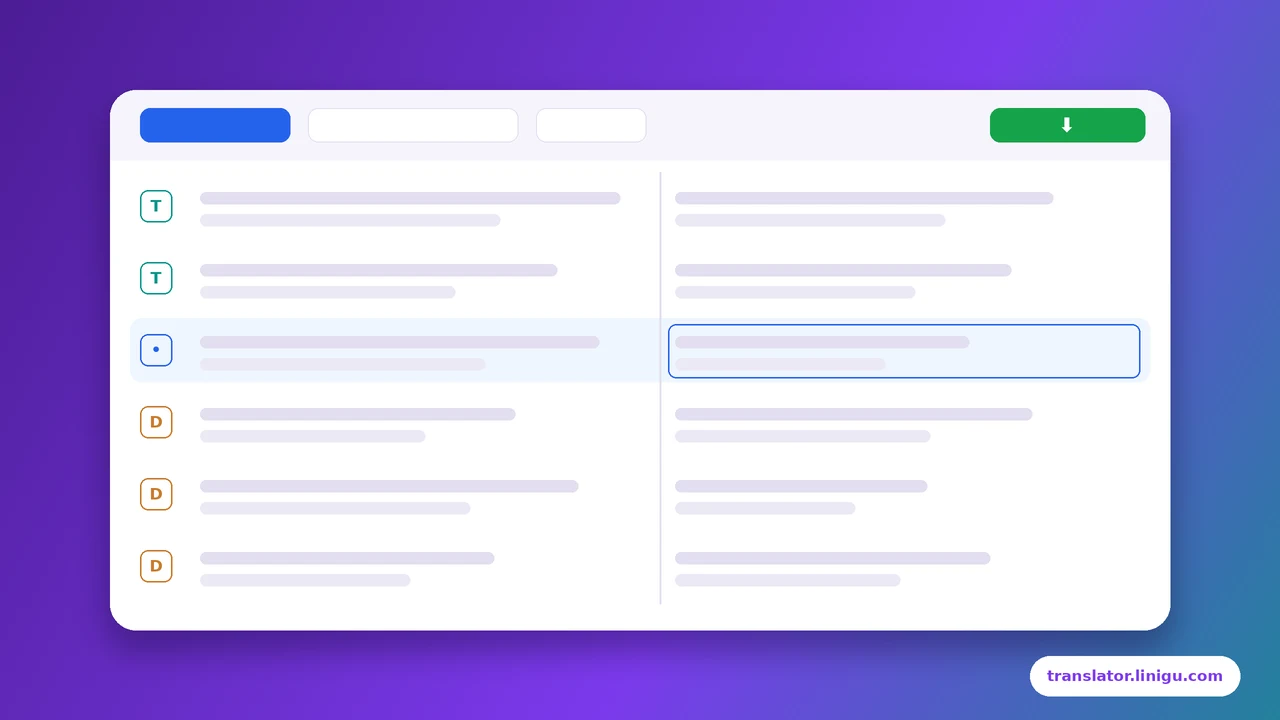
- क्या आप लेआउट बिगाड़े बिना कोई वाक्य सुधार सकते हैं?
कंटेंट जाँचने के लिए मुफ़्त QA Checker अनुवादित PDF या Word फ़ाइल की मूल से तुलना करता है और छूटी संख्याएँ, बिना अनुवाद के वाक्य और शब्दावली की समस्याएँ दिखाता है, स्कैन पर भी: देखें PDF अनुवाद के लिए QA।
आपके लिए कौन-सा सही है?
- Google Translate तब ठीक है जब आपको किसी डिजिटल दस्तावेज़ को जल्दी और मुफ़्त में समझना हो।
- DeepL उन टीमों के लिए है जो रोज़ Office फ़ाइलें अनुवाद करती हैं और ग्लॉसरी व इंटीग्रेशन वाला सब्सक्रिप्शन चाहती हैं।
- Linigu तब सही है जब आपके पास स्कैन या फ़ोटो हों, अलग-अलग फ़ाइल प्रकार हों, या कभी-कभार दस्तावेज़ हों और आप प्रति दस्तावेज़ भुगतान पसंद करें: भुगतान से पहले क़ीमत दिखती है, और डाउनलोड से पहले आप अनुवाद को ऑनलाइन एडिटर में जाँच सकते हैं।
आधिकारिक दस्तावेज़ों, जैसे अनुबंध, डिग्री या सरकारी कामों के काग़ज़ों के लिए मशीन अनुवाद सिर्फ़ पहला क़दम है; इनके लिए पेशेवर या प्रमाणित अनुवाद चाहिए।
प्रमाणित या पेशेवर रूप से जाँचा गया अनुवाद चाहिए? अपना दस्तावेज़ और लक्ष्य भाषा info@linigu.com पर भेजें, हम बताएँगे कि आपके लिए क्या सही है।
अक्सर पूछे जाने वाले सवाल
फ़ॉर्मेटिंग DeepL बेहतर बचाता है या Google?
दोनों Word और डिजिटल PDF का बुनियादी लेआउट बचाते हैं। बड़े फ़र्क़ स्कैन (Google के मुफ़्त वेब टूल में अनुवाद नहीं होता), फ़ाइल सीमाओं और एडिटिंग विकल्पों में हैं। अपनी फ़ाइल से टेस्ट करें।
अनुवादित PDF में टेक्स्ट कभी-कभी छोटा क्यों होता है?
क्योंकि PDF में टेक्स्ट की जगहें तय होती हैं। अनुवाद लंबा हो और ख़ाली जगह न हो, तो फ़ॉन्ट छोटा करना पड़ता है। मूल Word फ़ाइल का अनुवाद इससे बचाता है।
क्या स्कैन दस्तावेज़ों का अनुवाद लेआउट के साथ हो सकता है?
हाँ, OCR से। Linigu पर टेक्स्ट पहचाना जाता है और अनुवाद मूल पेज पर उसी जगह लिखा जाता है। देखें OCR अनुवाद कैसे काम करता है।
दस्तावेज़ अनुवाद की क़ीमत क्या है?
Google का वेब टूल मुफ़्त है, DeepL सब्सक्रिप्शन पर चलता है, और Linigu बिना सब्सक्रिप्शन $0.005 प्रति शब्द लेता है। देखें अनुवाद की क़ीमत कैसे तय होती है।